タグ: Windows10

  • またEmotetが流行の兆し

    忘れたころに復活してくるEmotetが、また流行の兆しが見えてきた。今回のEmotetは、最新のEmoCheckでEmotetを検知できないケースも確認されているとのこと。いたちごっことはいえ、なかなかつらい。

    わざと、大容量の添付ファイルにすることで、ウィルスチェック機構を回避(大きなファイルはメールのウィルスチェックの対象外になるという抜け道を利用)しているようだ。さらに、メールの署名なども巧妙化しており、本物の差出人と同じものを使っているケースが見られたとのこと。パッと見では、ウィルス付きメールとわからないように偽装しているので、内容が怪しかったら、うかつにひらかないようにしないといけない。

    くわしくはJPCERT/CCの注意喚起を参照。
    https://www.jpcert.or.jp/at/2022/at220006.html

  • 2023年1月のWindows Updateの適用後、WPA2 Enterpriseの認証に失敗する

    Windows10 Pro(Ver 22H2)で2023年1月のWindows Update(KB5022282)の適用後、MSPEAPを使ったWPA2 Enterpriseの認証に失敗する。

    WPA2 Enterpriseの認証に失敗しているときは、WPA2 Personnalの単純な認証もなぜか失敗して、ネットワークにつながらない。Windows Updateの適用後、すぐに発生するときもあれば、OSを再起動した後に発生するときもある。無線LANのAPは、CiscoのMerakiのAPで、ログをみると何回も認証のためにつなぎに来ているログが残っている。が、認証がちゃんとできず失敗しているログが多数残るのみだ。

    対応をいろいろとやってみたが、一番簡単で確度が高いのは、WindowsのOSの完全シャットダウンだった。

    完全シャットダウンは、電源を落とすときに、「Shiftキー」を押しながら「シャットダウン」を選択して、シャットダウンする。シャットダウン後は、通常通りにWindowsを起動させる。

    完全シャットダウンで安定しないときは、KB5022282をアンインストールを試す(自己責任で)。

  • Windows8.1からWindows10にアップグレード

    Windows8.1のサポートが2023年1月10日で切れるので、その前にWindows10にアップグレードした。

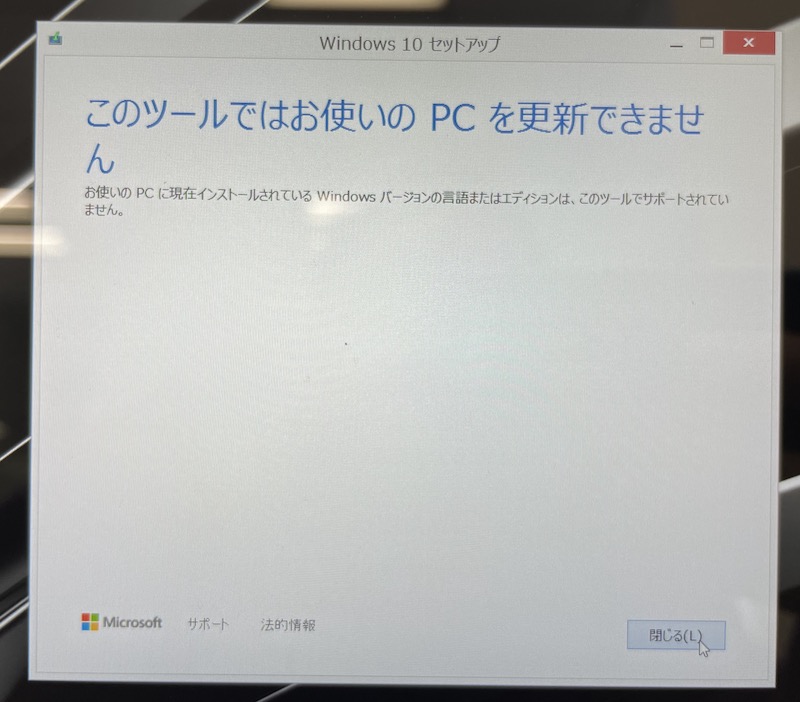
    Microsoftのアップグレートツールをダウンロード(https://www.microsoft.com/ja-jp/software-download/windows10)して実行したところ、「お使いのPCに現在インストールされているWindowsバージョンの言語またはエディションは、このツールでサポートされていません。」と表示されて、バージョンアップに失敗した。

    もともと、Windows8.1 Homeが実行されており、Proにするためのライセンスキーを使っていると、Microsoftのサイト(https://www.microsoft.com/ja-jp/software-download/windows10)のツールではアップグレードできない模様。そのため、次の手順で、バージョンアップを行った。

    1.PCを初期化して、Windows8.1 Homeにする。

    2.Microsoftのサイト(https://www.microsoft.com/ja-jp/software-download/windows10)でツールをダウンロードして実行。

    3.ツールを使って、Windows8.1 Homeから、Windows10 Homeにアップグレード。

    4.Windows8用のProにするライセンスキーを、アップグレードしたWindows10 Homeに入力する。

    5.Windows 10 Proになった。

    もとがWindows8なので、ライセンスキーはそのまま使えた模様。エラーにならなかったので、たぶん大丈夫。

  • 64bitのAccessで古い32bitのAccessのツールを動かすとエラーに・・・

    Microsoft365のOfficeツールが64bitのとき、Accessの32bitで作られたアプリケーションを開こうとするとエラーになる。Windowsのバージョンは、Windows10とWindows11。表示されるエラーメッセージは下記。

    「このデータベースは、32 ビット版の  Microsoft Access で作成されています。32ビット版の Microsoft Access で開いてください。」

    これを解消するには、Officeツールを32ビット版を使えばいいのだが、通常64ビットのOfficeツールと32ビットのOfficeツールは共存できない。32ビットのOfficeツールだと制約が多いので、なるべくならば64ビットのままにしたい。調べてみると、Access 2010の32ビットのランタイムであれば、最新の64ビットのOfficeツールと共存が可能だ。

    Access 2010 の32ビット ランタイムは、下記のMicrosoftのページからダウンロードしてインストールする。

    Microsoft Access 2010 Runtime
    https://www.microsoft.com/ja-jp/download/details.aspx?id=10910

    Access 2010 の32ビット ランタイムをインストールすることで、32ビット版のAccessで作ったツールもエラーなく開くようになった。

  • WinSCPをバッチとして使うとき、読み込ませるファイルはUTF-8で。

    WinSCPには、スクリプトによる自動実行ができるモードがある。このとき、読み込ませるスクリプトのファイルの文字コードはUTF-8にする。SJISのファイルの場合、フォルダの指定などでうまく行かず、エラーになることがある(主にマルチバイトのパスやファイル名の処理など)。

  • WindowsからWSLのLinuxディスク領域を開く

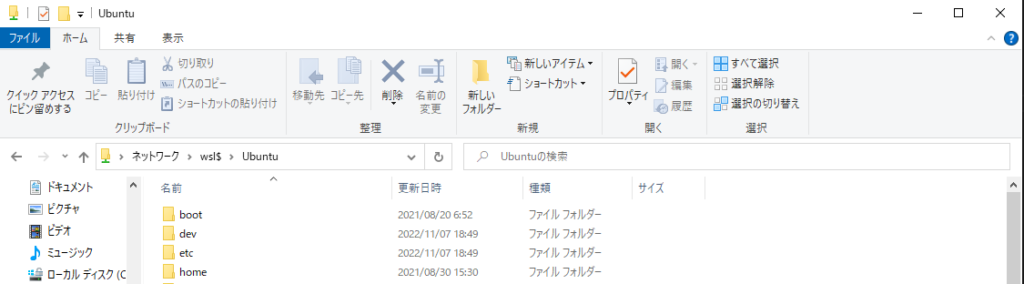
    Windows(Windows10, Windows11)から、WSL(WSL2含む)のLinuxの領域にエクスプローラーでアクセスすることができる。

    エクスプローラーからアクセスするには、アドレスバーに、`\\wsl$`と入力して、Enterキーを押すと表示される。WSLの領域はネットワークドライブとして、アクセスされる。

    \\wsl$

    インストールした環境名を続けて入力することで、ルート以下のフォルダを表示できる。

    \\wsl$\Ubuntu

    エクスプローラーで開いた後は、ファイルの書き込みや読み出しも可能。ただ、Linuxのシステム領域などはいじらないほうがいい。

  • ついにWindows10でIEが起動しなくなるスケジュールが発表された

    Windows10で、IEがサポートが外れてから、数か月。この間も、Windows10では、IEは起動することができた。Windows11では、IEの起動はできないのに。 毎月、いつまでIEが起動するのを試していたのだが、ついにIEが起動しなくスケジュールが発表された。

    「Internet Explorer 11」は2023年2月のパッチで完全無効化 ~Microsoftがアナウンス – 窓の杜 (impress.co.jp)
    https://forest.watch.impress.co.jp/docs/news/1451366.html

    Windows10のIEは、2023年2月のWindows Updateで提供されるパッチにより、起動しなくなるとのこと。これで、起動しなくなるので、いろいろな手順なども、IEであるかどうかを気にしなくてもよくなる。本当に、IEの最後になるということだ。

  • Windows11でExcelにログインするとTPMエラーがでる問題の対処

    古いADに参加したWindows11で、Microsoft365のWordやExcel、PowerPointにログインすると、TPMのエラーが発生して正常にログインできない。

    Windows10でも同じ問題は起きていたが、こちらはWindowsのセキュリティアップデートを手動アンインストールすることで、ログインできるようになる。Windows11でも同じことを試したが、TPMエラーは解消せず。

    いろいろと調べて、試していたところ、レジストリ値の変更で対処できることが分かった。

    1.Windowsキーを押して、「regedit」と入力して、レジストリエディターを開く

    2.下記の値を探して開く(選択する)

    コンピューター\HKEY_LOCAL_MACHINE\SOFTWARE\Microsoft\Cryptography\Protect\Providers\df9d8cd0-1501-11d1-8c7a-00c04fc297eb

    3.右クリックし、「新規」で「DWORD(32ビット)値」を選択する

    4.名前を「ProtectionPolicy」に変える

    5.「ProtectionPolicy」をダブルクリックして開き、「値のデータ」を「1」に変えて、OKをクリックする

    6.OSを再起動してから、M365のログインを試す。

    同じ方法で、Windows10のTPMエラーも解消することがわかっている。Providersの下の値は、環境によって変わる可能性はあり。その時は探して値追加を試す。

    参考)

    https://www.kusanagi.com/wp/outlook/outlook-2019%E3%81%A7pop%E3%82%A2%E3%82%AB%E3%82%A6%E3%83%B3%E3%83%88%E3%82%92%E8%A8%AD%E5%AE%9A%E3%81%A7%E3%81%8D%E3%81%AA%E3%81%84/

    https://itguys.al/office-365-account-setup-tpm-error-80090034-fixed

  • Windows10の標準ツールでMPGのファイルをMP4に変換する方法

    Davinci Resolveで、MPG形式のファイルを読み込めないので、MP4形式に変換する方法。

    Handbreakなどのツールで変換した方が早いのだろうけど、ちょっとインストールするのに気が引けるというか標準ツールだけでやってみた。

    1. Windows10で「フォト」を開く。(Windowsキーを押して、フォト と入力したら出てくる)

    2. 上部メニューから「ビデオエディター」を選ぶ

    3. 「新しいビデオ プロジェクト」をクリックして、新しいプロジェクトを作る

    4. 「XXXX.mpg」のファイルの拡張子を、「xxxx.mov」に変える

    5. フォトのプロジェクトライブラリから「追加」をクリックして、拡張子を変えたファイルを選ぶ。(拡張子が.mpgだと表示されない)

    6. 下部のストーリーボードに読み込んだファイルを入れる

    7. 右上の「ビデオの完了」をクリックする。

    8. ビデオの画質を選び、「エクスポート」をクリックする。

    9. ファイルの保存場所とファイル名を入れて、「エクスポート」をクリックする。ファイル形式は固定で、mp4。

  • Powershellでless +Fっぽいことをやる

    Windowsで、テキスト形式のログをリアルタイムで確認したくて、”less +F” や “tail -f” のようなものがないかと調べていたら、Powershellでできるとのこと。

    Get-Content -Path ログファイル -wait -tail 0

    止めるときは、「Ctrl + C」で止める。

    もし、文字化けが発生する場合には、「-encoding utf8」(utf8の部分は適切な文字コードに変える)を付けて実行する。

    使ってみたが、便利。問題はコマンドを忘れそうなこと。

    参考: https://saoline.co/wordpress/?p=1182