分散仮想スイッチは、vCenter Serverに設定されるリソース。そのため、vCenter Serverをリプレイスするときに、前の設定を引きつながない場合には、再設定が必要になる。
分散仮想スイッチは、ESXiのホストやクラスタの設定ではないので、注意が必要。忘れるのでメモ。
分散仮想スイッチは、vCenter Serverに設定されるリソース。そのため、vCenter Serverをリプレイスするときに、前の設定を引きつながない場合には、再設定が必要になる。
分散仮想スイッチは、ESXiのホストやクラスタの設定ではないので、注意が必要。忘れるのでメモ。
vROpsのサイジングのガイドライン。ガイドラインでの大きな指針は、CPU数とメモリサイズ。これが監視対象となるホストの数とゲストの数から、サイジングされる。データを保管するHDDサイズについては載っていない。HDDというかVMDKは追加できるから、ということだろう。
vRealize Operations 8.5 Sizing Guidelines (85062) (vmware.com)
https://kb.vmware.com/s/article/85062
ESXiのデータストアのVMFSのバージョンを、vSphere Clientで行う方法。
vSphere Client (ウェブ版)
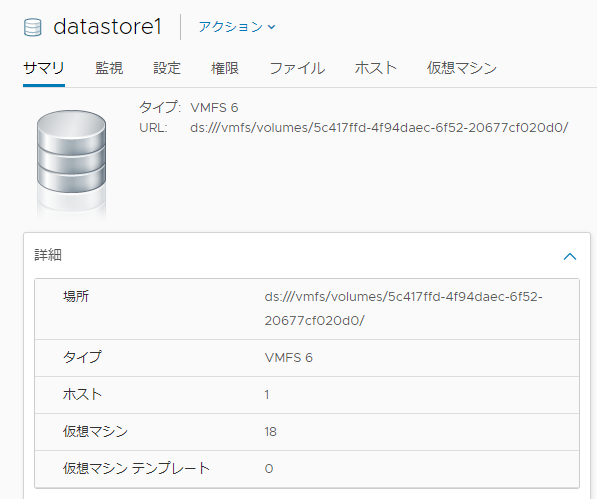
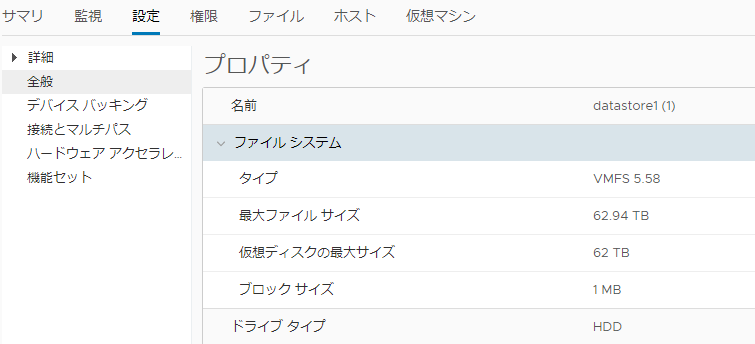
vSphere Client (クライアント版)
vCenter Server Appliance 6.7の更新(パッチ適用)の手順は下記。
vCenter Serverでアラームを設定していると「ステータスがgreenからgrayになりました」というアラームが多数通知される。状況を確認しているうちに、「ステータスがgrayからgreenになりました」と正常化したメールが届く。
このアラームが頻発に発生する場合は、vCenter Serverが稼働しているサーバのメモリ使用率を確認する。もし、メモリ使用率が高い場合、vCenter Serverに割り当たっているメモリが不足しており、不安定になっている可能性が高い。
アラームが頻発する場合は、メモリの使用率を調べて、不足していそうならば、メモリを追加する。
Windows版vCenter Serverのメモリサイズの要件は、管理するホスト数や仮想マシン数(VM数)によって異なる。スモールスタートで始めた場合、VM数の増加や同じサーバで動く他システム等によって、vCenter Serverのプロセスが不安定になる。vCenter Serverのプロセスが不安定になった場合には、メモリを追加する。
なお、メモリを追加する場合には、vCenter Serverの要件は、推奨ではなく、最低限なので、バックアップの仕組み等でメモリの消費量が増える場合には、上記のメモリサイズよりも大きいメモリをWindowsに割り当てる必要がある。
vSphere 7がリリースされたので、いろいろと調べていたところ、Windows版のvCenter Server 7.0が見当たらないことに気がついた。
調べてみると、Windows版のvCenter Serverは、6.7で終了していた。6.7のリリース時に、最終リリースであることが宣言されていた。vSphere7以降のvCenter Serverは、アプライアンスであるvCenter Server Appliance(VCSA)のみになっていた。
Farewell, vCenter Server for Windows
https://blogs.vmware.com/vsphere/2017/08/farewell-vcenter-server-windows.html
vCenter Serverから、「vsm のステータスが green から gray に変更されました」という通知が送られきた。調べたところ、vCenterのVSMのステータスが認識ができなくなっていたから。vCenterのログを調べたところ、greenからgrayになった後に、grayからgreenに戻っていることを確認した。
基本的にアラートが出続けていなけければよい。ただし、頻繁に発生するようであれば、対応を考える。
VSM = VMware vService Manager
通知された内容
[VMware vCenter - アラーム alarm.HealthStatusChangedAlarm]
vsm のステータスが green から gray に変更されました
vCenter Serverアプライアンスの管理サイトのポート番号のメモ。ポート番号は、「5480」。vCenter Serverのバージョンは、6.7で確認。
https://ホスト名:5480/
これで、vCenter Server アプライアンスの設定ページを開くことができる。IPアドレスを変更したり、DNSサーバの設定を変更したり、vCenterのサービスの状況を確認したりなどが行える。忘れるので、メモ。
vCenter Server 6.0(vCenter Server Appliance 6.0)から下記の通知が送信される。
件名: [VMware vCenter - アラーム alarm.VapiEndpointHealthAlarm] vapi-endpoint のステータスが gray から red に変更されました

本文の一部
アラーム定義:
([イベント アラーム式: ステータス変更; ステータス = 緑] または [イベント アラーム式: ステータス変更; ステータス = 黄色] または [イベント アラーム式: ステータス変更; ステータス = 黄色] または [イベント アラーム式: ステータス変更; ステータス = 赤])

イベント詳細:
 vapi-endpoint のステータスが gray から red に変更されました
vAPI Endpointは、vCenter Serverがノード追加やIPアドレスの変更などに対応するためのサービスで、このサービスにより再構成を行っている。4分ごとにvAPI Endpointサービスが自身の再構成を行っている。そのため、継続的にredステータスがvCenter Server上に表示されていなければ、対応しなくてもよい。(redステータスで表示されていなければ、Greenステータスに戻っているため)
参考?