カテゴリー: VMware

  • VMwareのサブスクリプションライセンスが切れたときの影響

    VMwareのサブスクリプションライセンスが切れたときの影響を調べた。2025年秋に更新されていた。

    結論としては、サブスクリプションライセンスに切り替えていると、サブスクリプションライセンスの期間が過ぎると、まともに使えない。vCenterは使えなくなる、ESXiは稼働を続けるけれど、仮想サーバの電源ONはできなくなるので、仮想サーバの電源が落ちたら、そこでおしまい。

    もう、Broadcom税というか、システムを人質にとられているような印象を受ける。ライセンス料が安いのならば、これでもいいのだけど、高額なのがなんとも複雑だ。

    ■1つめ

    https://techdocs.broadcom.com/jp/ja/vmware-cis/vsphere/vsphere/8-0/vcenter-and-host-management-8-0/license-management-host-management/licensing-for-products-in-vsphere-host-management.html

    ESXi ホストのライセンスと評価期間の有効期限

    ESXi ホストの場合、ライセンスまたは評価期間が期限切れになると、ホストが vCenter Server から切断されます。パワーオン状態のすべての仮想マシンの実行は継続されますが、パワーオフ状態の仮想マシンをパワーオンすることはできません。使用中の機能の現在の設定を変更することはできません。ライセンスが期限切れになる前に使用していない機能は使用することはできません。

    有効期限のあるライセンスの場合、ライセンスが期限切れになる 90 日前に通知が表示されます。

    ■2つめ

    https://knowledge.broadcom.com/external/article/397471/vcenter-esxi.html

    ESXiホストライセンスの有効期限が切れた場合:

    vSphere Client 上でホストが切断状態になります。

    このホスト上の仮想マシンは vSphere Clinet でも切断されます。したがって、ホストとその仮想マシンはすべて切断されているため、それらに対してアクションを実行することはできません。

    ホストUIへのアクセス(ブラウザからこのホストのIPアドレスに直接接続)は問題ありません。

    実行中の仮想マシンは引き続き使用できますが、以前にシャットダウンされた仮想マシンはパワーオンできません。

    仮想マシンの作成は問題ありませんが、電源を入れると失敗します。

    vCenterライセンスの有効期限が切れた場合:

    vSphere Client 上のすべてのホストとその仮想マシンが切断されます。

    vCenter からホストを削除することはできますが、vCenter にホストを追加すると失敗します。
  • 新しいVMware Workstationが出たけれど使って大丈夫だろうか

    Broadcomから「VMware Workstation Pro/Fusion」の最新版がリリースされた。Windows11のバージョンに合わせて「25H2」だとか。

    新しいVMware Workstationは、無料で使えるのだが、昨今のBroadcomのVMwareライセンスの動きをみると大丈夫なんだろうか、と考えてしまう。短期の検証目的だったら、使い捨てになるので、現時点では商用利用OKになっているので、まぁ、よい。中長期で使うような用事だと、なんか怖い。ライセンス変更に対する潜在的な恐怖がある。

    https://blogs.vmware.com/cloud-foundation/2025/10/14/vmware-workstation-fusion-25h2-embracing-calendar-versioning-and-new-features

  • vCenter Serverから証明書更新のアラートがでたときの対処

    vCenter Serverから下記の証明書更新のアラートがでたときの対処について。

    [Critical] Alarm alarm.CertificateStatusAlarm on Folder Datacenters
    because Certificate 'C=US,CN=hostname' from 'MACHINE_SSL_CERT' expires on YYYY-MM-DD hh:mm:ss.000.

    下記URLのナレッジで更新する。GUIでできるので楽。

    vSphere Client を使用した新しい VMCA 署名付き証明書への VMCA 証明書の更新 https://techdocs.broadcom.com/jp/ja/vmware-cis/vsphere/vsphere/8-0/vsphere-authentication-8-0/vsphere-security-certificates-authentication/managing-certificates-with-the-web-interface-authentication/renew-all-certificates-from-the-psc-web-interface-authentication.html

  • VMware ESXiの無料バージョンが復活しているようだ

    Broadcomに買収されてから無くなっていたVMwareのESXiの無料バージョンが復活したようだ。

    https://cloud.watch.impress.co.jp/docs/column/infostand/2008490.html

    https://techdocs.broadcom.com/us/en/vmware-cis/vsphere/vsphere/8-0/release-notes/esxi-update-and-patch-release-notes/vsphere-esxi-80u3e-release-notes.html

    VMware ESXi 8.0 Update 3eリリースノートを見てみると、無料ダウンロードできると書いてある。非本番環境での使用を目的とのこと。ちょっと試すためには使えるけれど、本番環境での長期利用はできないようだ。仮想マシンあたりのCPUも8までの制限があるようなので、実際の利用には厳しそうだ。

  • vCenter Server Appilanceにパッチを適用する手順

    vCenter Server Appliance 8.0 u2にパッチをあてたので、その作業のメモ。

    1. ISOファイルをBroadcomのサポートページからダウンロードする。

    2. vcenter appliance  がアクセスできる領域にISOをアップロードする

    3. ISOファイルをvSphereの操作としてマウントする

    4. SSHで、vcenterにアクセスする(root権限のあるユーザを使う)

    5. パッチをステージングする(このコマンドはBashモードにはない。Bashは起動させずに、sshでログインした最初の状態で行う)

    software-packages stage --iso

    6. ステージングされたパッチのリストを確認する。見るだけなので、気にならなければ、手順を飛ばしても良い。

    software-packages list --staged

    7. ステージングされたパッチをインストールする。(ここは時間がかかった)

    software-packages install --staged

    8. 再起動を求められる場合は、vCenter Server Appliance を再起動する

    shutdown now -r "patch reboot"

    これで完了。

    参考: https://docs.vmware.com/jp/VMware-vSphere/8.0/vsphere-vcenter-upgrade/GUID-3E7C2187-42A4-4DD4-9EC8-80D8B0077F82.html?hWord=N4IghgNiBcIApgC4GMAWBLAdgcwASNQFNcA3AYUM0UICdcBlWk23AQQAd2J0xNlCQAXyA

  • CLIでvCenter Server Applianceのバージョンを調べるコマンド(APIコマンド)

    CLIでvCenter Server Applianceのバージョンを調べるコマンド(APIコマンド)は、下記。SSHでログインした後に実行する。

    com.vmware.appliance.version1.system.version.get

    実行例

    Command> com.vmware.appliance.version1.system.version.get
    Version:
       Version: 8.0.2.00400
       Product: VMware vCenter Server
       Build: 23929136
       Type: vCenter Server with an embedded Platform Services Controller
       Summary: Patch for VMware vCenter Server 8.0
       Releasedate: June 13, 2024
       Installtime: 2024-07-11T02:22:34.170Z
    
    Command>

    セッション切れでの失敗例

    Command> com.vmware.appliance.version1.system.version.get
    Session expired.
    
    Command>
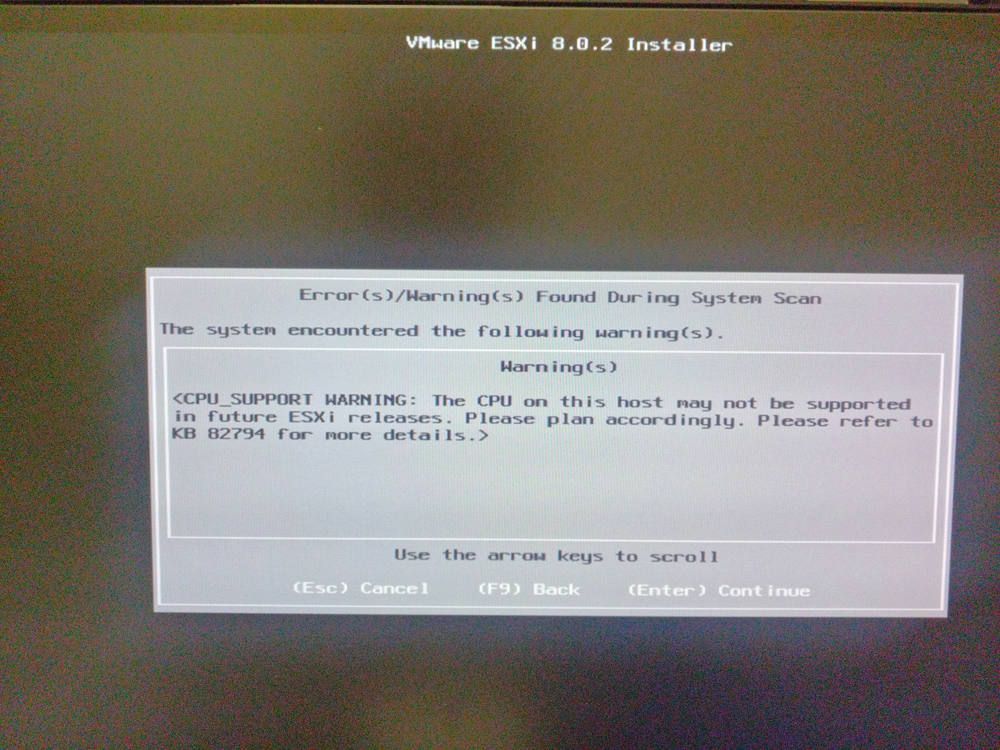
  • ESXi8.0u2をインストールしたときにKB82794のワーニングが出た

    VMware vSphere ESXi 6.7が動作していたサーバを初期化して、ESXi 8.0 u2 をクリーンインストールした。インストーラーを起動して、インストールを行ったときに、KB82794のWarningメッセージが表示された。Warningなので、Continueでインストールはできた(成功した)。

    確認してみると、利用しているサーバのCPUのXeon Silver 4110(Skylake-SP)が、 ESU (End of Servicing Update) / EOSL (End of Servicing Lifetime) と発表されたため、ESXi 8.0.u2で非推奨になったとのこと。KB82794は、そのことが書かれたナレッジだった。

    https://knowledge.broadcom.com/external/article?legacyId=82794

    SkylakeシリーズのCPUは vSphere 8.0系統がサポートされているうちは大丈夫。次のバージョンでは、vSphereが対応してこないので、バージョンアップはできないかもしれない。

  • vSphere8.0でVMの自動起動設定を調べる方法

    vSphere8.0でESXiの起動時(電源ON時)にVMも起動させる設定がされているVMを調べる方法のメモ

    1. vCenter Server にログインする。

    2. 「ホストおよびクラスタ」のメニューを開く。

    3. 自動起動させたいホストを選択する。

    4. 「構成」タブを選択する。

    5. 「仮想マシンの起動およびシャットダウン」を選択する。

    6. 「仮想マシンの起動およびシャットダウン」のメニューに「自動順位付け」「自動」の選択項目があるので、それぞれを選択する。

    7. 起動の部分が「有効」になっているVMが自動起動するVM。起動遅延時間や起動順番を確認すると、どの順番でVMが起動してくるのかがわかる。

  • vSphere8.0でESXiの起動時にVMも起動させる設定

    vSphere8.0でESXiの起動時(電源ON時)にVMも起動させる設定のメモ。

    自動起動は、「ホストがvSphere HAクラスタの一部である場合、仮想マシンの自動起動とシャットダウンが無効になります。」という仕様があるので注意すること。

    vSphere8でのホスト起動時の自動VM起動設定

    1. vCenter Server にログインする。

    2. 「ホストおよびクラスタ」のメニューを開く。

    3. 自動起動させたいホストを選択する。

    4. 「構成」タブを選択する。

    5. 「仮想マシンの起動およびシャットダウン」を選択する。

    6. 「仮想マシンの起動およびシャットダウン」のメニューに「自動順位付け」「自動」「手動での起動」の選択項目があるので、「手動での起動」を選択する。ここで表示されている仮想マシンは自動起動設定がされていないVMである。

    7. 「編集」をクリックする。

    8. 画面内のポップアップで「仮想マシンの起動/シャットダウン設定の編集」が開く。

    9. 「手動での起動」を選択し、一覧から自動起動させる仮想マシンを選択する。

    10. 「移動先」をクリックし、「自動」または「自動順位付け」を選択する。(移動先の場所はわかりにくいので注意)

    11. 上記で選択した「自動」/「自動順位付け」を選択し、選択した仮想マシンが表示されていることを確認する。

    12. 確認後、「OK」をクリックする。(クリック前の起動の表示は無効になっているが、これでよい)

    13. ポップアップが閉じるので、「仮想マシンの起動およびシャットダウン」で、「自動」/「自動順位付け」を選択し、選択した仮想マシンの起動が有効になっていることを確認する。

    もし、自動起動やシャットダウンのタイミングを変更する場合は、編集画面で、起動時間とシャットダウンの時間の秒数を変更する。

  • 「vixエラーコード=21009」でVMware Tools のインストールが失敗。

    vCenter Serverから、VM(Windows Server)のVMware Toolsのバージョンアップをおこなったところ、「vixエラーコード=21009」でVMware Tools のインストールが失敗した。その後、vCenter Serverの画面では、その仮想マシンは「VMware Toolsはインストールされていません」にかわった。

    アンインストールは成功しているようで、仮想マシン上もVMware Toolsは無くなっていた。

    対処方法

    1. 念のため、VM(Windows Server)のVMware Toolsのインストールで利用されていたフォルダを削除。下記のフォルダを中身ごと削除する。アクセス権がないと言われるはずなので、アクセス権を取得してから削除する。

    C:\Windows\Temp\vmware-SYSTEM

    2. vCenter Serverから、VMware Toolsのインストールを実行する(仮想サーバ上に、VMware Toolsのインストーラーをマウントする)。

    3. VMにログインして、VMware Toolsをインストールする。