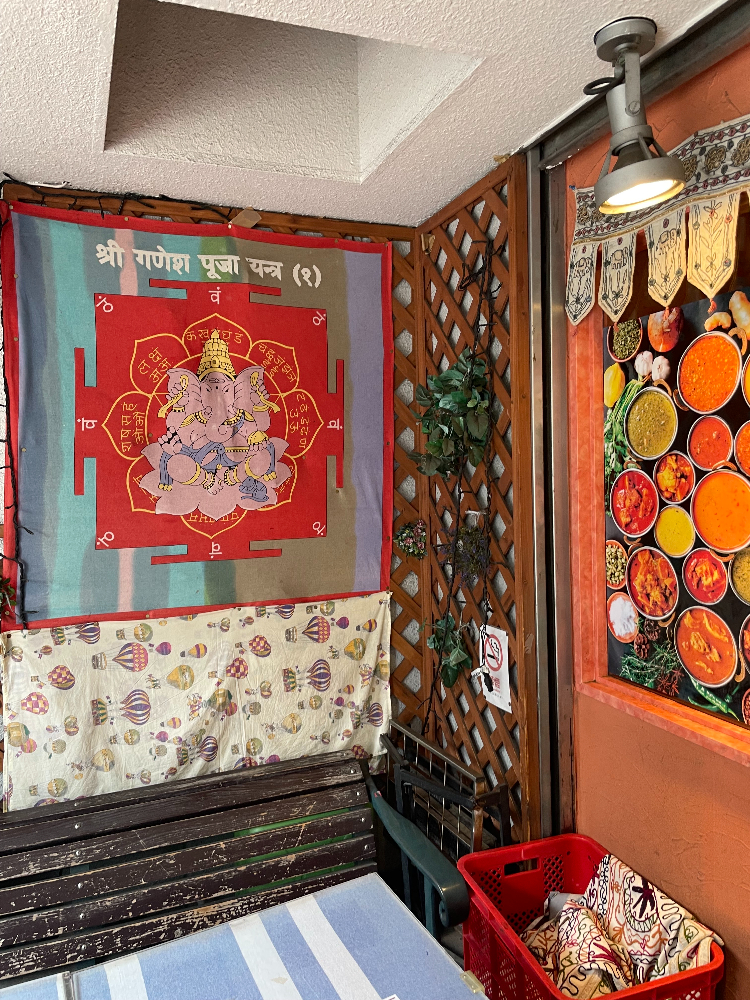
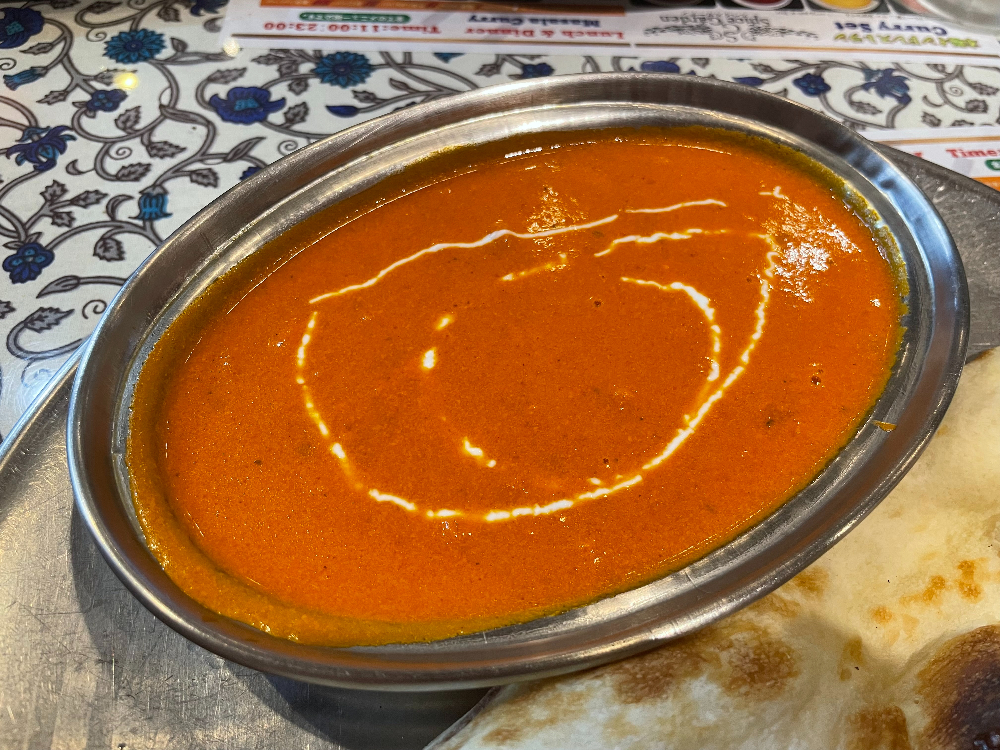
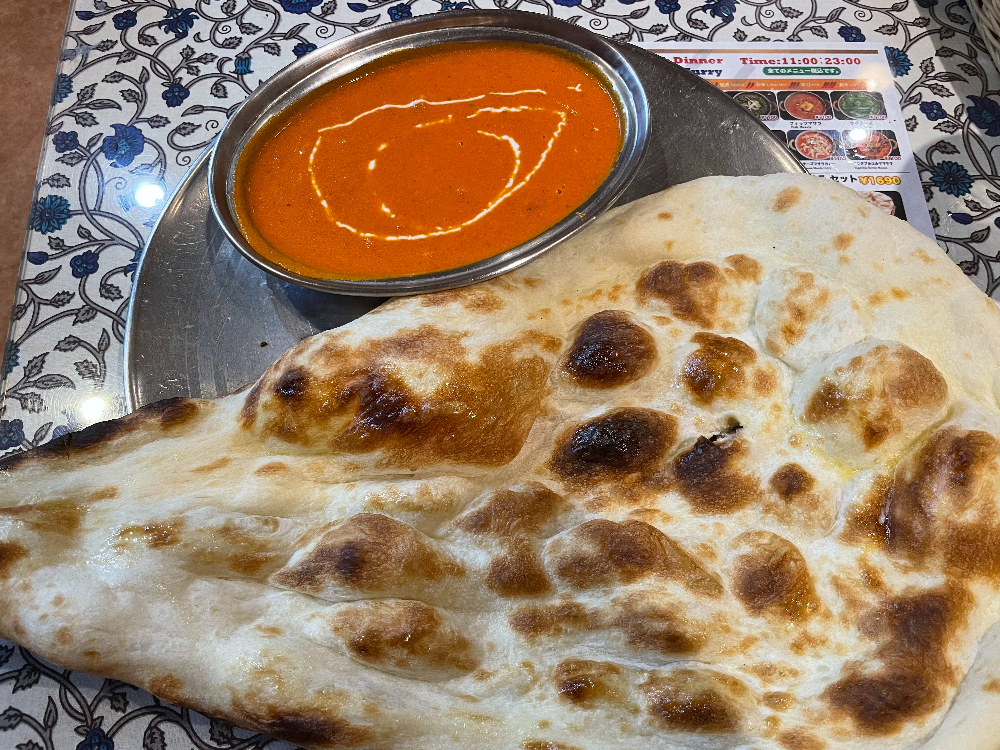
金曜日に、数年ぶりに渋谷に仕事でいった。ランチは、スパイスガーデンでインドカレー。シンプルにバターチキンカレーにした。とても美味しかった。
金曜日に、数年ぶりに渋谷に仕事でいった。ランチは、スパイスガーデンでインドカレー。シンプルにバターチキンカレーにした。とても美味しかった。
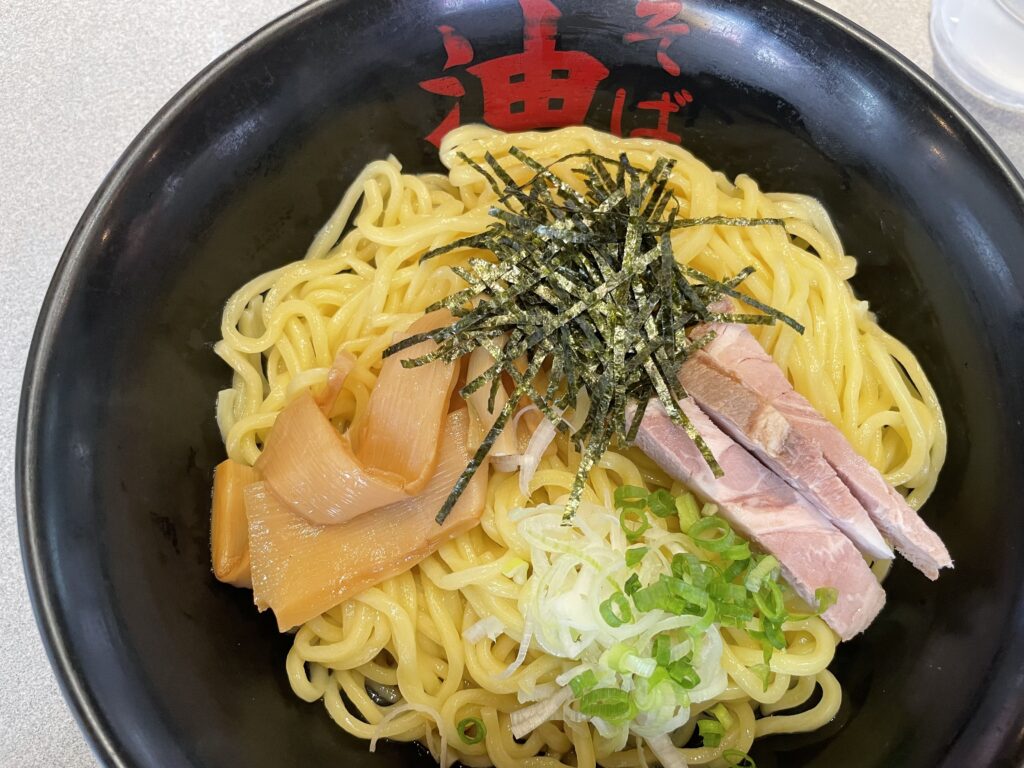
今日は、赤坂見附の東京油組総本店のあぶらそばを食べにいってきた。
柚子胡椒とお酢とたまねぎをたっぷりいれて、さっぱりな感じで。麺を大盛りしたら、きつかった。なんだかんだで、暑さで食欲が落ちているようだ。
Pythonとしての各バージョンとサポート期限は下記。概ね5年間のサポート。ただし、リリースされてからでないと、各種フレームワークなどが追随してこない。リリースされてから、開発等を始めるとすると、利用できる期間は4年間程度。開発会社によっては、常に最新のものを追いかけず、1つ前のバージョンをつかったりする可能性もあるので、もっと短くなる可能性もある。
Pythonのリリースとサポート期限の一覧
https://devguide.python.org/versions/
Azure App Serviceの場合、Python 3.11のバージョンは指定できるが、Python 3.11.xのようなパッチバージョンまでは指定できない。サポートポリシーによると、Azure側でアップデートが行われる。言語のサポートが終了してもすぐに使えなくなるわけではなく、Azureのポリシーとしては「特定の言語のコミュニティ サポートが終了しても、アプリケーションは変更することなく引き続き実行できます。」とのこと。
App Service 言語ランタイムのサポート ポリシー
https://learn.microsoft.com/ja-jp/azure/app-service/language-support-policy
Azure Functionsの場合は、ランタイムバージョン毎に、利用できる言語のバージョンが決まっている。そのため、利用したい言語のバージョンに合わせて、ランタイムバージョンを選択する必要がある。そして、言語側のサポートが終了すると、Azure Functionでも、サポートが終わる。
Azure Functions でサポートされている言語
https://learn.microsoft.com/ja-jp/azure/azure-functions/supported-languages
Azure FunctionでのPythonのサポート状況と、サポート終了のお知らせ。
https://azure.microsoft.com/ja-jp/updates/azure-functions-support-for-python-36-is-ending-on-30-september-2022/
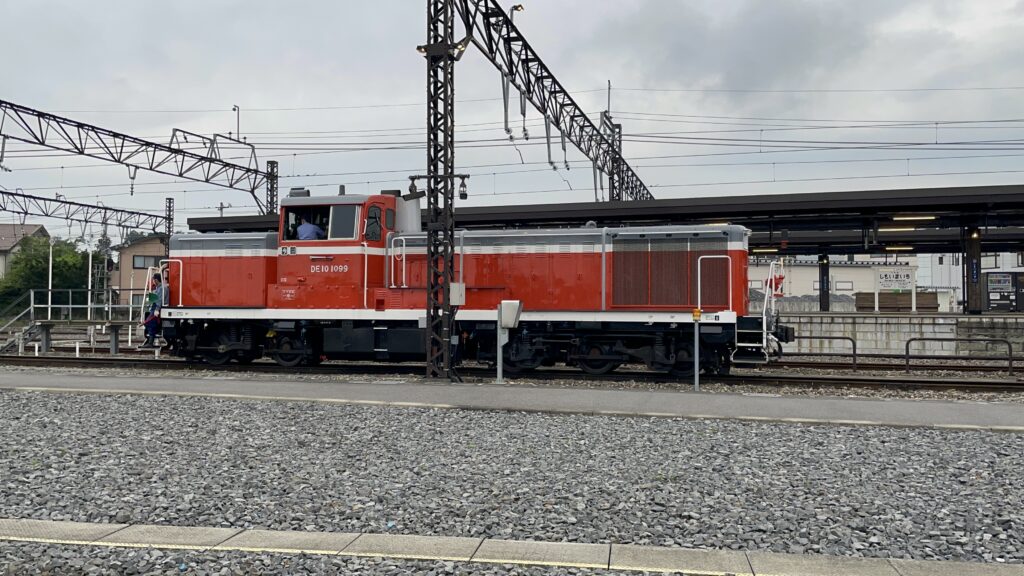
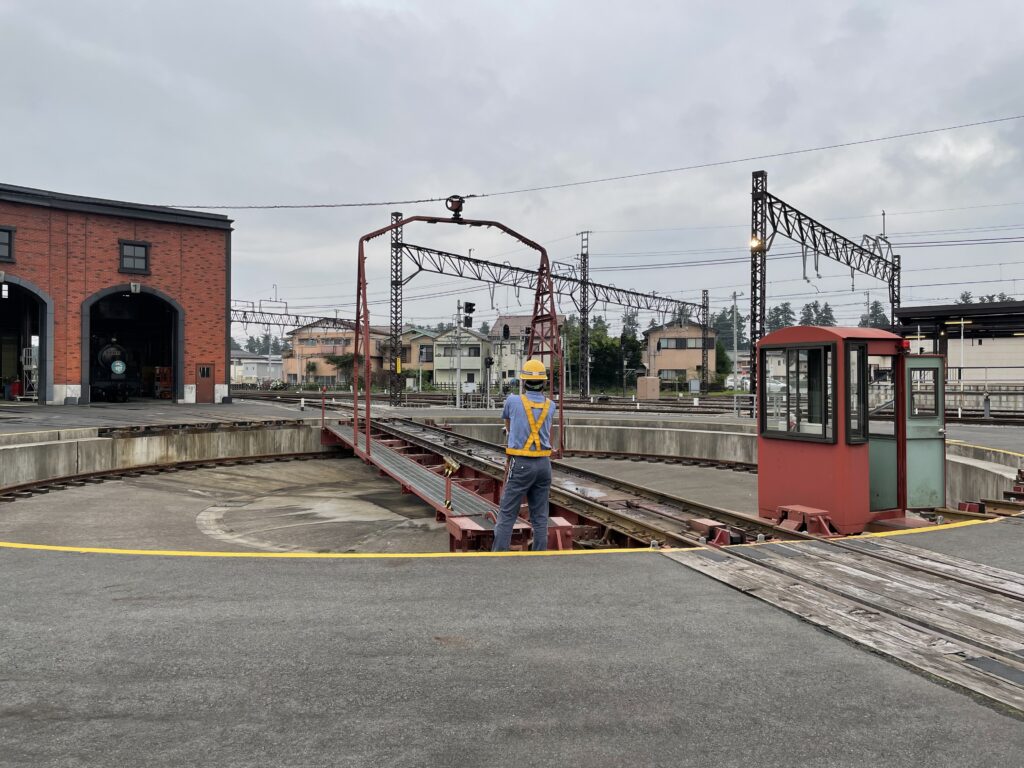
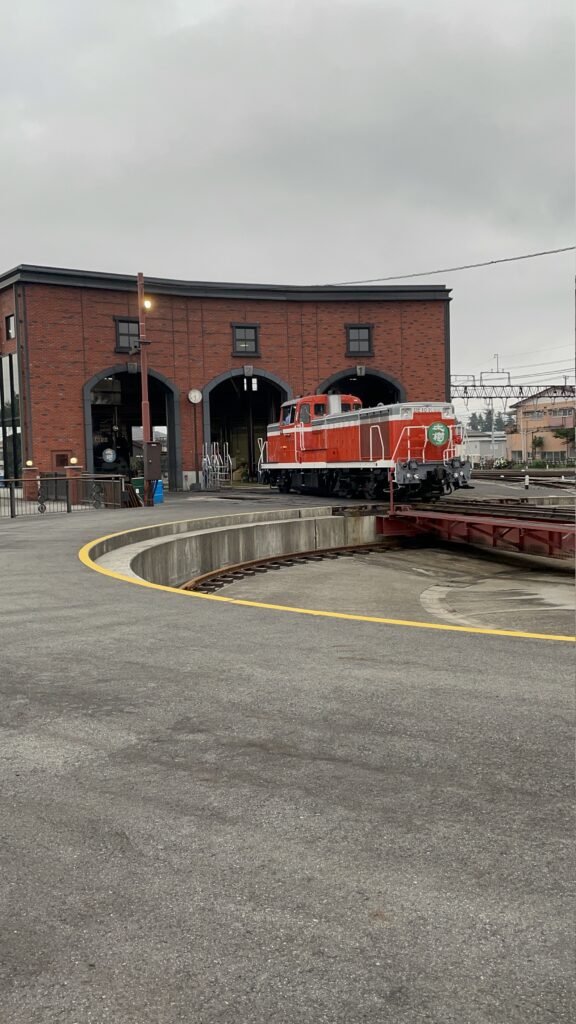
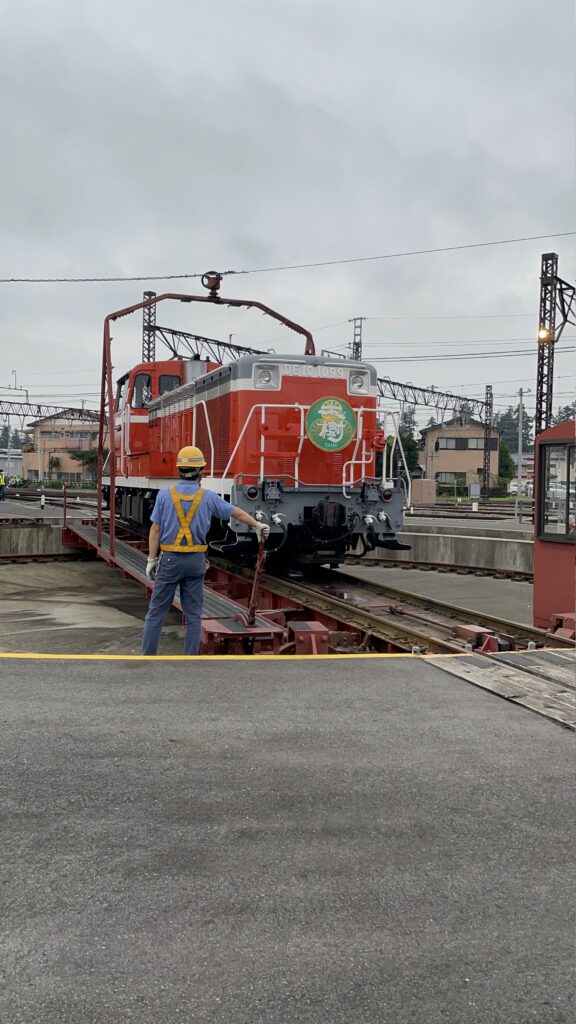
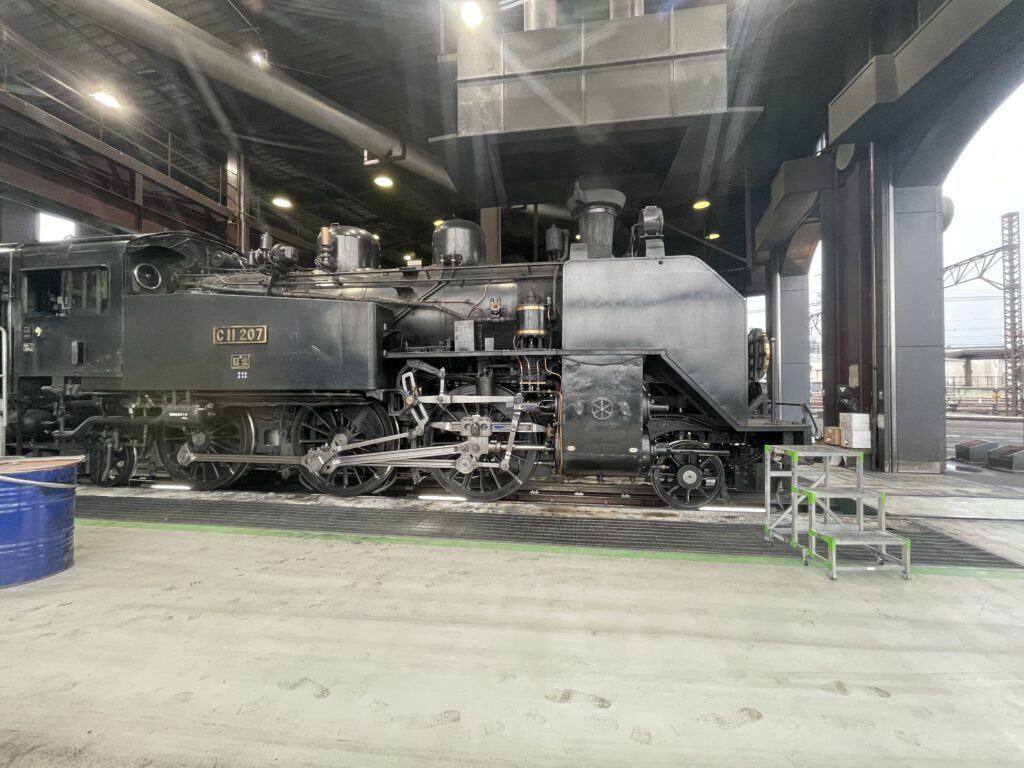
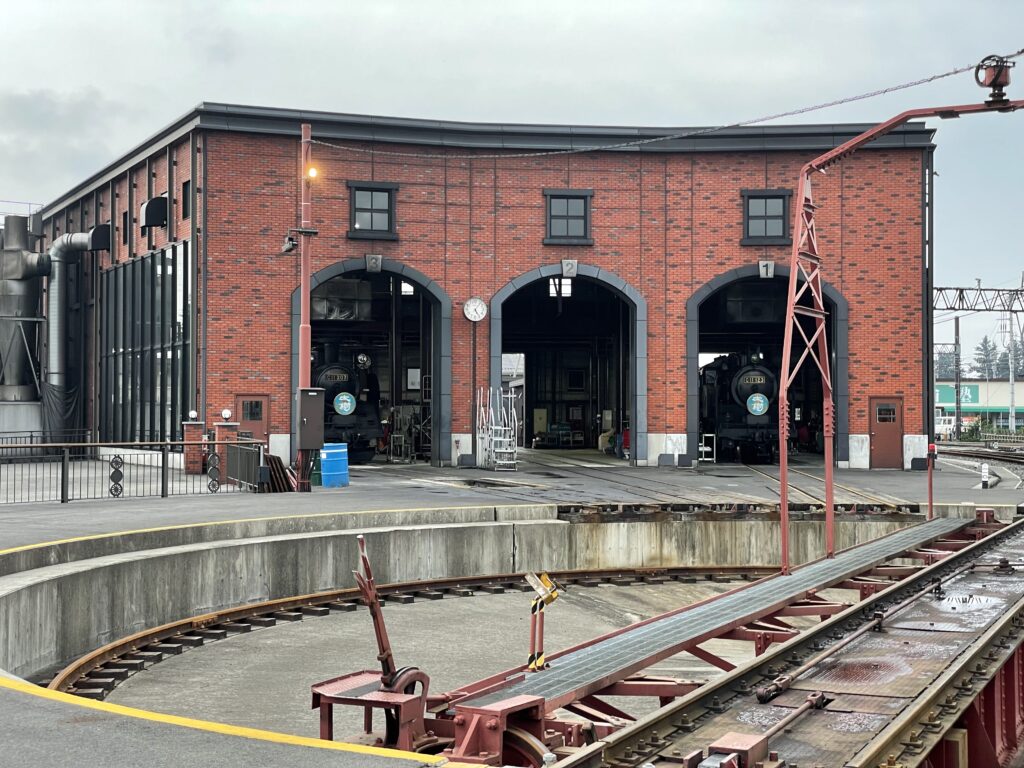
先週、日光にドライブにいったときに寄った東武の下今市駅にある転車台をみてきた。
この日、大樹は、SL(C11)の調子が悪くて、赤のDL(DE10)で運行されていた。青いDLの大樹も何故かいたけれど。SLは車庫の中にいて、転車台で回ったのは赤いディーゼル機関車だった。これはこれで、面白かった。
下今市の転車台の見学は、駅の中なので、入場券を買って中に入る。外からは、見ることが困難。車でいった場合には駅前の市営駐車か道の駅あたりに駐車して、駅まで歩く。転車台の見学券はないので、注意。入場券で入る。
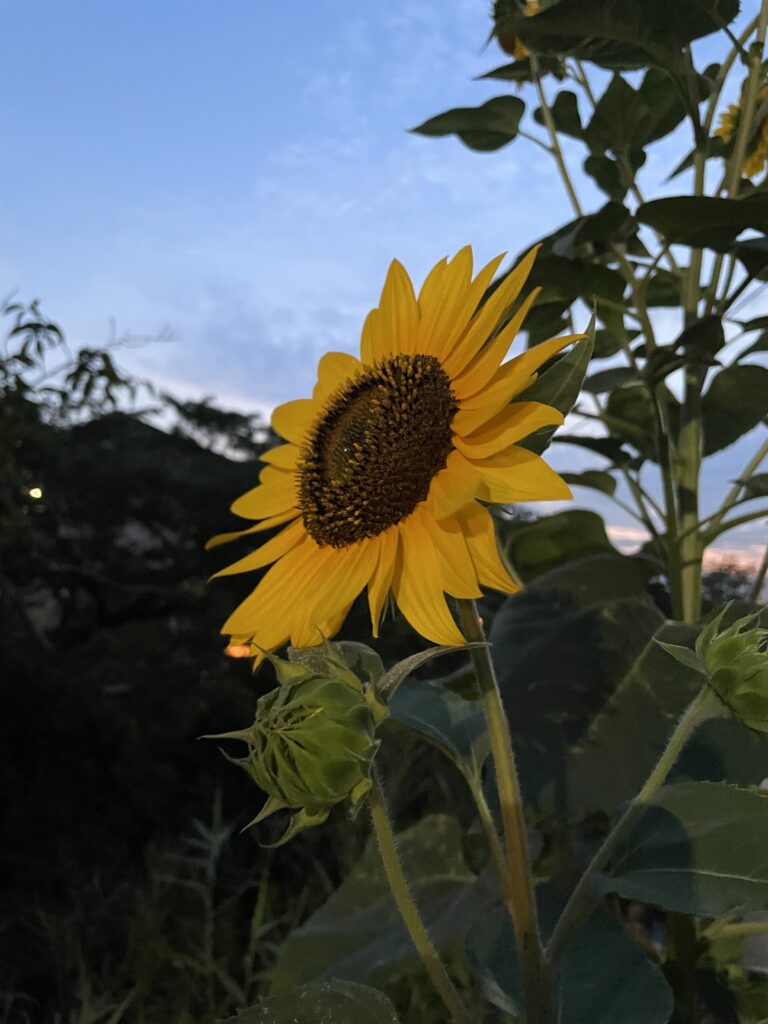
夕暮れの散歩で見つけた向日葵(ひまわり)。沈んだ太陽の反対を見ていた。
ウェブ版のTeamsで、ミーティングのURLをクリックして、ウェブ版を起動させると、高確率で「Teams を読み込んでいます」の表示(もしくは消えて白い画面)で止まってしまう。
下記のマイクロソフトのトラブルシュートも試して、Cookieを受け入れるようにしたが、状況は変わらない。
https://learn.microsoft.com/ja-jp/microsoftteams/troubleshoot/teams-sign-in/sign-in-loop
Cookieのところでないとすると、打つ手はないので、「Teams を読み込んでいます」で止まった場合には、
ブラウザでリロードして、Teamsのウェブアプリが正常に読み込まれるまで、リロードするしかなさそうだ。
あとは、マイクロソフトがエラーが減るように対応してくれるまで待つしかない。対応してくれればだが。
今回の3連休は、のんびりと過ごした。日差しが出ていなかった土曜日は公園へいったけれど、日曜日、月曜日は暑すぎて、家で引きこもり。本を読んだり、FF16のストーリーを進めたり。何処かへいったわけではないけれど、その分、のんびりと過ごした気がする。概ねFF16のプレイによる引きこもりだけど。
こういう連休というのも、たまには良いものだ。
FF16で、タイタン戦とバハムート戦が終わった。どちらも、なかなか大変だった。戦闘がきついというよりも、大変だった。こんなにイフリートが活躍するのも珍しい、というかイフリートが強いのがすごい。FF10の召喚獣も使えるものだったけれど、限界突破が大変だったので。
ゲットしたタイタンは、攻撃力もあるし、いい感じ。バハムートの力は、まだ試していない。
なんというかムービーというか戦闘はきれいだ。きれい過ぎて、オート?ムービー?から、操作を戻されると、ドキっとする。そして、ボタンを押し間違える。イベントが長いので、やっぱり平日、仕事が終わったあとだと厳しい感じ。連休で引きこもっているので、集中してゲームしているからちょうどいいのかもしれない。
前提として、WinRMの設定が行われていて、リモート接続できること。Powershellを開いて、”Enter-PSSession” コマンドレットを実行することで、別のWindowsにPowershellで接続でき、コマンドレットやDOSコマンドを実行することができる。
Enter-PSSession -ComputerName 接続先のホスト名やIPアドレス -Credential ログイン名接続できると、プロンプトのところに、接続先のホスト名が表示されるので、どこにつながっているのかがわる。
接続を終了するときは、”Exit-PSSession”もしくは”exit” で抜ける。
実行例。
PS C:\Users\zen> Enter-PSSession -ComputerName Labo07 -Credential psadmin
PowerShell credential request
Enter your credentials.
Password for user psadmin: *********
[Labo07]: PS C:\Users\psadmin\Documents>
[Labo07]: PS C:\Users\psadmin\Documents> Exit-PSSession
PS C:\Users\zen>FreeBSD 13.1のサポートが終わるので、FreeBSD 13.2にバージョンアップした。コマンドは、下記で行った。
freebsd-update fetch
freebsd-update install
freebsd-update upgrade -r 13.2-RELEASE
freebsd-update install
shutdown -r now
freebsd-update install
pkg-static upgrade -f
前のFreeBSD 12.2から13.1へ上げたときと、コマンドは一緒。今回は、すんなりとバージョンアップされた。