タグ: Windows10

  • Windows 10 November 2019 Update への手動アップデート

    下記のURLにアクセスすると、「Windows 10 May 2019 Update」と表示されているが、「ツールを今すぐダウンロード」のリンクからダウンロードできるツールを使うと、November 2019 Updateにアップデートができる。

    https://www.microsoft.com/ja-jp/software-download/windows10
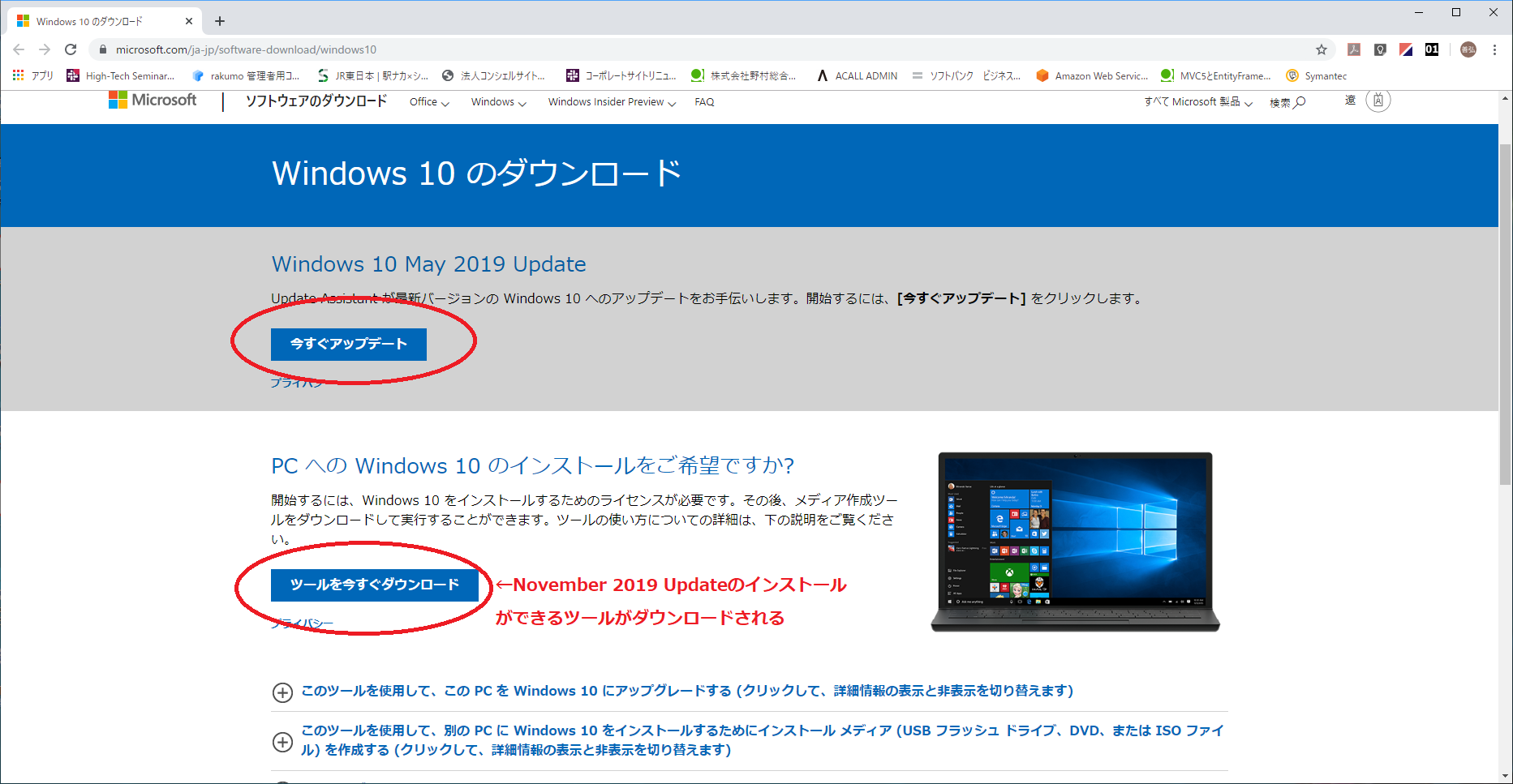
    画面上、バージョンは表示されていないが、進めていくと、最新のNovember 2019 Updateにアップデートできた。途中、情報の引継ぎの確認があるので、間違いなく引き継ぐこと。データが消えるので。
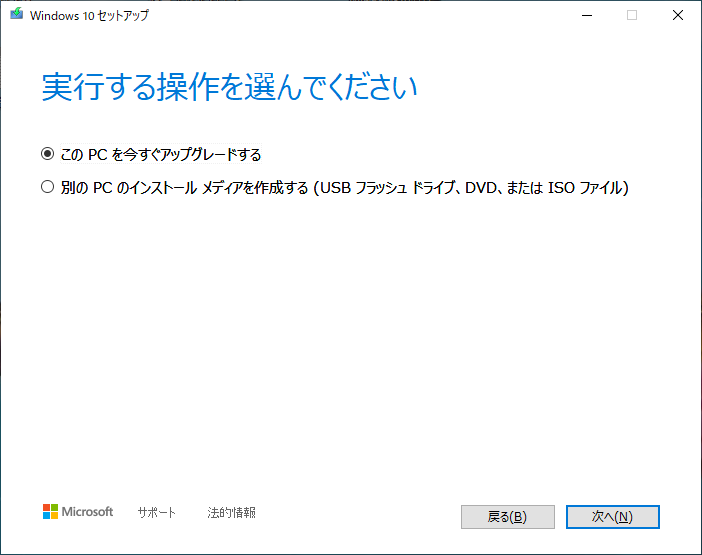
    ちょっと手順が増えているので、さっさと「今すぐアップデート」でNovember 2019 Update(Ver.1909)にできるようになるといいのだけど。
  • 「機能更新プログラムの遅延設定」を行っている場合は手動でUpdateの確認をしてもインストールされない。

    「機能更新プログラムの遅延設定」を行っている場合は、手動でWindows Updateの確認(更新プログラムのチェック)をしても、Ver.1909は表示されない。更新プログラムの適用はすべてできている場合には「最新の状態です」と表示される。

    なお、グループポリシーを変更して、「機能更新プログラムの遅延設定」を0日にして、Windows Updateの「更新プログラムのチェック」をすると、Ver.1909のインストールが始まってしまう。

  • Windows10のChromeがクラッシュする

    Windows10のChromeがVer.78にアップデートされた後、アドオンがクラッシュして、Chromeもクラッシュして、設定も何もひらけない状態になる。Chromeの再インストールもやってみたが効果なしで状況は変わらず。

    いろいろと試した結果、暫定回避策として、ChromeのexeファイルをWindows8の互換モードで起動させる設定にすると、正常に起動するようになった。Windows10とChromeとアドオンの組み合わせで、障害が発生するようだ。

  • NTFS.SYSの場所とバージョンの調べ方

    WindowsのNTFSシステムで使っているファイルのバージョンを調べる必要があったので、その確認方法のメモ。

    NTFS.SYSの場所は、下記。Windows10, Windows Server 2012 R2, Windows Server 2012, Windows Server 2008 R2も同じだった。

    C:\Windows\System32\drivers\ntfs.sys
    

    バージョンの調べ方

    1. バージョンは、ntfs.sysを右クリックして、プロパティを開く。
    2. 詳細タブにあるファイルバージョンを確認する。
    3. 同じ場所でファイルの更新日なども確認できる。
  • Windows サンドボックスがネットワークにつながらない

    Windowsサンドボックスを起動させても、ネットワークにつながらない。画面上は、「識別されていないネットワーク」「インターネットなし」で表示されている。サンドボックス上で、コマンドプロンプトから、デフォルトゲートにPINGを打っても届かない。サンドボックスの設定なども行ったが改善せず。

    いろいろと調べた結果、Symantec Endpoint Protection Cloud(SEP Cloud)のスマートファイアウォールが通信を遮断していた。Symantec Endpoint Security Cloudのスマートファイアウォールを一時的に無効にしたところ、Windows サンドボックスからネットワーク接続ができるようになった。

  • Windows サンドボックスはHyper-Vと共存可能

    Hyper-Vの機能をインストールしたPCであっても、Windowsサンドボックスの機能は使用可能。

    仮想LANによるネットワークも利用可能。

  • Windows10の May 2019 Updateの適用時にIntel Rapid Storage Technology (Intel RST)の注意が表示される

    Panasonic Lets Note SZ5で、Windows10 May 2019 Updateを適用しようとしたところ、下記のメッセージが表示されて、アップデートができない。

    Intel Rapid Storage Technology (Intel RST): The inbox storage driver iastora.sys doesn’t work on these systems and causes stability problems on Windows. Check with your software/driver provider for an updated version that runs on this version of Windows.

    理由は簡単だった。Intel Rapid Storage Technology (Intel RST)のドライバーのバージョンが古く、Windows 10 May 2019 Updateで不具合が発生するので、アップデート前に警告を出して止めている。マイクロソフトのサポートサイトによると、KB4512941で解消されているそうなので、9月の初旬には、このブロックは解除されるとのこと。ブロックが解除されるまでまつか、または、Intel RSTのドライバを最新にすることで、Windows 10 May 2019 Update を適用できる。

  • Surface Pro6がスリープから復帰しない

    Surface Pro6がスリープから復帰しないという現象が発生した。何台も入れているSurface Proのうち、1台だけで発生。スリープから復帰しないので、電源長押しのシャットダウンから起動になる。スリープから復帰しないといっても、顔認証を行うとする動作はあるので、復帰しようと頑張っているが、結局失敗しているようだ。

    イベントビューワーを見ると、「イベントID 13」で、「Surface Tcon Driver TP Read fails, status = 0xc0000186」が記録されていた。

    いろいろと調べているうちに、BSoDも多発するようになった。原因不明のため、初期化&修理。

  • Chromeで動画を再生すると動画がカクカクする

    Chromeで、ウェブ上の動画を再生したときに、動画がカクカクする(というが、静止画のような感じ)。Edgeなどのブラウザで確認すると、スムーズに再生される。この状態のときの対処方法。

    プラグインによる悪さを疑い、プラグインを無効化してみる

    1. Chromeの右上にある「メニューボタン」(縦に点が3つ並んだやつ)をクリックする
    2. 「その他のツール」、「拡張機能」の順に選択する
    3. 拡張機能が表示されるので、オフにする(スライドの部分をクリックして灰色にする)
    4. カクカクしていた動画がスムーズに再生されるかを確認する

    Chromeの設定でハードウェアアクセラレーションを無効化してみる

    1. Chromeの右上にある「メニューボタン」(縦に点が3つ並んだやつ)をクリックする
    2. 設定を選択する
    3. 一番下の「詳細設定」をクリックし、詳細設定を開く
    4. システムの部分にある「ハードウェアアクセラレーションが使用可能な場合は使用する」をクリックし、オフにする。
    5. オフにしたときに、「再起動」のボタンが表示されるので、クリックし、Chromeを再起動する。
    6. カクカクしていた動画がスムーズに再生されるかを確認する

    これでダメならば、別の何かが原因。経験上、拡張機能か、ハードウェアアクセラレーションが悪さをしていることが多い。

  • WinSCPで接続先のファイル名・フォルダ名が文字化けする

    WinSCPで、Ubuntuにつなげたところ、接続先のファイル名とフォルダ名が文字化けした。接続先のUbuntuは、文字コードがUTF-8で、フォルダ名も日本語が使われている。

    解消方法

    1. WinSCPでセッションを切る(終了させる)
    2. WinSCPで接続先などを入力後に保存をクリック(セッションを保存する
    3. セッションを選択し、「編集」をクリック
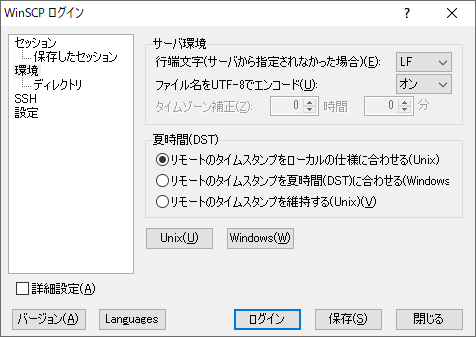
    4. 「環境」を選択する
    5. 「ファイル名をUTF-8でエンコード(U)」の設定を「自動」から「オン」に変更する
    6. 保存する
    7. 保存したセッションから、接続し、文字化けが発生するか確認する