タグ: Visual Studio

  • メモ: Visual Studio 2026で従来の.netアプリの開発はできるが・・・

    Visual Studio 2026でも、従来の.net framework 4.8のアプリ開発はできる。Visual Studio 2019からの乗り換えもできそう。

    ただし、開発しているアプリが32bitでなければの話。Visual Studio 2026だと64bitでコンパイルしてくるので、参照している外部DLLが32bitのものがあるとコンパイル(というか実行自体)ができなくて、エラーになる。開発段階だと普通に作業できてしまうので、実行段階になって、32bitのDLLの読み込みが行われて気がつく。古いアプリの改修を行うときにはハマるので注意。

    https://learn.microsoft.com/ja-jp/visualstudio/releases/2026/compatibility#-visual-studio-support-for-net-development

  • .NET 10.0がリリースされた。

    .NETの新しいLTSバージョンの、.NET 10.0が2025年11月11日にリリースされた。ぼちぼち、.NET 8.0のアプリのコンバートや実行環境の変更を試さないと。Visual StudioもVisual Studio 2026(v18.0)になるので、これもインストールしなきゃ。

    https://dotnet.microsoft.com/ja-jp/download/dotnet/10.0

    前回の、.NET 6.0 から .NET 8.0 への移行で学んだことは、動くけれど、長期間動作させると新機能などにより、予期せぬ不具合が具現化するかもしれないということ。今回も気を付けないと。

  • Win11のVS2019からSQL Server 2005に接続できない

    開発環境をWindows10からWindows11にアップグレードした。Windows11のVisual Studio 2019の開発環境のコードから、Windows Server 2003 R2上のSQL Server 2005に対して、接続ができなくなった。接続時のセキュリティの不一致のため。

  • dotNET6のアプリがIIS上だと原因不明の500エラーになる

    .NET6のアプリをIISにデプロイしたが、500エラーで動作せず。コンパイル自体はエラーになっていなかったが、IIS上にデプロイして、実行するとエラーになった。

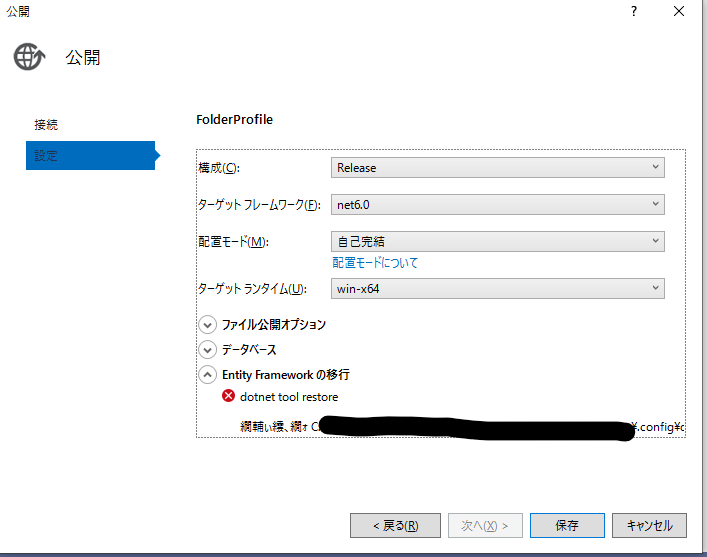
    いろいろと調べていくと、「アプリケーションの発行」の設定の「Entity Frameworkの移行」のところにバツマークがついていた。内容は、「dotnet tool restore」だ。これが影響しており、正常にアプリケーションの発行ができていなかった。

    対処として、ソリューションのクリーンとリビルドを行ったが、改善せず。

    表示されていたパスにある「dotnet-tools.json」を別のファイル名にリネームして、再度発行を試したところ、正常に発行ができて、IIS上でも動作した。「dotnet-tools.json」のファイルの更新で問題があったことが原因だった。

  • 「assenbly.csが見つからない」とエラーになる

    古いASP.NETのプロジェクト(言語はVB)をVisual Studio 2019で開いて、デバック実行したところ、「assenbly.csが見つからない」とエラーになる。

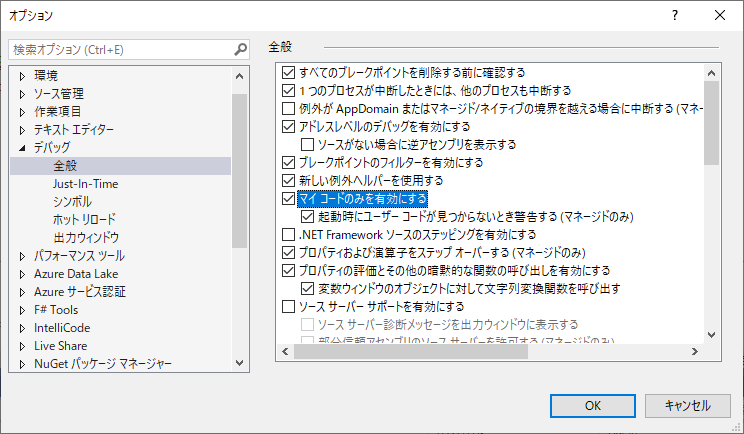
    これを回避するには、以下の設定を行う。

    1. 上部メニューから「デバッグ」を選択する
    2. 「オプション」を選択する
    3. (デバッグの全般で)「マイコードのみを有効にする」にチェックを入れて、OKで閉じる

    もう一度、デバック実行して、「assenbly.csが見つからない」が出なければ問題なし。

  • ASP.NETのプログラムを新環境にデプロイしたら「有効な Win32 アプリケーション」とエラーがでる

    古いASP.NETのプログラムを、新しい環境でコンパイルして、アプリケーションサーバ(IIS)にデプロイして、テストしたら、下記のエラーが表示された。Visual Studio 2019上では動作している。

    ファイルまたはアセンブリ 'xxxxxxxx.DLL'、またはその依存関係の 1 つが読み込めませんでした。 は有効な Win32 アプリケーションではありません。 (HRESULT からの例外:0x800700C1) 

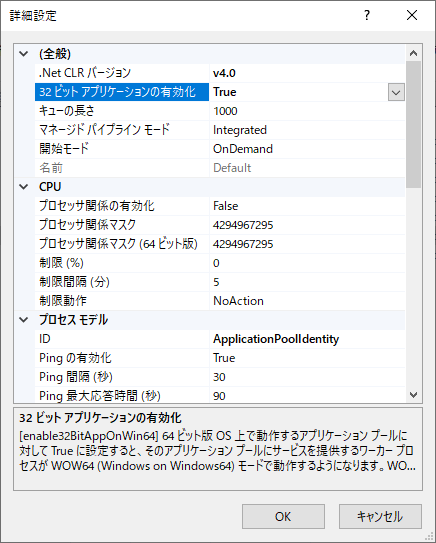
    問題は、アプリケーションサーバであるIISの設定だった。Windows Server 2019のIIS10は、デフォルトでは64ビットのアプリケーションサーバとして動作する。そのため、32ビットのDLLが混じったアプリケーションを実行するためには、IISの設定で、32ビットのアプリケーションを動作するようにしないといけなかった。

    32ビットのアプリケーションを動作するようにするIISの設定方法は下記。

    1. IISマネージャー(インターネットインフォメーションサーバーマネージャー)を開く。
    2. アプリケーションプールを選択する。
    3. 右クリックして、「詳細設定」を開く。
    4. 全般にある「32ビット アプリケーションの有効化」のプルダウンで、「True」を選択する。
    5. OKをクリックする
    6. アプリケーションタスクで、「停止」して「開始」する(たぶん、リサイクルでもOK)

    これで、32ビットのアプリケーションも動作するようになる。

  • VS2008のアプリをVS2019で開いて、デバック実行したら「Assembly.csが見つかりません」が表示された

    VS2008のアプリをVS2019で開いて、デバック実行したら「Assembly.csが見つかりません」が表示された。「Assembly.cs」を探したが見つからず。元のプロジェクトはVB.NETで書かれている。

    VS2019上には、逆コンパイルで作成も選択できたので、実行してみたが失敗した。

    失敗したので、今度は、Assenbly情報を再作成した。

    1. ソリューションエクスプローラーでプロジェクトを選び、右クリックからプロパティを開く。
    2. 「アプリケーション」を選択する。
    3. 「アセンブリ情報(Y)」をクリックする。
    4. ウィンドウが立ち上がるので、確認してOKをクリックする(なにも変更しなくてもよい)
    5. プロジェクトのリビルドを行う。
    6. デバック実行して、同じエラーにならないかを確認する。

    これでエラーが出なくなった。

  • VS2008のソリューションをVS2019に変更したら、Request.ServerVariables(“LOGON_USER”)で値がとれなくなったら

    Visual Studio 2008のソリューションを、Visual Studio 2019の形式に変換した。.NET Frameworkも3.5から4.8に変更した。Visual Studio 2019でデバック実行したところ、ログインユーザの値が「Request.ServerVariables(“LOGON_USER”)」でとれなくなった。

    言語のバージョンか、.NET Frameworkのバージョン違いか、調べたが、ちゃんと残っていた。

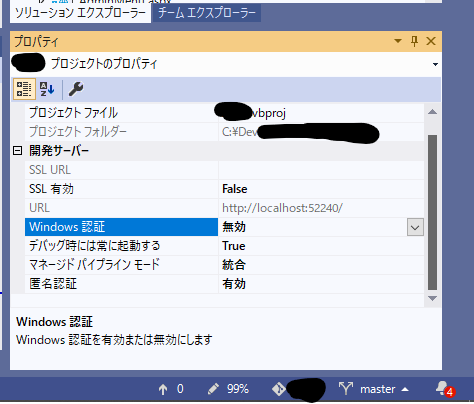
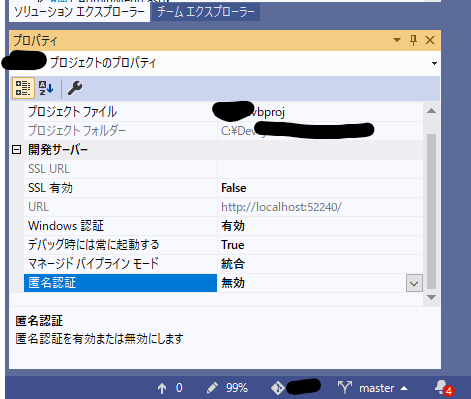
    変わっていたのは、Visual Studio 2019上での開発サーバー(IIS)の設定値だった。プロジェクトのプロパティを開いたところ、開発サーバーの設定があり、そこの設定では、「Windows認証」が無効で、「匿名認証」が有効になっていた。これだと、LOGONしたことになっていないので、「LOGON_USER」の値は、空になる。
    開発サーバーの設定を、「Windows 認証」を有効にし、「匿名認証」を無効にした。その後、デバック実行して確認したところ、正常にログオンユーザが取れた。

  • Visual Studio 2019の自動更新を止める

    Visual Studio 2019を使っていると、細かく更新プログラムの自動アップデートが行われる。普段ならば、ダウンロードサイズを気にしなくてもよいが、リモートワーク中などでダウンロードに回線を使いたくないときがある。自動更新を止める方法は下記。

    • Visual Studio 2019を開く
    • 「ツール」から「オプション」を選択する
    • オプションが開くので、サイドメニューの「環境」から「製品の更新プログラム」を選択する。
    • 「更新プログラムを自動的にダウンロードする」のチェックを外し、「OK」をクリックする。

    なお、手動で更新プログラムを確認するときは、「ヘルプ」から「更新プログラムの確認」を選択する。

  • デバック実行時に「~~~\bin\rosylyn\csc.exe」の一部が見つかりませんと表示される

    人から受けとったASP.NET MVCのプログラムをVisual Studio 2019でデバック実行したところ、下記のエラーが発生した。

    '/' アプリケーションでサーバー エラーが発生しました。
    
    パス 'C:\xxxx\xxxx\xxxx\bin\roslyn\csc.exe' の一部が見つかりませんでした。
    

    調べていったところ、NuGetにある「Microsoft.CodeDom.Providers.DotNetCompilerPlatform」のパッケージのバージョンをアップデートしたところ、この問題が解消され、このエラーは解消された。

    依存関係の問題なので、アップデートではなく、「Microsoft.CodeDom.Providers.DotNetCompilerPlatform」の再インストールでも解決すると思われる。