Google Workspaceだと、だいぶ前にIE11(Internet Explorer 11)のサポートが終了していたが、Google MeetだけはIE11のサポートが続いていた。そんなGoogle MeetもついにIE11のサポートが昨日終了した。アメリカ時間だと、日本の今日になるわけだが、IE11でGoogle Meetはやらないので、どうなったかはわからない。
長かったIE11も終わりが近づいているな。
Google Workspaceだと、だいぶ前にIE11(Internet Explorer 11)のサポートが終了していたが、Google MeetだけはIE11のサポートが続いていた。そんなGoogle MeetもついにIE11のサポートが昨日終了した。アメリカ時間だと、日本の今日になるわけだが、IE11でGoogle Meetはやらないので、どうなったかはわからない。
長かったIE11も終わりが近づいているな。
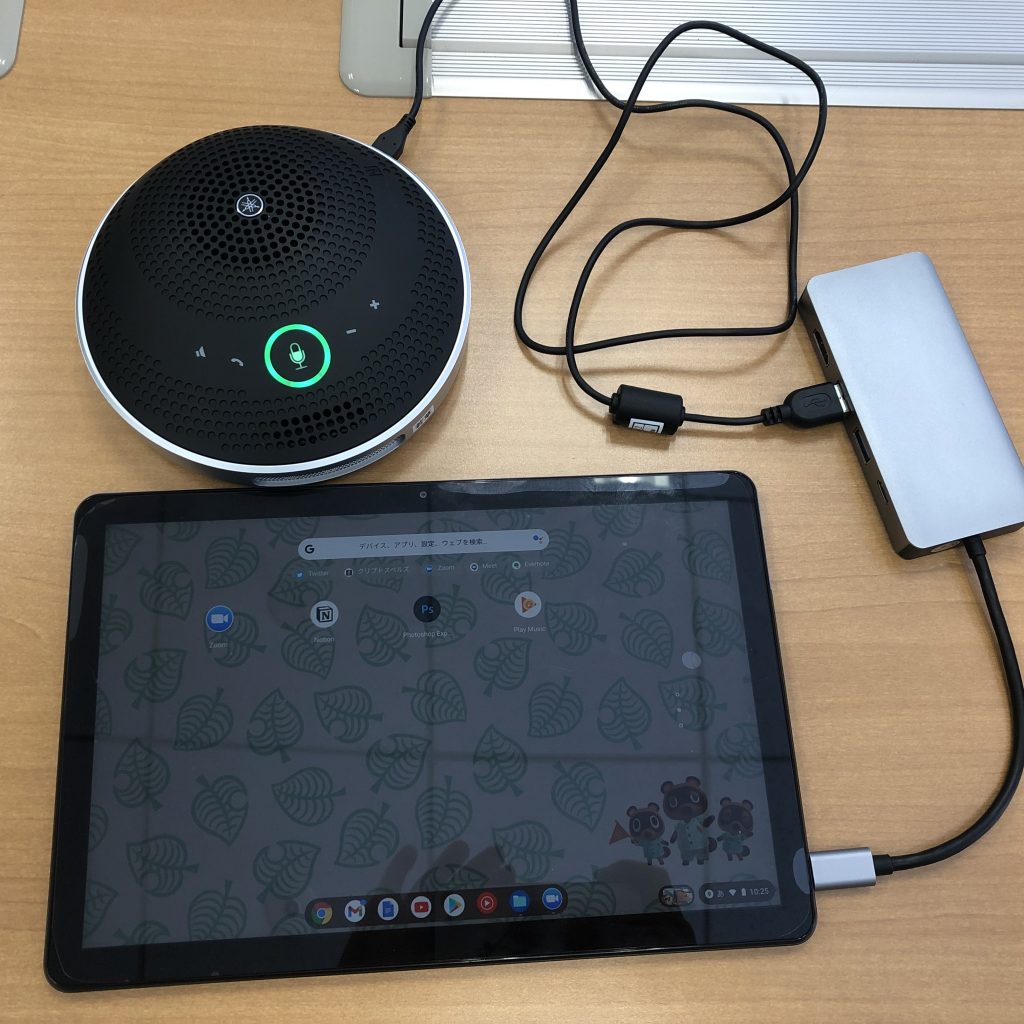
Chromebookでも、会議用のマイク・スピーカーでウェブ会議が円滑にできるのか、が気になって、Lenovo Ideapad Duetに、USB Type-Cのハブ経由で、YAMAHAのYVC-200をUSB接続させてみた。
結果としては、問題なく接続できて、Chromebook上でもマイクとスピーカーとして認識される。イヤホンマイクのように、USB経由のマイクとスピーカーとして認識される。Google MeetやZoomでも使うことができた。YAMAHAのマイク・スピーカーなので、集音性もよく、ミーティングも問題なし。
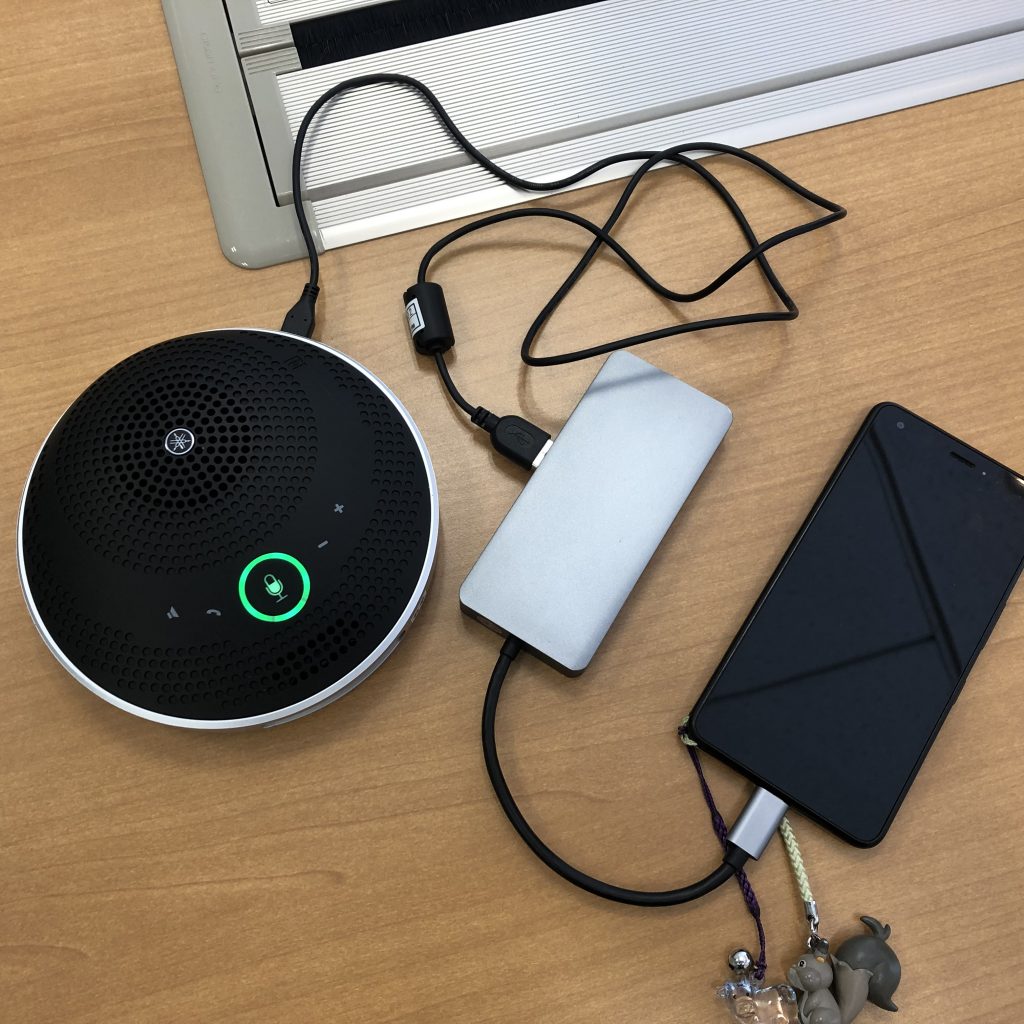
このときの次いでとして、Androidのスマートフォンにも同じように接続させてみた。Androidのスマートフォン(京セラ Digno J、Digno BX)でも、同じようにYAMAHA YVC-200はマイクとスピーカーとして認識された。USB Type-Cハブ経由での拡張性は高い。
Google Meetでデスクトップアプリ(PWA)が提供されたので、早速インストールして、使ってみた。環境は、Windows 10。
Google Workspace Updates: Use the new Google Meet web app for better meetings on desktop devices (googleblog.com)
https://workspaceupdates.googleblog.com/2021/07/use-new-google-meet-web-app-for-better.html
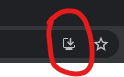
Google Meetのデスクトップアプリのインストールは、会議の終了後にデスクトップアプリのインストールを求められたときに行う。もしくは、Google Meetのページを開いて(会議に参加前)、アドレスバーに表示されたダウンロードマーク(下図)をクリックするとインストールできる。
PWAアプリなので、裏ではGoogle Chromeが動いている。そのため、メモリはたくさん使う。ツールとしての使い勝手は変わらない(ウェブと同じ)。
残念なのは、GoogleカレンダーのGoogle Meetのリンクをクリックすると、デスクトップアプリが起動するわけではなく、ブラウザのMeetが起動してしまった。そのため、Google カレンダーからGoogle Meetを起動している場合には、デスクトップアプリをインストールしていても意味がない。Google Chat上で作成されたMeetの会議もクリックすると、ChromeのGoogle Meetが開くので、こちらも厳しい。
機能としては問題はないGoogle Meetのデスクトップアプリ(PWA)だが、Meetを行う動線を考えると使う機会がほぼない。
Googleからの事前アナウンスの通り、Google Workspace Business Standardでも、Google Meetでマイクのノイズキャンセルが使えるようになった。
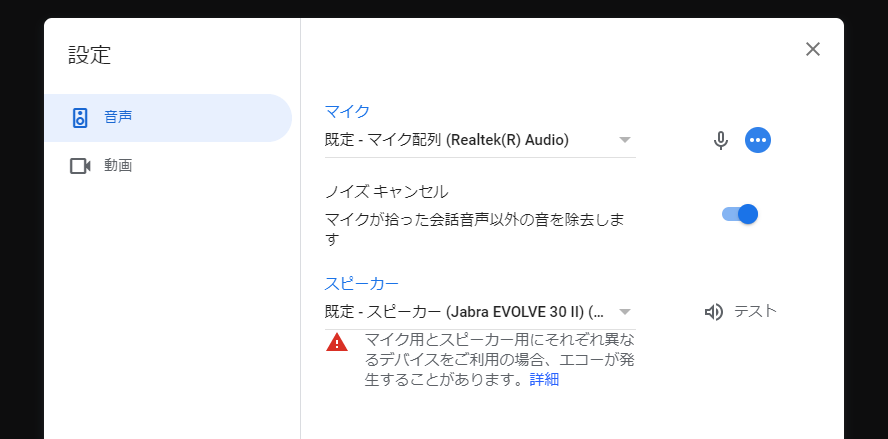
これで、背景の雑音などを気にしなくてもよくなる。ただ、人の声は消してくれないので、背後の会話はそのままなので注意。あとは、音楽などをMeet経由で相手に伝える場合もキャンセルされるところがあるので、その場合は、ノイズキャンセルを設定でオフにする必要あり。
https://support.google.com/meet/answer/9919960
実際に何日か使ってみると、想像していた以上に、雑音を拾わない。というか、話声とかを除くと雑音ではマイクの反応ゲージが振れないので、ノイズキャンセルされているのがわかる。このノイズキャンセルをブラウザ上だけで行っているのだから、Googleはすごい。Google Meetは重いとか、機能が、と言われるがブラウザだけでできることを考えるとすごい。


LogicoolのヘッドセットのH340rの使用感について。毎日使う用ではなく、オフィスにいったときに使うためのヘッドセットとして使用している。それでも、なんだかんだで利用期間も長くなってきたので、使用感をかいてみる。
それから、リモートワークで需要が高まっていることもあり、買ったときに比べると値上がりしている。値上がりはH340rだけでなく、ヘッドセット全体だけど。
Googleから、Google Workspaceの ビジネススタンダードも、ノイズキャンセリングが使えるようになると発表あり。
https://workspaceupdates.googleblog.com/2021/06/background-noise-reduction-cancellation-update.html
もともとは、上位エディションでの提供だったが、これがかなり下のエディションまで落ちてきた。ビジネススターターで使えないのは、差別化戦略の現れだと思われる。ちょうど、ビジネススタンダードから、Google Meetの便利機能がたくさん増えるので、それに合わせられている。
リリースタイミングとしては、先行ユーザでなければ、2021年6月28日から2週間をかけてゆっくりと。待ち遠しい。
Google Meetのバーチャル背景に、新しく動画が追加された。追加された動画の背景は3つ。早速試してみた。
使ってみたのは、森タイプの動画。正直いって、使っている方は小さくなってしまうと何が動いているのか、さっぱりわからない。背景の動物が動いていることはわかる。バーチャル背景なので、人物の切り取りにはCPUを大量に消費していた。ただ、CPUの使い方としては、静止画のバーチャル背景のときと変わらない。切り取って合成するだけなので、動画でも静止画でも対して変わらないのだろう。代わりに、GPUの使用率は、かなり増えた。IrisのGPUで30%以上は使っていたので、GPUの負荷が高い。グラフィックメモリの使用量も増えた。
Google Meetのバーチャル動画背景は、GPUとグラフィックメモリ(メインメモリと共有ならばメインメモリも)に負荷がかかっていることがわかった。どんどん、リソースを喰うものが増えていく。
Googleから、Google Meetが使用するIPアドレスのレンジが公開されている。それで、Google WorkspaceのMeetと、一般のGoogleアカウントとアカウントを持たないゲストのMeetでは使用されるIPアドレスの範囲が異なる。
ネットワークでアクセス制限をする場合は、公開されている範囲のアドレスを許可する必要がある(使わせたくないのならば、禁止する必要あり)。
Google Workspaceで使用するレンジ
IPv4: 74.125.250.0/24
IPv6: 2001:4860:4864:5::0/64
一般のGoogleアカウントとアカウントを持たないゲストのMeetで使用するレンジ
IPv4: 142.250.82.0/24
IPv6: 2001:4860:4864:6::/64
Googleから、Workspaceユーザ向けに、Google Meetのアップデート情報でている。今までは、「meet.google.com」にアクセスすると、予定されているミーティングに参加か、すぐにミーティングを始めるしかできなかった。
今度は、「meet.google.com」のページから、後からミーティングするためのURLを発行したり、Googleカレンダーへの予定追加ができるようになるとのこと。ほぼMeetのスケジュール作成は、Googleカレンダーからしかやっていないが、このオプション追加は便利だ。
https://workspaceupdates.googleblog.com/2021/01/join-meeting-with-new-options-on-google.html
Google Meetは、地味に改善されていくので良い。他のツールにも、概ね追いついた感じだ。
なかなかに貴重な体験をしたので、メモとして残す。
Google Meetでミーティングをしているときに、Google側の障害でMeetが落ちた。そのときの挙動だ。
アクセスしたら、使えないというのはあったけれど、使っているときに使えなくなるのは始めてだ。他の連絡手段を取るが、Google Chatも送信でエラーになり、Gmailも開けない。ほかのGoogleのサービスも影響があるようなので、大規模障害のようだ。貴重な体験をした。