カテゴリー: 技術系memo

  • Androidのスマートフォンから、Googleドライブに写真をアップロードしようとしたら途中でGoogleドライブのアプリが落ちる

    タイトルが長すぎ・・・
    だけど、ほかに表現のしようがない。

    Android 2.3 のスマートフォンで撮影した写真をGoogleドライブに
    アップロードしようとしたところ、
    アップロードの途中でGoogleドライブのアプリが落ちてアップロードが
    終了してしまう現象に遭遇した。

    検証をしたところ、スマートフォンの本体容量の残りが少ないときに、
    このエラーが発生する。
    Google ドライブのアプリは、SDカード側のストレージを使用できない。
    そのため、限られた本体側ストレージ(メモリ)を使わなければならず、
    たくさんのアプリをインストールした状態ではストレージ不足に陥る。
    ストレージ不足の状態で、Googleドライブに対して写真などの大きなファイルを
    スマートフォンからアップロードしようとすると
    アップロードの途中でメモリが足らずにアプリケーションが落ちてしまうようだ。
    なんとも悲しい仕様だ。

    Android スマートフォンの場合、ほとんどが本体のストレージ容量が限られていて
    大きなデータはmicro SDカードに保存する。
    そのような状況なのに、Androidのアプリは本体ストレージにしかインストールできないものが多数ある。
    そうなると簡単にストレージを浪費してしまう。
    Googleドライブのアプリのように、ストレージが少ない状態では動作が安定しないアプリもある。
    本体かアプリか、どちらかを改善してもらいたい。

    ちなみに、Google ドライブにたくさんの写真やドキュメントをアップロードするときに
    アプリが落ちてしまう場合は、1つずつアップロードしていくと成功する。
    (もちろん、本体の空き容量次第なわけだが・・・)
  • Apple、Mac版Java 6のセキュリティアップデートを公開

    Mac版のJavaってメンテナンスをしないといっていたような気がするのだけど、
    気のせいだったのかな?
    影響が大きいから、サポートを打ち切るといいつつ、
    Javaの利用が下火になるのを待っているということだろうか?
    どちらにしても、セキュリティアップデートは当てないといけないですね。

    http://www.itmedia.co.jp/enterprise/articles/1210/18/news024.html

  • Acrobat ProでPDFのフォームを編集したらファイルが肥大化する場合の対処

    Windows7でAcroabat X Pro でフォームを作成したり、フォームを編集したら、
    元が数10KBのファイルが数MBにまで肥大化した。

    PDFのファイルを最適化するために、別名で保存しても圧縮できない画像があるとかで
    ファイルのサイズはほぼ変わらず。(数10KB小さくなっただけ)
    PDFファイルの圧縮などを試していたら、フォーム自体が消えてしまったり。
    それでもファイルは小さくならない。
    前に同じような編集をした際には、ここまでPDFファイルが肥大化することはなかった。
    原因不明の謎な現象。

    前に編集したときと条件が異なるのは、Windows OSのバージョンだけ。
    ためしにWindows XP にAcrobato Proをインストールして同じ編集をした。
    すると、フォームを作成したときに若干ファイルサイズが大きくなるものの300KBくらいになった。
    (ここで編集したのは、肥大化したPDFファイルではなくて、フォームを作成する前の元のPDFだ。)
    XPの方で、別名で保存を行えば、PDFが最適化されてさらにコンパクトになった。

    結論: PDFファイルが肥大化した原因は、Windows7とAcrobatの組み合わせ

    原因はまったくもってわからないが、OSのバージョンによってAcrobatの動作が変わっている模様。
    そのため、PDFファイルに余計なものがついてファイルサイズが肥大化したようだ。
    不可解だが、なんとか解決。

    Windows 7 でPDFファイルの肥大化に困ったら、とりあえずWindows XPで試してみるとよい。

  • Google AppsによるGoogle+の管理機能

    Google+のApps用管理機能がリリースされた。

    http://cloud.watch.impress.co.jp/docs/news/20120830_556313.html
    http://googleenterprise-ja.blogspot.jp/2012/08/google.html

    Google+の管理機能は、Appsのコントロールパネルから、
    設定→サービス→Google+の順に選択し、
    全般のタブから、Google+ Premium機能をプレビューを選択することで有効になる。

    現在の機能で制限できるのは、

    • 投稿の共有設定 「新しい投稿のデフォルト設定を制限付きにする」
    • ハングアウトのオプション 「Apps以外のユーザは、招待されない限りハングアウトに参加できません」

    の2種類のみ。

    また、AppsのアカウントでGoogle+を行っているかどうかをプロフィールからユーザ毎に確認できる。

    ためしに登録してみてわかった注意点。

    1. プロフィールについては、管理者が公開範囲を指定することはできない。
      ユーザが自由に公開範囲を設定することができるため、個人情報をダダ漏れにすることも可能。
    2. Appsのユーザだけでなく、外部のG+ユーザともつながれる。
      (オープンなSNSなので、これも当然といえば当然なのだが。)
    3. 写真の共有は、Picasaを使うので、Google+を許可すると、Picasaも許可しなくてはならない。
    4. 日記の機能はなく、FB,TW,YMと同じく、つぶやき形式でのコミュニケーションになる
    5. ハングアウトでウェブ会議が可能。
    6. 情報公開の設定は、わかりにくく、設定を間違えると、Apps以外のユーザにも公開されてしまう。
      (ちょっと集中管理ができるくらいのFBと思った方がよさそう。)
    7. つぶやきについても、ユーザが自分で公開範囲を変更すれば、組織外のユーザにも公開できてしまう。
    8. 設定できる機能はいまのところ少ないが、Google Appsに作成した組織単位で設定をすることができる。

    これから管理機能がふえてくれることを期待したい。
    基本的には、ユーザの・・・使い方次第。
    いろいろと縛れると思っていたので、ちょっと拍子抜けな感じがする。

    あと、このPremium機能は、2013年末まで無料とかいてある。
    その後は、管理機能に対して別途、利用料をとるということなんだろうか。

  • TracLightningでアクセス権があるのにもかかわらず、アクセスするとアクセス権がないと表示されるようになった場合

    Windows のTrac(TracLightning)を長く使っていると、
    ある日突然今までアクセス権のあったページがアクセス権がないといわれる。
    ブラウザで何回か再読み込みを行うと、普通にアクセスできることもある。

    アクセス権まわりの処理がなんとも不安定な状態にTracが陥った。
    念のため、アクセス権の有無も調べてみたが問題なし。
    いろいろと調べていくと、Tracのログが肥大化し、100MB以上になっていることを発見。

    ログが原因とも思えなかったのだが、念のためログの名前をかえて、ログファイルを新しくしてみた。
    ログを新しくした後は、アクセス権も正常に戻った。

    ログファイルの切り替え時にTracのプロセスの再起動をしているのも関係あるかもしれない。
    しかし、Tracの再起動だけだとアクセス権は安定しなかったので、ログは関係しているかも。

    ■ログの場所

     C:\TracLight\projects\trac\プロジェクト名\log


  • Excelでデータの入力規則の編集ができない場合の対処

    結論:Excelでブックの共有を行っている場合は、データの入力規則の編集はできない。ブックの共有を解除する。

    ■対処方法

    Excelでデータの入力規則を設定していて、選択できる値を変更したいとする。
    Excel2010だと、入力規則の設定はリボンの「データ」の「データツール」の部分に
    「データの入力規則」がある。そこで設定・編集することができる。

    この「データの入力規則」だが、
    Excelでブックの共有を行っている場合は、データの入力規則の編集はできない。

    その場合は、リボンの「校閲」から「ブックの共有」を選び、
    編集の「複数のユーザーによる同時編集と、ブックの結合を許可する」のチェックを外し、
    OKをクリックする。

    これで、共有が解除され、データの入力規則が設定できるようになる。

    ■おまけ:データの入力規則の設定

    データの入力規則の設定は、

    1. リボンの「データ」→データツールの「データの入力規則」を選択する。
    2. 設定のタブから、「入力値の種類」を選択する。
      もし、ドロップダウンリストから選択させたい場合には、リストを選択し、 「ドロップダウン リストから選択する」のチェックを入れる。
      「元の値」でリストに表示させるセルを選択する。
      セルの値を使わない場合には、カンマ区切りで値を入力する。
    3. OKをクリックする

    これで設定は終了。

  • Windows 7 でデスクトップのアイコンサイズを小さくする方法

    如何にWindows7に興味が使いこなしてないか・・・
    が分かる初歩的なTIPS。

    コントロールパネルとか、個人設定とかをフラフラを探して見つからなかったので、
    時間の無駄にならないように載せておく。

    1. デスクトップで右クリックし
    2. 表示から、小アイコンを選択する
    3. これでアイコンが小さくなる

    他のアイコンサイズを選べば、大きくなったり、もとに戻したりできる。
    (最初のサイズは、中アイコン。)

  • Windows 7 でスクリーンキャプチャを撮ったときにウィンドウが透けないようにしたい

    Windows 7でスクリーンキャプチャ(画面キャプチャ)を撮っていると
    ウィンドウが透けて下の文字やアイコンが透けた状態になってしまう。
    個人利用だと許容できなくもないが、ちょっとカッコ悪い。
    そんなウィンドウが透けないようにキャプチャを撮る方法を探してみた。

    別のスクリーンキャプチャ用のツールをインストールすれば、
    ウィンドウが透けない状態で撮れるようだ。
    ただし、ツールによるようだ。

    利用頻度は低いので、別のツールを入れるとかは避けたい。
    なるべくなら、Windowsの設定で何とかしたい。
    そんなわけで、Windows 7でウィンドウの透過をさせないようにする。

    ■設定方法

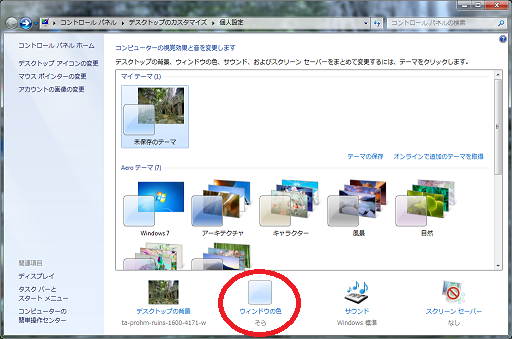
    1. デスクトップを右クリックし、個人設定をクリックする
    2. テーマの設定画面になるので、下部にある「ウィンドウの色」をクリックする
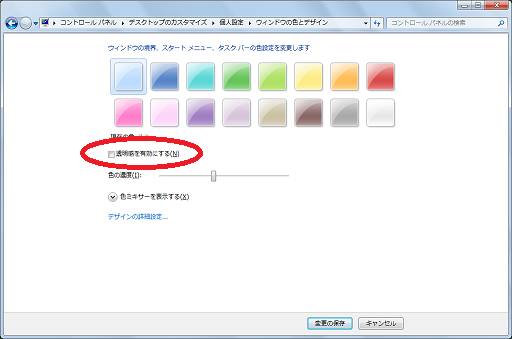
    3. ウィンドウの色を選択する画面になるので、中段くらいにある「透明感を有効にする(N)」のチェックを外す
    4. 変更保存をクリックする


    これでウィンドウの透過が行われなくなる。
    この状態でスクリーンキャプチャを撮ればよい。
    透過に戻したいときは、「透明感~」のチェックを入れて保存すればよい。

  • MacのSafariでlocalstorageのデータが保存されている場所

    HTML5(Javascript?)を勉強していて気になったので探してみた。
    Macなので、予想通りの場所にあった。
    わかりやすい構造って大事だね。
    (windowsはどうなんだろ・・・)

    保存場所は ユーザホームの下のLibraryのSafariの中にあるLocalStorage?という場所。

    zen$ pwd
    /Users/zen/Library/Safari/LocalStorage
    zen$ ls
    StorageTracker.db
    file__0.localstorage
    

    この中に、ドメイン毎のファイルとして、LocalStorageに保存した内容が保存されている。
    中身は普通のテキストファイルなので、開けば中をみることことができる。

    実際にみてみればわかるのだが、いろいろなサイトのデータが保存されている。
    例えば、twitterなど。
    気がつかないうちにLocalStorageは使用されているようだ。

    zen$ cat file__0.localstorage 
    ?????z!11?tableItemTableItemTableCREATE TABLE ItemTable (key TEXT UNIQUE ON CONFLICT REPLACE, value TEXT NOT NULL ON CONFLICT FAIL)[!??!count1lite_autoindex_ItemTable_1ItemTable
    ??!count
    

    試しに中身をのぞいてみると、上のようなデータが保存されている。
    保存したデータは、ムック本のサンプルプログラムで、countというキーに対して、
    数字を保存するだけのシンプルなものだ。
    テーブル構造とキーとデータが書かれているだけのシンプルなものだった。

  • Macのinode数を調べる

    Macを普通に使っていてinodeの上限に達することはないと思うけど・・・
    なんだか気になってしまったのでinodeの数を調べてみた。

    調べ方は簡単だった。
    (と、いうかいつもど忘れしている)
    dfコマンドに-iのオプションをつけるだけ。
    実際にMacやってみるとこんな感じだ。

    $ df -i
    Filesystem    512-blocks      Used Available Capacity  iused    ifree %iused  Mounted on
    /dev/disk0s2   624470624 105085816 518872808    17% 13199725 64859101   17%   /
    

    まだまだ余裕がある。
    dfコマンドでハードディスクの使用率とiusedをみていると、同じ使用率なのでOS側で配慮されている可能性が高い。
    気にする必要はないだろう。

    ちなみに、Linux(CentOS)だとこんな感じだ。

    $ df -i
    Filesystem            Iノード  I使用   I残り I使用% マウント位置
    /dev/mapper/VolGroup00-LogVol00
                         5079040   51621 5027419    2% /
    /dev/sda1              26104      89   26015    1% /boot
    tmpfs                  64413       1   64412    1% /dev/shm