カテゴリー: Windows

  • FSMO の役割保持者を確認するコマンド

    ADサーバにログインして、管理者モードのPowershellで以下のコマンドを実行する。

    netdom /query fsmo

    実行例

    PS C:\Users\administrator.TD> netdom /query fsmo
    スキーマ マスター                ACTIVE2.td.xenos.jp
    ドメイン名前付けマスター        ACTIVE2.td.xenos.jp
    PDC                         ACTIVE2.td.xenos.co.jp
    RID プール マネージャー        ACTIVE2.td.xenos.jp
    インフラストラクチャ マスター    ACTIVE2.td.xenos.jp
    コマンドは正しく完了しました。
    PS C:\Users\administrator.TD>

    Windows Server 2022のADでも変わらず、このコマンドでOKだった。

  • Windows10でKB5034441がエラーになる

    Surface Pro 7(Windows 10 22H2)で、2024年1月のWindows UpdateのKB5034441が、コード 0x80070643でエラーになる。

    回復領域のサイズ不足で、このエラーが発生するとのこと。対応は手動で、回復領域を拡張する必要があるとのこと。Surface Pro 7は、ディスク領域とかは初期状態から変えていないのだが。この問題に直面する人は多そう。めんどくさいな。

    参考: https://forest.watch.impress.co.jp/docs/news/1560171.html

  • Windows PCの挙動が怪しいときはシステムファイルチェッカーを試すといい

    利用中のWindows PCの挙動が怪しいときは、システムファイルチェッカーを使ってみる。ファイルの破損等が問題の場合は、システムファイルチェッカーを使うことで修復が行われ、システムが安定する可能性がある。

    1. Windows Updateを行って最新の状態にする。

    2. コマンドプロンプトを管理者モードで起動する(右クリックして「管理者として起動する」を選択する)。

    3. `DISM.exe /Online /Cleanup-image /Restorehealth` を実行する。

    4. 3の部分が正常実行されたら、次に `sfc /scannow` を実行する。

    5. なにか問題があれば自動修復された旨が表示される。

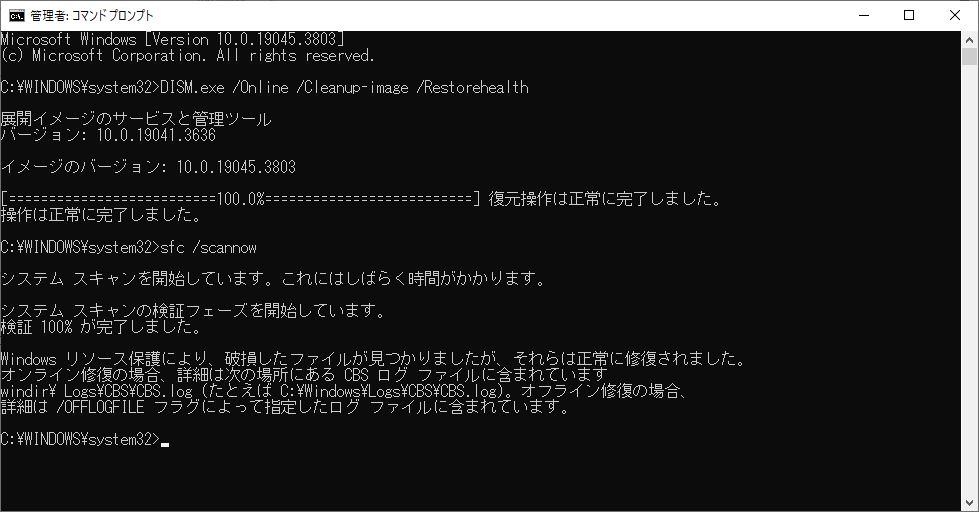
    実行例は下図。

    参考: Windows でのシステム ファイル チェッカーの使用 – Microsoft サポート

    https://support.microsoft.com/ja-jp/windows/windows-%E3%81%A7%E3%81%AE%E3%82%B7%E3%82%B9%E3%83%86%E3%83%A0-%E3%83%95%E3%82%A1%E3%82%A4%E3%83%AB-%E3%83%81%E3%82%A7%E3%83%83%E3%82%AB%E3%83%BC%E3%81%AE%E4%BD%BF%E7%94%A8-365e0031-36b1-6031-f804-8fd86e0ef4ca

  • JP1のNNMに記録されたSNMPトラップの履歴を表示する

    JP1 Network Node Manager(JP1 NNM)に送信されてきたトラップ(SNMP Trap)を表示するのは、nnmtrapdump.ovplコマンドをCLIで実行する。実行すると、結果がコンソールに表示される。件数が多いことが想定されるので、標準出力をつかって、ファイルに書き出す方がよい。

    オプションのパラメータを指定することで、期間や送信元のIPアドレスで絞り込むことができる。

    例)

    C:\Program Files (x86)\Hitachi\Cm2NNMi\bin>nnmtrapdump.ovpl -from 2023-08-30T00:00:00 -to 2023-08-30T23:59:59 -source xxx.xxx.xxx.xxx

    参考: https://itpfdoc.hitachi.co.jp/manuals/3021/30213E0230/NNMS0621.HTM

  • ADのグループポリシーエディタを開く

    ADのグループポリシーエディタを開くには、以下を行う。

    1. Windowsキー+Rで、「ファイルを指定して実行」を開く。

    2. 「gpmc.msc」を入力して、OKをクリックする。

    3. ADのグループポリシーエディタが開く。

    探すよりも、指定して開く方が早い。

  • ADがWindows 2000 ネイティブだと、Windows11で不具合がでる

    ADの機能レベルがWindows 2000 ネイティブだと、Windows 11の22H2の一部と、23H2で不具合がある。ドメインへの参加自体はできるが、Microsoft365へのログインができない(WordやExcelでログインできない)、Windows11上でパスワードの変更ができないなどの問題がある。

    そもそも、Windows 2000 ネイティブのActive Directoryを使い続けることが問題なわけだが。

  • Windows UpdateでKB4534310のインストールがエラーになる。

    Windows Server 2008 R2のWindows Updateで、KB4534310のインストールが、エラーコード「8024200D」でエラーになる。

    調べたところ、KB4524157がインストールされていないと、KB4534310のインストールがエラーになるとのこと。エラーになったWindows Server 2008 R2では、KB4524157はWindows Updateで表示されていない。そのため、下記のMicrosoftのサイトから、KB4524157をダウンロードする。

    https://www.catalog.update.microsoft.com/Search.aspx?q=KB4524157

    「windows6.1-kb4524157-x64_0735a83d6d6849dc09c6bc430a8d0b1404b01dd3.msu」がダウンロードできたら、Windows Server 2008 R2でダブルクリックして、インストールする。インストールは時間がかかった。インストールはOSの再起動がある。

    KB4524157のインストール後、Windows Updateを実行したところ、正常にインストールができた。

    (Windows7も同じエラーがでたときは、同じ方法で対応可能。そのときは、Windows7用のKB4524157のMSUファイルをダウンロードする)

  • Windows Server 2008 R2 SP1のWindows Updateが「80072EFE」で異常終了する

    Windows Server 2008 R2の環境で検証することができたので、with SP1のインストールメディアから、Windows Server 2008 R2 SP1をクリーンインストールした。インストール後、Windows Updateを実行したが、エラーコード「80072EFE」が表示されてアップデートが失敗した。

    Microsoftで、通信の暗号化方式を変更したり、証明書が切り替わったりしているので、Windows Updateのプログラムが新しいものに対応していない。Windows Updateを行うために、Windows Update Agentだけを先に、新しいものをインストール必要がある。インストーラーのURLについては下記。

    http://download.windowsupdate.com/windowsupdate/redist/standalone/7.6.7600.320/windowsupdateagent-7.6-x64.exe

    なお、Windows10のEdgeやChromeでは、セキュリティ機能が邪魔をして、EXEファイルをダウンロードできない(いろいろと大変)。Windows Server 2008 R2のIEにURLを入力して開いた方が早い。

    参考:
    https://blog.engineer-memo.com/2022/03/31/windows-server-2008-r2-sp1-%E3%81%AB%E6%9C%80%E6%96%B0%E3%81%AE-windows-update-%E3%82%92%E9%81%A9%E7%94%A8%E3%81%99%E3%82%8B/

  • Windowsでtelnetコマンドの代わりにcurlコマンドを使う

    今、Windowsには、OSの標準機能として、telnetコマンドがインストールされていない。telnet接続のときのメッセージが表示されるかどうかであれば、curlコマンドで代替することができる。実際にTelnetのように操作できるわけではない。接続できるかどうかの確認のみだ。

    curl telnet://接続先のホストやIPアドレス:ポート番号

    実行例)

    C:\Users\zen>curl telnet://192.168.0.99:22
    SSH-2.0-OpenSSH_4.3
    ^C
    C:\Users\zen>curl telnet://192.168.0.99:25
    220 host.example.com ESMTP Postfix
    HELLO

    これで、そのポートがどのような反応を返してくるのかをみることができる。試したが、接続後にTelnetのようなインタラクティブなコマンド入力は通らないので、あくまでも接続時の反応確認のみだ。TelnetコマンドがWindowsにインストールされていないときの代替コマンドの1つとしてはあり。急場しのぎでの利用だろう。問題は、そのときに思い出せるのかどうかだ。

    ちなみに、接続先のポートが開いていて接続できるかの確認であれば、PowerShellのTest-NetConnectionコマンドレットを使う方が早いかもしれない。

    Test-NetConnection 接続先アドレス -Port ポート番号
  • Windows11 23H2へのアップデートが「oxc00000f0」エラーで失敗

    更新アシスタントを使ったWindows11 22H2から 23H2化が「エラーコード 0xc00000f0」で失敗した。

    一旦、キャンセルを押して終了させた後、完全シャットダウン(シフトキー押しながら、シャットダウンを選択)を行った。そのあと、再度、更新アシスタントを再度実行したところ、今度は成功し、Windows11 23H2になった。