カテゴリー: Windows

  • Windows 8 でAnyConnectを使用する方法

    Windows 8 では、Cisco のAnyConnectクライアントで接続できないというので、いろいろと調べて使えるようにしてみた。AnyConnectで使用するポートの名前に不具合があり、接続が確立できないようだ。Windows 8での接続は下記を参考に試してみてほしい。(稀に接続できないものもあるが、それはどっちかっていうと別の要因のようだ)

    ■検証に使ったもの

    AnyConnectのバージョン「2.5.2019」を使用して検証した。Windows は8のProを使用。

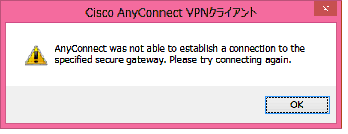
    ■表示されたエラーメッセージ

     AnyConnect was not able to establish a connection to the
     specified secure gateway. Please try connecting again.
    

    ■使用できるようにした手順。

    • AnyConnectのインストーラーを使用し、AnyConnectをWindows 8にインストール。この時、ウェブ画面からのインストールではなく、実行形式のインストールファイルをあらかじめ入手しておき、インストールを行う。
    • Windowsキー + R で「ファイル名を指定して実行」を開く。
    • regedit を入力し、レジストリエディタを開く。
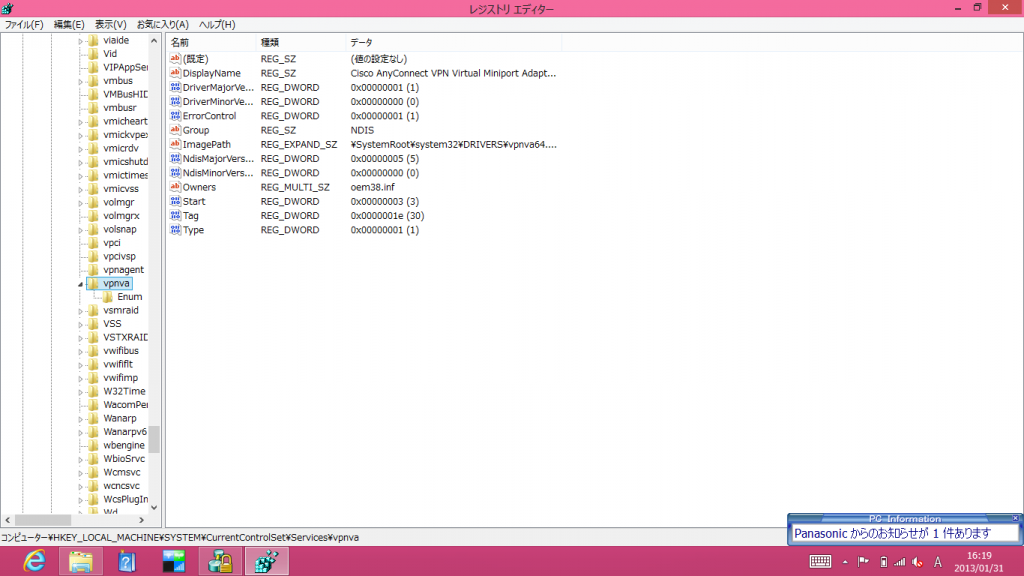
    • [HKEY_LOCAL_MACHINE\SYSTEM\CurrentControlSet\Services\vpnva] を開く。
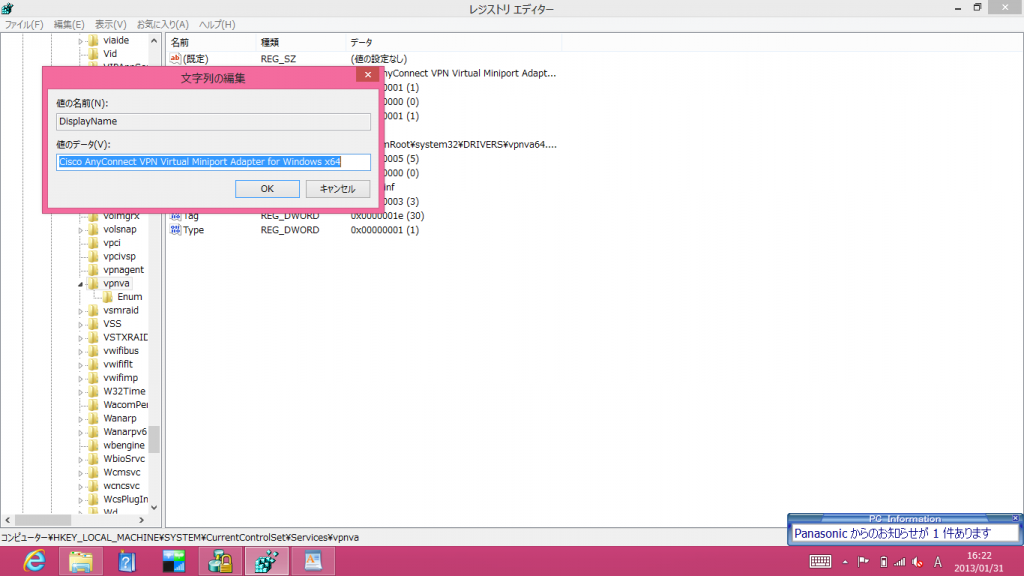
    • [DisplayName]を右クリックし、修正を選択。%やらなんやらいろいろと入っているので、下記のように修正する(既に入力されている文字列を後ろから探すとこの文字列があるので、いらないところだけ消すとよい。)
     Cisco AnyConnect VPN Virtual Miniport Adapter for Windows x64
    • 編集したらOKをクリック
    • Windows 8を再起動する(再起動しないと、レジストリの情報をAnyConnectのクライアントが読み取ってくれず、エラーがつづく。)
    • すべてのアプリから、「Cisco AnyConnect VPN Client」を右クリックし、「管理者として実行」する。環境によるものかもしれないが、管理者として実行しないとVPN接続できなかった。なお、Windows8起動後に、AnyConnectを一般ユーザで起動してしまった場合、管理者として実行しなおしても、なぜか失敗する。その場合は、再起動からやり直す。
    • 接続先にASAのアドレスを入れて接続する。これで、接続できるはず。

    ■参考URL

    http://blog.exchangegeek.com/2012/03/windows-8-cisco-anyconnect-vpn-client.html

  • Windows Server 2008 R2のDNSサーバ機能のルートヒントの更新方法

    DNSルートサーバ(D-Rootサーバ)のIPアドレス変更に伴い、ルートヒントのIPアドレスを変更する必要がある。

    Windows Server 2008 R2のDNSサーバでルートヒントを更新したので、その手順をメモしておく。(Active Directoryでは、DNSサーバも使用するので、AD環境の場合はちゃんと確認しておいたほうがよい。)

    ■更新作業の手順

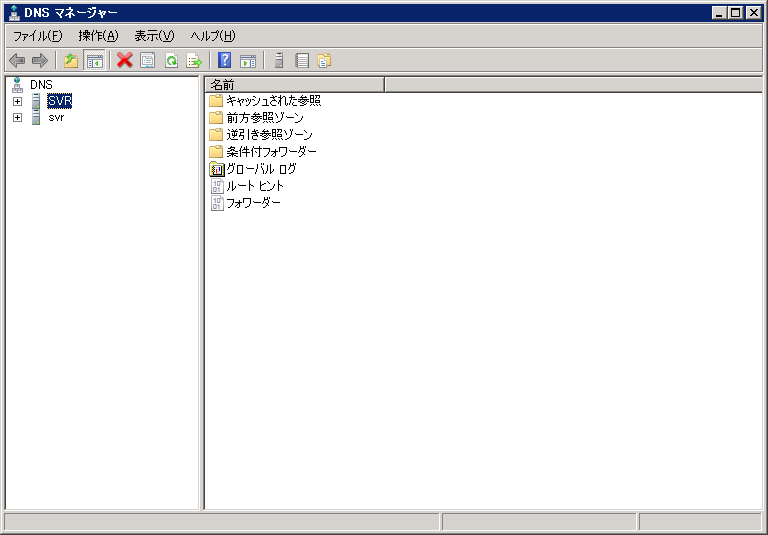
    DNSマネージャーを開き、ルートヒントを更新したいDNSサーバを選択し、右クリックからプロパティを選ぶ。

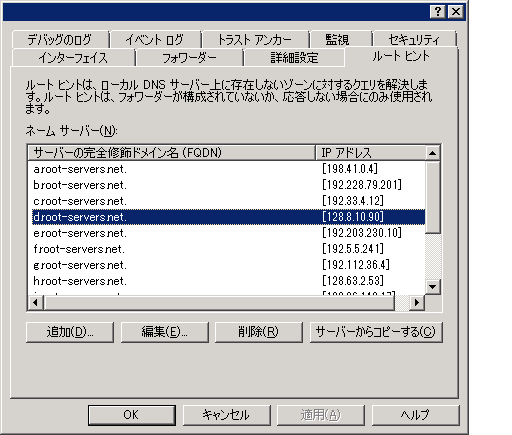
    プロパティから、ルートヒントのタブを選択し、更新するネームサーバを選択する。今回は、d.root-servers.net.を選択し、編集をクリックする。

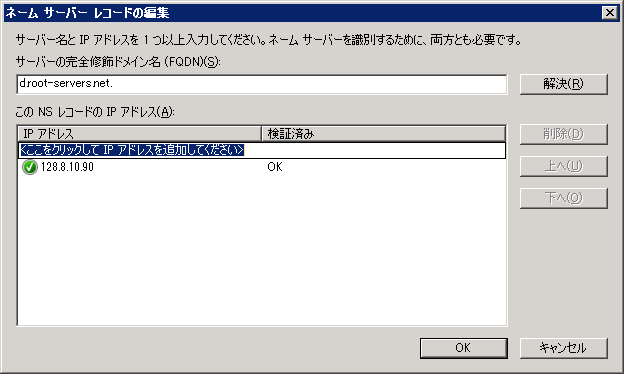
    ネームサーバーのレコード編集画面になるので、右上の方にある解決ボタンをクリックする。

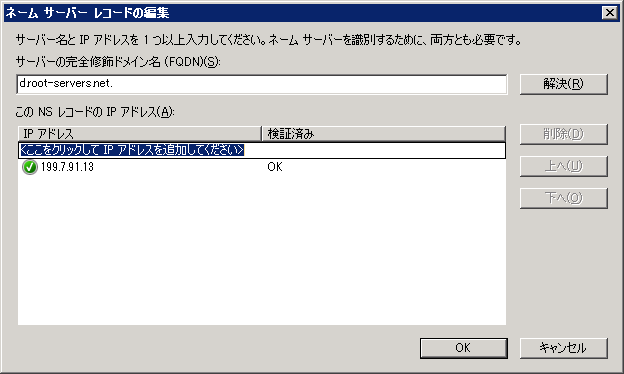
    DNSサーバ側で、名前解決と検証を行い、IPアドレスが変更されるので、OKをクリックする。ここでは、「199.6.91.13」になっていれば、新しいIPアドレスに変更されている。

    以上で、ルートヒントの更新は終了。

  • ASP.NET(VB) 西暦を和暦に変換する

    正月だからというわけではないのだが、VBで西暦を和暦に変換する方法のメモ。

    JapaneseCalendarを使用することで、西暦を和暦に変換することができる。
    元号は、フォーマットに “gg” を指定することで出力できる。

    サンプルコード

    ■和暦の年だけ(平成XX年のXXの部分)

     '和暦の年だけを取得する(元号は無し)
     Dim culture As Globalization.CultureInfo = New Globalization.CultureInfo("ja-JP")
     culture.DateTimeFormat.Calendar = New System.Globalization.JapaneseCalendar
     
     Dim japanYear As String
     japanYear = Today.ToString("yy", culture)
    

    ■元号付の日付(平成XX年12月31日 の形式)

     '和暦を元号つきで取得する
     Dim culture As Globalization.CultureInfo = New Globalization.CultureInfo("ja-JP")
     culture.DateTimeFormat.Calendar = New System.Globalization.JapaneseCalendar
     
     Dim japanDate As String
     japanDate = Today.ToString("ggyy年M月d日", culture)
    

    元号への変換も、.NET Frameworkが提供しているライブラリで
    変換できるのだから便利だ。
    気になるのは、.NET Frameworkのバージョンアップが早いこと。
    もし元号が変わってしまったら、そのとき、古い.NET Frameworkでも
    ちゃんとサポート(更新)されるのだろうか。

    提供されているフレームワークは便利な分、何かとのトレードオフになるので
    割り切るしかないだろう。
    でも、本当に西暦から元号への変換が楽だ。

  • Windows Server 2008 R2のライセンス再認証について

    Windows Server 2008 R2では、サーバのハードウェア構成を変更した際に再度ライセンス認証を求められる。ライセンス認証はデバイスドライバに変更があると、もう一度、正規のWindowsライセンスかどうかを認証するというものだ。

    ライセンスの認証を求められる場合は、画面の右下にライセンス認証を求めていくるポップアップが上がってくる。これがいつ上がってくるのかは不明だ。そのため、”サーバー マネージャー”を開いて、”サーバーの概要”のプロダクトIDを見るとよい。ライセンス認証されているかどうかが、ここに表示される。(認証済みの場合には、ID番号とともにライセンス認証済みと表示されている)

    ここで認証されていない旨が表示されている場合、ライセンス認証を行う。ライセンス認証は、”サーバーの概要”画面の右側に表示される。このメニューは、ライセンス認証済みの場合には表示されないので注意。

    ライセンス認証のメニューをクリックすると、ライセンスキーを入力する画面がポップアップで表示される。ライセンスキーの項目は、空のまま、”次へ”をクリックする。するとライセンス認証が実行され正規のライセンスであれば、認証される。

    この画面で、ライセンスキーを求められるのでライセンスキーを探してしまいがちだが、一度ライセンス認証したものであれば、表示はされていないが内部にキーをもっているので”次へ”ボタンを押すことができる。

    今回、ハマったのは仮想サーバのWindows Server 2008 R2を別のホストに移動させたところ、ネットワークアダプタが変更された。そのため、デバイスドライバに変更があり、再度、ライセンス認証を求めれた。当然、手元にライセンスキーはなく、あたふたとしてしまった。

  • Acrobat ProでPDFのフォームを編集したらファイルが肥大化する場合の対処

    Windows7でAcroabat X Pro でフォームを作成したり、フォームを編集したら、
    元が数10KBのファイルが数MBにまで肥大化した。

    PDFのファイルを最適化するために、別名で保存しても圧縮できない画像があるとかで
    ファイルのサイズはほぼ変わらず。(数10KB小さくなっただけ)
    PDFファイルの圧縮などを試していたら、フォーム自体が消えてしまったり。
    それでもファイルは小さくならない。
    前に同じような編集をした際には、ここまでPDFファイルが肥大化することはなかった。
    原因不明の謎な現象。

    前に編集したときと条件が異なるのは、Windows OSのバージョンだけ。
    ためしにWindows XP にAcrobato Proをインストールして同じ編集をした。
    すると、フォームを作成したときに若干ファイルサイズが大きくなるものの300KBくらいになった。
    (ここで編集したのは、肥大化したPDFファイルではなくて、フォームを作成する前の元のPDFだ。)
    XPの方で、別名で保存を行えば、PDFが最適化されてさらにコンパクトになった。

    結論: PDFファイルが肥大化した原因は、Windows7とAcrobatの組み合わせ

    原因はまったくもってわからないが、OSのバージョンによってAcrobatの動作が変わっている模様。
    そのため、PDFファイルに余計なものがついてファイルサイズが肥大化したようだ。
    不可解だが、なんとか解決。

    Windows 7 でPDFファイルの肥大化に困ったら、とりあえずWindows XPで試してみるとよい。

  • Windowsの日本語入力モードで大量の数字を入力すると、最初のほうが自動的に半角に変換されてしまう事象について

    Windowsの日本語入力モードで、メモ帳やブラウザのテキストボックスで大量の数字を入力すると、 変換をしていないのに勝手に半角の数字として確定されていることがある。 全角の数字を大量に入れたいというときに、これは困ってしまう。 (アプリのテスト以外にそんな場面はないと思うけど) また、PCをかえてみると、半角では全角の数字で確定されていることもある。 数字だけでなく、アルファベットでも発生する。

    この不可解で気持ち悪いな現象は、WindowsのIMEの設定によるものだ。

    Windowsに標準搭載されているMS-IMEでは、仕様として未変換の文字列が長くなると、自動変換するようになっている。 この自動変換が勝手に半角の数字に変換されている原因。 MS-IMEでは、自動変換時に変換候補の1つ目に変換するようになっている。 数字を普段から、半角数字に変換している場合、変換の1つ目が半角数字なので、 大量の数字を入力した際に自動変換で半角に変換されている。 もし、普段から全角数字を使っている場合は、全角数字に自動変換される。

       日本語入力モードで大量の文字を入力する
          ↓
       MS-IMEの自動変換の閾値を超える
          ↓
       変換候補の1つ目に自動変換される
          ↓
       この間もユーザは入力が続けられる
    

    MS-IMEの設定で、自動変換の長さは変えられるのだが、「短め」と「長め」の2つしかなく、 何文字で変換されるかの設定はできない。 通常は「長め」に設定されているため、ほとんどの場合、効果はいまひとつだ。

    あきらめて、ある程度の長さで変換/決定をするか、1つ目の候補を自分で変えておく方がよいだろう。

    ■参考
    自動的に変換する未変換文字列の長さを変える
    http://office.microsoft.com/ja-jp/support/HA010102742.aspx

  • Excelでデータの入力規則の編集ができない場合の対処

    結論:Excelでブックの共有を行っている場合は、データの入力規則の編集はできない。ブックの共有を解除する。

    ■対処方法

    Excelでデータの入力規則を設定していて、選択できる値を変更したいとする。
    Excel2010だと、入力規則の設定はリボンの「データ」の「データツール」の部分に
    「データの入力規則」がある。そこで設定・編集することができる。

    この「データの入力規則」だが、
    Excelでブックの共有を行っている場合は、データの入力規則の編集はできない。

    その場合は、リボンの「校閲」から「ブックの共有」を選び、
    編集の「複数のユーザーによる同時編集と、ブックの結合を許可する」のチェックを外し、
    OKをクリックする。

    これで、共有が解除され、データの入力規則が設定できるようになる。

    ■おまけ:データの入力規則の設定

    データの入力規則の設定は、

    1. リボンの「データ」→データツールの「データの入力規則」を選択する。
    2. 設定のタブから、「入力値の種類」を選択する。
      もし、ドロップダウンリストから選択させたい場合には、リストを選択し、 「ドロップダウン リストから選択する」のチェックを入れる。
      「元の値」でリストに表示させるセルを選択する。
      セルの値を使わない場合には、カンマ区切りで値を入力する。
    3. OKをクリックする

    これで設定は終了。

  • ntext型、text型、image型は将来SQL Serverで廃止予定

    ntext型、text型、image型は将来のSQL Serverでは廃止のなので、
    同じ機能を持った別 の型に変更(変換)する必要がある。
    DBのテーブルはテーブル定義を変えたり、データ 移行を行えばよい。

    システム(ASP.NETで作ったアプリとか)で型指定している箇所がある場合、
    テーブル定義 を変えてしまうと動作しなくなる。
    そのため、システムの改修が必要。

    ちなみに、SQL Server 2012では使える。
    次のバージョンでの廃止勧告でのないので、 まだ余裕で使える。
    システム改修のないまま簡単に数年は経過は禁物。
    (こういうのってタイミングの問題だったりするので・・・)

    古い型 新しい型
    ntext型  →  nvarchar(max)
    text型  →  varchar(max)
    image型  →  varbinary(max)

    ■参考URL
    http://msdn.microsoft.com/ja-jp/library/ms187993.aspx
    http://msdn.microsoft.com/ja-jp/library/ms143729.aspx

    ■おまけ:廃止された機能
    2008 R2で廃止 http://msdn.microsoft.com/ja-jp/library/ms144262.aspx
    2012で廃止 http://technet.microsoft.com/ja-jp/library/ms144262(v=sql.110).aspx

  • Windows 7 でデスクトップのアイコンサイズを小さくする方法

    如何にWindows7に興味が使いこなしてないか・・・
    が分かる初歩的なTIPS。

    コントロールパネルとか、個人設定とかをフラフラを探して見つからなかったので、
    時間の無駄にならないように載せておく。

    1. デスクトップで右クリックし
    2. 表示から、小アイコンを選択する
    3. これでアイコンが小さくなる

    他のアイコンサイズを選べば、大きくなったり、もとに戻したりできる。
    (最初のサイズは、中アイコン。)

  • Windows 7 でスクリーンキャプチャを撮ったときにウィンドウが透けないようにしたい

    Windows 7でスクリーンキャプチャ(画面キャプチャ)を撮っていると
    ウィンドウが透けて下の文字やアイコンが透けた状態になってしまう。
    個人利用だと許容できなくもないが、ちょっとカッコ悪い。
    そんなウィンドウが透けないようにキャプチャを撮る方法を探してみた。

    別のスクリーンキャプチャ用のツールをインストールすれば、
    ウィンドウが透けない状態で撮れるようだ。
    ただし、ツールによるようだ。

    利用頻度は低いので、別のツールを入れるとかは避けたい。
    なるべくなら、Windowsの設定で何とかしたい。
    そんなわけで、Windows 7でウィンドウの透過をさせないようにする。

    ■設定方法

    1. デスクトップを右クリックし、個人設定をクリックする
    2. テーマの設定画面になるので、下部にある「ウィンドウの色」をクリックする
    3. ウィンドウの色を選択する画面になるので、中段くらいにある「透明感を有効にする(N)」のチェックを外す
    4. 変更保存をクリックする


    これでウィンドウの透過が行われなくなる。
    この状態でスクリーンキャプチャを撮ればよい。
    透過に戻したいときは、「透明感~」のチェックを入れて保存すればよい。