カテゴリー: Windows

  • Powershellからメールを送信する方法

    Windows 7 や Windows Server 2008 R2などでは、初期状態ではTelnetクライアントが機能としてインストールされていないため、Telnetを使ったメール送信テストが使用できない。

    Windows 7 や Windows Server 2008 R2 などでは、標準でインストールされている Powershellにメール送信コマンドがあり、それを使うことで代用できる。 難点としては、エラー時のコードがわかりにくいこと、ポート番号を変えられないこと。

    Powershellでメールを送信するには、Powershellを立ち上げて、 [[Send-MailMessage]] コマンド(コマンドレット)を実行する

     
    Send-MailMessage 
     -To 宛先のメールアドレス 
     -From 送信元のメールアドレス 
     -SmtpServer SMTPサーバ(FQDNやIPアドレス)
     -Subject "件名をダブルクォーテーションの中に書く"
     -Body "本文をダブルクォーテーションの中に書く"
    

    認証の無しでよい場合は、以下のようになる

     Send-MailMessage -To hogehoge@xenos.jp -From hoge@xenos.jp -SmtpServer smtpserver.xenos.jp -Subject "TEST MAIL from Powershell" -Body "This is test mail."
    

    また認証とSSLでのアクセスが必要な場合は下記のオプションを付ける。

     -Credential ユーザ名
     -UseSsl
    

    Telnetを使ってメールを送るのに比べたら、Powershellを使ってメールを送る方が簡単かも。 これでSMTPサーバに接続用の穴をあけたとか、FWに穴をあけたとか、 そういうことの確認が簡単にできる。

    ■参考

  • Windows Updateに、Windows 10へのアップグレードが表示されるようになった。

    2015年10月のWindows Updateから、Windows 10へのアップグレードが表示されるようになった。以前に公開されていたWindows 10 へのアップグレード予約ではなく、アップグレードのボタンだ。

    このアップグレードだが、一部の環境なのか、全体的なものなのか、検証してみた。アップグレードがWindows Updateの画面に現れるかどうかは、IE11 (Internet Explorer 11)がインストールされているか、が関係している。IE11をインストールしていないPCでは、何回Windows Updateの確認をしたが表示されなかった。IE11をインストールした後に確認したところ、Windows Updateに表示されるようになった。トリガーになっているのは、IE11だった。

    なお、IE11をインストール後、Windows 10 のアップグレードが表示された後に、IE11をアンインストールしてみたが、Windows Updateの画面には、10へのアップグレードが表示されたままだった。一度、表示されてしまうと、消せないようだ。

  • Windows Updateしたら、ノートPCのキーボードが使えなくなった

    数日前のことだが、Windows Update (Windows 7)をしたところ、Toshiba Dynabook R632でキーボードが使えなくなった。

    デバイスドライバから、確認するとキーボードデバイスにビックリマークがついている。ドライバに不具合かと思い確認すると、レジストリが壊れているので使用できないという表示が出ていた。レジストリではどうにも直しようがないので、過去の復元ポイントから復元させた。Windows Update前の状態に戻し、問題なくキーボードも使えるようになった。

    その後、Windows Updateをもう一度実行してみたが、今度はキーボードのレジストリは壊れなかった。運が悪かったのか、それとも内部のソフトウェアとの相性でもあるか。原因は不明だ。

  • Windows Server 2008 R2 をセーフモードで起動する方法

    試したのは、Windows Server 2008 R2 だが、
    7や他のバージョンでも起動できる(はず)。

    1. Windows の電源を入れる。
    2. ロゴマーク(窓マーク)が出る前に F8キー(ファンクション8) を押す。
      (BIOSを抜けたら、F8キーを連打しまくれば簡単に入れる。)

    わかってしまえば、簡単なことでした。

  • Adobe Readerで複数のPDFを同時に開けなくなった場合の対処方法

    Adobe Readerのバージョンが上がり、いつの頃からか複数のPDFファイルを同時に開けなくなった。複数開けるPDFファイルもあるが、基本的に複数ファイルが開けない状態になった。これの対処方法。

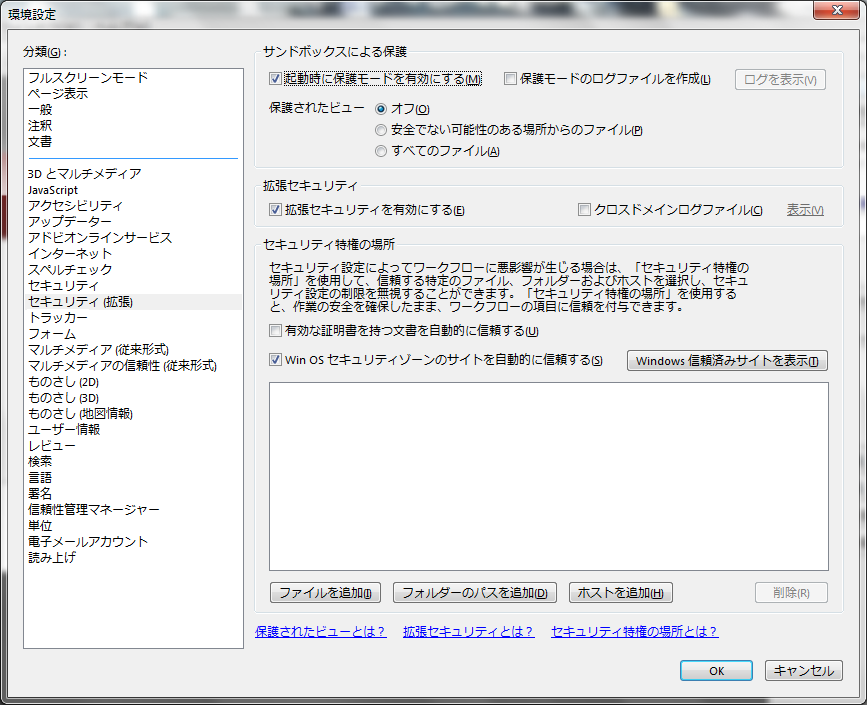
    原因は、Adobe Readerのセキュリティ設定にある「起動時に保護モードを有効にする」の設定。

    対処方法(セキュリティの一部を解除するのでリスク許容は自分の判断で)
    ※Acronobat Reader XI の場合の手順

    1. Adobe Readerを起動する
    2. メニューから、[編集] → [環境設定] を選択する
    3. 左側の分類の枠から、[セキュリティ(拡張)] を選択する
    4. 「サンドボックスによる保護」の欄の「起動時に保護モードを有効にする(M)」のチェックを外す。
    5. 警告が表示されるが、[はい] を選択する
    6. [OK] を押下し、環境設定を閉じ、Adobe Readerを終了させる

    これで、複数のPDFファイルが同時に開けるようになる。

  • PCのHDMI接続で外部ディスプレイを接続すると砂嵐になる

    PCのHDMI接続で外部ディスプレイを接続した際に、外部ディスプレイ側が砂嵐になってしまい、表示されない問題が発生している。2015年6月のWindows UpdateでMedia Playerの更新プログラムがあり、これが影響している可能性が高い。(サポート情報は出ていないので、確定ではない。)

    原因

    HDMI接続ではコピーガードの仕組みとしてHDCPが使用されている。本来は、映像にコピーガードがかかっている場合や不正な映像データの場合には認証ではじき、映らなくする仕組み。PCの外部ディスプレイ接続時にも、HDCPに対応している機器(デジタル放送対応機器)の場合は、この仕組みで認証をしているとのこと。この認証の部分が、2015年6月のWindows Updateでおかしくなっていると思われる。(過去もMedia Player回りでHDMI接続の機器で表示できない不具合は発生したことあり)

    対応方法

    不具合対策としては、砂嵐になったとき(HDCPの認証に失敗したとき)は、HDMIケーブルの抜き差し、またはディスプレイやプロジェクタ側の電源OFF/ONが有効と考えられる。

    油断すると、Windows Updateで小さな問題が発生するな。

  • Windows 10へのアップグレードのアプリを表示させなくする方法

    6月より、Windows 10へのアップグレードの予約を促すアプリが動作を始めています。このアプリをタスクトレイに表示させなくする方法です。

    ※Windows 10への無償アップグレードグレードは、Windows 7 SP1 Windows8.1が対象。すべてが対象というわけではなく、その中でMS側の条件を満たしたものだけ。

    手順は、下記のURLを参照してください。

    http://www.atmarkit.co.jp/ait/articles/1506/08/news025.html

    手順をみた感覚だと、元になっているアップデートを消すよりも、リスクはありますが、レジストリを変更するほうが良さそうです。 (Windows Update配布なので、またインストールされる可能性があるため)

    また、このWindows 10のアップグレード予約のアプリですが、2015年5月のWindows Updateの一部として配布されています。アップグレード対象かどうかに関わらず、Windows内にはプログラムがインストールされており、定期的に実行もされています。ただし、対象外のPCでは、そもそも起動しないのでユーザは気が付きません。(パス: C:\Windows\System32\GWX\ )

    ちなみに、がんばってどうにか起動させようと試みましたが、アプリは起動しませんでした。(10を試してみたかったので、とても悔しい。。。)MS側がアップグレードの条件を変更すれば、起動される可能性はありえます。(定期的にタスクスケジューラで起動するようになっています。)

    追記。

    検証した結果、Windows10へのアップグレードを行うプログラム(KB3033583)は、 IE11をインストールしていない場合にはWindows Updateに表示されません。そのため、IE11を入れていないPCでは、現状、対応しなくてもよいでしょう。
  • ADの現在の「ドメインの機能レベル」と「フォレストの機能レベル」の調べ方

    この前、しらべようとしたときに、ちょっと止まったのでメモしておく。

    1. ADサーバにログオンする
    2. 「Active Directory ユーザーとコンピュータ」を起動する
    3. 左側のツリーから、ドメインを選択する(コンピュータのマークが3つくらい重なっているところ)
    4. 右クリックして、プロパティを開く
    5. プロパティの全般タブに「ドメインの機能レベル」と「フォレストの機能レベル」が記載されている。

    ■メモ

    ・各機能レベルで有効になる機能に関する付録
      http://technet.microsoft.com/ja-jp/library/cc771132%28v=ws.10%29.aspx

    ・Windows 2000 混在モードは、Windows Server 2003 R2まで。
    Windows Server 2008 からは、Windows 2000 ネイティブ。

  • Windows 2000 がリブートした時間を調べる方法

    Windows 2000 Server の起動した時間を調べるには、
    イベントビューアを開いて、システムのログから、
    イベントが開始された日時を調べる。

    (Windows 2000 には、systeminfoコマンドがないので。)

    今時・・・Windows 2000 とは思うが、
    あっちこっちに残っているから忘れないように。
    早くなくなるといいな。

  • Windows Update でIE11のJavaScriptの挙動が変わった

    2014年12月のWindows Update でInternet Explorer 11の
    JavaScriptの解釈というか挙動が変わっている。

    自分がハマったのは、子画面で選択した値を親画面の特定の場所入れる
    という挙動で、あたい戻しができなくなった。
    子画面側で値を選択した時に、親画面の別の場所にフォーカスが
    当たっており、値が表示されない。
    (そんな挙動が悪いといえば、そうなのだが・・・)

    問題の発生時点を切り分けて行くと、2014年12月のWindows Update
    を適用したかどうかで、挙動が変わっていた。
    このUpdateに含まれていたIEのUpdateプログラムをアンインストールで、
    もとの挙動に戻ることも確認できた。
    なので、今回のUpdateが悪さをしていることは間違いなし。

    IEのバージョンが変わるタイミングで、JavaScriptの挙動やCSS解釈が
    変わるというのは割と良くある話だが、、、
    月例のUpdate変わられてしまうと、なかなか打つ手がない。

    ちなみに、影響を受けたのは、IE11のみ。
    Windows 7、Windows 8の両方のIE11で発生する。
    IE10の場合は、Windows Updateを行っても動作は変わらなかった。

    IEのバージョンをみると、
    11.0.15 ・・・ このバージョンがアウト。障害にあたる。
    11.0.14 ・・・ このバージョンはセーフ(Windows Update前)。
    だった。

    忘れそうなので、メモとして。