カテゴリー: Windows

  • WSLをWSL2に更新する

    WSLをWSL2に更新したので、そのときの作業メモ。

    1. 下記のURLにアクセスする
    https://docs.microsoft.com/ja-jp/windows/wsl/wsl2-kernel

    2. 「最新の WSL2 Linux カーネル更新プログラム パッケージをダウンロード」のリンクをクリックする。(wsl_update_x64.msiがダウンロードされた)

    3. ダウンロードしたMSIファイルを実行する

    4. 特権ユーザの確認が求められるので、許可する。

    5. 「Finish」をクリックする

    6. Powershellで以下のコマンドを実行し、デフォルトのバージョンをWSL2に切り替える(新しくディストリビューションをインストールするとき用の設定)

     wsl --set-default-version 2
    

    7. 既存のWSLのディストリビューションをWSL2に変換するコマンドを実行する(Ubuntuがインストールされているので、変換する)

    wsl --set-version Ubuntu 2
    

    書式

    wsl --set-version ディストリビューション バージョン

    8. WSLのバージョンを確認する、Powershellで以下のコマンドを実行する

    wsl -l -v

    これで、VERSIONの部分が2になっていれば、WSL2への移行が終わり。

    ■実行したところ

    PS C:\Users\zen> wsl --set-default-version 2
    WSL 2 との主な違いについては、https://aka.ms/wsl2 を参照してください
    PS C:\Users\zen>
    PS C:\Users\zen> wsl -l -v
      NAME      STATE           VERSION
    * Ubuntu    Running         1
    PS C:\Users\zen>
    PS C:\Users\zen>
    PS C:\Users\zen> wsl --set-version Ubuntu 2
    変換中です。この処理には数分かかることがあります...
    WSL 2 との主な違いについては、https://aka.ms/wsl2 を参照してください
    変換が完了しました。
    PS C:\Users\zen>
    PS C:\Users\zen> wsl -l -v
      NAME      STATE           VERSION
    * Ubuntu    Running         2
    PS C:\Users\zen>
    
  • Windows Update後、SMBv1のファイルサーバに接続できなくなった

    Windows 10 May 2020 Update(Ver.2004)で、2020年6月のWindows Updateを適用したところ、もともと接続できていたSMBv1のファイルサーバに接続できなくなった。

    May 2020 Updateの適用では問題なくSMBv1のファイルサーバにアクセスできていた。2020年6月のWindows Updateに、SMBに関連したアップデートが含まれていたので、その影響と思われる。

    対応は、レジストリをいじっていて、1回接続できるようになったのだが、検証のためにレジストリの値を戻したら接続できず。再現できず。暫くは情報が出てくるのを待つしかないか。

  • Windows10 May 2020 Updateにしたら、大型アップデートの延長メニューが消えた

    Windows10 May 2020 Update(Ver 2004)にしたら、大型アップデート(機能更新プログラム)の延長メニューが消えた。

    Windows10のレジストリ値をいじったけれど、復活しない。Ver1903のときも、一度、Windows Updateのメニューから消えて、あとから復活した。レジストリを書き換えっぱなしは危険なので、もとには戻した。マイクロソフトから情報が出てくるまでは暫く様子見。

  • コマンドから管理者モードでWindows Terminalを起動する

    コマンドラインから、Windows Terminal、Powershell、コマンドプロンプトを起動させるときのコマンドのメモ。Powershellのオプションを使って、起動するので、コマンドが長い。実際には、エリアスに登録しておくのがよい。

    ■Windows Terminalを管理者権限で起動する。

    powershell start-process wt -verb runas


    ■コマンドプロンプトを管理者権限で起動する

    powershell start-process cmd -verb runas


    ■Powershellを管理者権限で起動する

    powershell start-process wt -verb runas


  • リモートデスクトップクライアントでアクセスするとCredSSPのエラーで接続できない

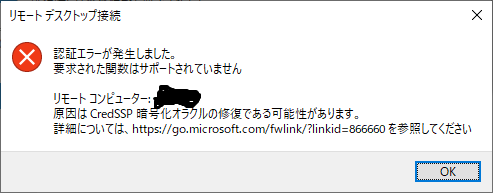
    Windows 10から、リモートデスクトップクライアント(RDC)で接続したときに、「CredSSP 暗号化オラクルの修復であるk脳性があります」と表示されて接続できない。

    認証エラーが発生しました。
    要求された関数はサポートされていません
    
    リモートコンピューター:xxx
    原因は、CredSSP 暗号化オラクルの修復である可能性があります。
    詳細について、xxxxxxx を参照してください
    

    その場合は、CredSSPの設定を書き換えることで、接続できるようになる。管理者権限のコマンドプロンプトや管理者権限のPowershellで下記のコマンドを実行する(レジストリの書き換え)。変更後は、再起動しなくても、リモートデスクトップクライアントで接続できるようになる。

    REG ADD HKLM\Software\Microsoft\Windows\CurrentVersion\Policies\System\CredSSP\Parameters /v AllowEncryptionOracle /t REG_DWORD /d 2
    

    実行したときの例。

    PS C:\Users\zen> REG ADD HKLM\Software\Microsoft\Windows\CurrentVersion\Policies\System\CredSSP\Parameters /v AllowEncryptionOracle /t REG_DWORD /d 2
    この操作を正しく終了しました。
    PS C:\Users\zen>
    PS C:\Users\zen>
    
  • VS Codeでファイルのエンコードを変更する

    VS Codeで古いテキストファイルを開くと、文字コードがSJISになっている。これを、VS CodeでUTF-8に変換して保存する方法。

    まず、古いファイルを開くと、文字コードが適切に選択されずに、文字化けするので、右下のUTF-8の部分クリックする。

    上部にアクションが表示されるので、「エンコード付きで再度開く Reopen with Encoding」を選択し、推奨される文字コードか、SJISなどを選択する。

    これで、ファイルの表示としての文字化けはなくなる。このまま保存すると、古い文字コードのままなので、文書自体の文字コードを変更する。

    もう一度、右下の文字コード(SJISで開きなおしたらSJIS)をクリックする。

    上部にアクションが表示されるので、「エンコード付きで保存 Save with Encoding」を選択する。

    保存時のエンコード選択になるので、UTF-8を選択する。

    これで、ファイル全体がUTF-8に変換されて保存されている。

  • Windows Terminalを起動させるコマンド

    Windows Terminalをコマンドで簡単に起動させる方法は、下記のどちらか。

    • Windowsキーを押して、”wt”を入力してEnter
    • Windowsキー+R から、”wt”を入力してEnter

    とりあえず、wtがWindows Terminalであることを覚えておけばOK。

  • Windows10でGoogle Meetを使った時のCPU,GPUの状況

    Google Meet(Hangouts Meet)を使っているときに、たまに動作が重くなる。気になったので、CPUやGPUの利用状況を調べてみた。PCは、第7世代のCore i5、GPUはCPU内蔵のHD Graphics620。

    • CPUの使用率は、2コア/4スレッド 3GHzで動作中のうち、30%程度をGoogle Chromeブラウザだけで使用している。
    • 画面共有されると、HD Graphics 620で3Dが20%〜25%くらい使用される。
  • Windows10がこんなことをいうなんて・・・

    Windowsでアップデートなどを行うと、やたらと時間がかかるときがある。特に「あと○分」という表示は信じちゃいけないと体感している。それがWindows 10では、待ち時間が長いとメッセージが変わる。

    予想よりも少し長く時間がかかっていますが、できる限り早く処理を完了します

    こんな表示をする機能がついていたとは知らなかった。時間がかかることには変わらないのだが、なんかWindowsが頑張っている感がする。ちょっとユーザフレンドリなだろうか。

  • Veeam Backupでバックアップジョブ完了時にメール送信する方法

    全体としての送信先のSMTPサーバの設定を行う。

    1. Veeam Backupの管理画面を開く
    2. 上部メニューから「General Options」を開く。
    3. 「E-mail Settings」のタブを開く
    4. 「Enale e-mail notifications」にチェックを入れる
    5. SMTP Serverなどの値を入力する。
    6. チェックボックスで、メール送信するステータスを選択する。(「Notify on sucuess」「Notify on warning」「Notify on failure」「Suppress notifications until the last retry」)
    7. 入力後、「Apply」をクリックする。

    各バックアップジョブで、設定を行う。

    1. バックアップジョブ設定の「Storage」の項目で、「Advanced」のボタンをクリックする。
    2. バックアップジョブ設定の「Storage」の項目で、「Advanced」のボタンをクリックする。
    3. 「Send e-mail notification to the following recipients」にチェックを入れる。
    4. 通知先のメールアドレスを入力する。
    5. 「Use e-mail notifiation settings」を選択する。
    6. 「OK」をクリックする。

    これでバックアップが動作すると、メールが送信されるようになる。