カテゴリー: Windows

  • 新旧のEdgeのインストールパス

    古いEdgeの場所(このEXEファイルだと起動しない。)

    C:\Windows\SystemApps\Microsoft.MicrosoftEdge_8wekyb3d8bbwe\MicrosoftEdge.exe
    

    新しいEdgeの場所(Chromium Edgeの場所)

    C:\Program Files (x86)\Microsoft\Edge\Application\msedge.exe
    

    古いEdgeを使いたいときは、Microsoft Edgeのアンインストールを行うと、古いEdgeに戻り、使えるようになる。

  • Windows10 のPowershellの最大メモリサイズの変更

    Windows 10(およびWindows Server 2012, 2012 R2, 2016, 2019も同じ)でのPowershellの実行時の最大メモリ数の変更手順。Powershellを実行したときに、メモリを使いすぎたので、制限する。

    変更手順

    1. Powershellを管理者モードで起動する
    2. Powershellのバージョン確認する
      $PSversionTable
      ※Powershellが3.0以降の場合は、追加手順あり。
    3. Powershellのメモリ割り当てサイズの確認
      Get-Item WSMan:\localhost\Shell\MaxMemoryPerShellMB
    4. 設定変更
      Set-Item WSMan:\localhost\Shell\MaxMemoryPerShellMB 2048
    5. プラグインの確認(Ver3.0以降の場合は実行)
      ls WSMan:localhost\Plugin 
    6. プラグインのPowershellの割り当てサイズの確認(Ver3.0以降の場合は実行)
      Get-Item WSMan:localhost\Plugin\microsoft.powershell\Quotas\MaxConcurrentCommandsPerShell 
    7. プラグインのPowershellの割り当てサイズの変更(Ver3.0以降の場合は実行)
      Set-Item WSMan:localhost\Plugin\microsoft.powershell\Quotas\MaxConcurrentCommandsPerShell 2048
    8. 設定変更後WinRMの再起動
      Restart-Service WinRM
    9. 事後確認
      Get-Item WSMan:\localhost\Shell\MaxMemoryPerShellMB
    10. 32bitのPowershellを管理者モードで起動する
    11. Powershellのメモリ割り当てサイズの確認
      Get-Item WSMan:\localhost\Shell\MaxMemoryPerShellMB 
      ※もし、32bitのPowershellのメモリが変わっていない場合は、同じように変更する。

    作業ログ。

    PS C:\WINDOWS\system32> Get-Item WSMan:\localhost\Shell\MaxMemoryPerShellMB
    
    
       WSManConfig: Microsoft.WSMan.Management\WSMan::localhost\Shell
    
    Type            Name                           SourceOfValue   Value
    ----            ----                           -------------   -----
    System.String   MaxMemoryPerShellMB                            2048
    
    
    PS C:\WINDOWS\system32> Set-Item WSMan:\localhost\Shell\MaxMemoryPerShellMB 2048
    警告: 更新された構成は、プラグインあたりのクォータの値が 2048
    を超えるプラグインの操作に影響する可能性があります。登録されているすべてのプラグインの構成を確認し、影響を受けるプラグ
    インのプラグインあたりのクォータの値を変更してください。
    PS C:\WINDOWS\system32>
    PS C:\WINDOWS\system32>
    PS C:\WINDOWS\system32>
    PS C:\WINDOWS\system32>
    PS C:\WINDOWS\system32>
    PS C:\WINDOWS\system32> ls WSMan:localhost\Plugin
    
    
       WSManConfig: Microsoft.WSMan.Management\WSMan::localhost\Plugin
    
    Type            Keys                                Name
    ----            ----                                ----
    Container       {Name=Event Forwarding Plugin}      Event Forwarding Plugin
    Container       {Name=microsoft.powershell}         microsoft.powershell
    Container       {Name=microsoft.powershell.workf... microsoft.powershell.workflow
    Container       {Name=microsoft.powershell32}       microsoft.powershell32
    Container       {Name=WMI Provider}                 WMI Provider
    
    
    PS C:\WINDOWS\system32> Get-Item WSMan:localhost\Plugin\microsoft.powershell\Quotas\MaxConcurrentCommandsPerShell
    
    
       WSManConfig: Microsoft.WSMan.Management\WSMan::localhost\Plugin\microsoft.powershell\Quotas
    
    Type            Name                           SourceOfValue   Value
    ----            ----                           -------------   -----
    System.String   MaxConcurrentCommandsPerShell                  2147483647
    
    
    PS C:\WINDOWS\system32> Set-Item WSMan:localhost\Plugin\microsoft.powershell\Quotas\MaxConcurrentCommandsPerShell 2048
    警告: 構成の変更は、WinRM サービスを再起動しないと有効になりません。WinRM
    サービスを再起動するには次のコマンドを実行します: 'Restart-Service winrm'
    PS C:\WINDOWS\system32>
    PS C:\WINDOWS\system32>
    PS C:\WINDOWS\system32> Restart-Service winrm
    PS C:\WINDOWS\system32>
    

    参考
    https://tech.guitarrapc.com/entry/2013/08/02/000842

  • Windows10でファイルサーバを参照するとエクスプローラーがフリーズする

    Windows10でファイルサーバを参照するとエクスプローラーがフリーズするというトラブルがあった。エクスプローラーを見ると、ウィンドウの左下の方に「オンライン」の表示があった。

    ファイルサーバのフォルダのオフラインファイルの設定があるとき、オンライン状態でファイルサーバのアクセスしたときに、フリーズというかエクスプローラーの動きが悪くなるときがあるとのこと。そのため、フォルダのオフラインファイルの設定を解除した。オフラインファイルの解除は、さくさくとエクスプローラーが動くようになった。

    切り分けで一番つらいかったのは、「フォルダを開くとPCが動かなくなる」としかいわれなかったこと。該当フォルダを開いたエクスプローラー以外は、ちゃんと操作できるので、PCは動いているんだな。

  • コマンドプロンプトの文字コードをUTF-8に変える

    Windows10は、デフォルトの文字コードがUTF-8に変わったが、コマンドプロンプト(CMD)はSJISのままである。そのため、メモ帳などで、バッチファイルを作ると、文字コードがUTF-8になるため、実行時にコマンドプロンプト上で文字化けしてしまう。

    これを解消するために、コマンドプロンプトの文字コードをUTF-8に変更する。バッチの一番最初に入れておけば、その後の行の実行からUTF-8になるので、どの環境でも同じように実行できる。

    コマンドプロンプトの文字コードをUTF-8に変更

    chcp 65001

    コマンドプロンプトの文字コードをSJISに変更

    chcp 932

    なお、`chcp` とだけ入力すれば、現在の文字コードを表示できる。

    C:\>chcp
    Active code page: 65001
    
    C:\>
    
  • マイクロソフト ワイヤレスディスプレイアダプター V2は、Windows10 Ver1909でも使用可

    Windows 10 Ver.1909(November 2019 Update)でも、「マイクロソフト ワイヤレスディスプレイアダプター V2」は接続できた。操作方法も変わらない。

  • Windows 10 November 2019 Update への手動アップデート

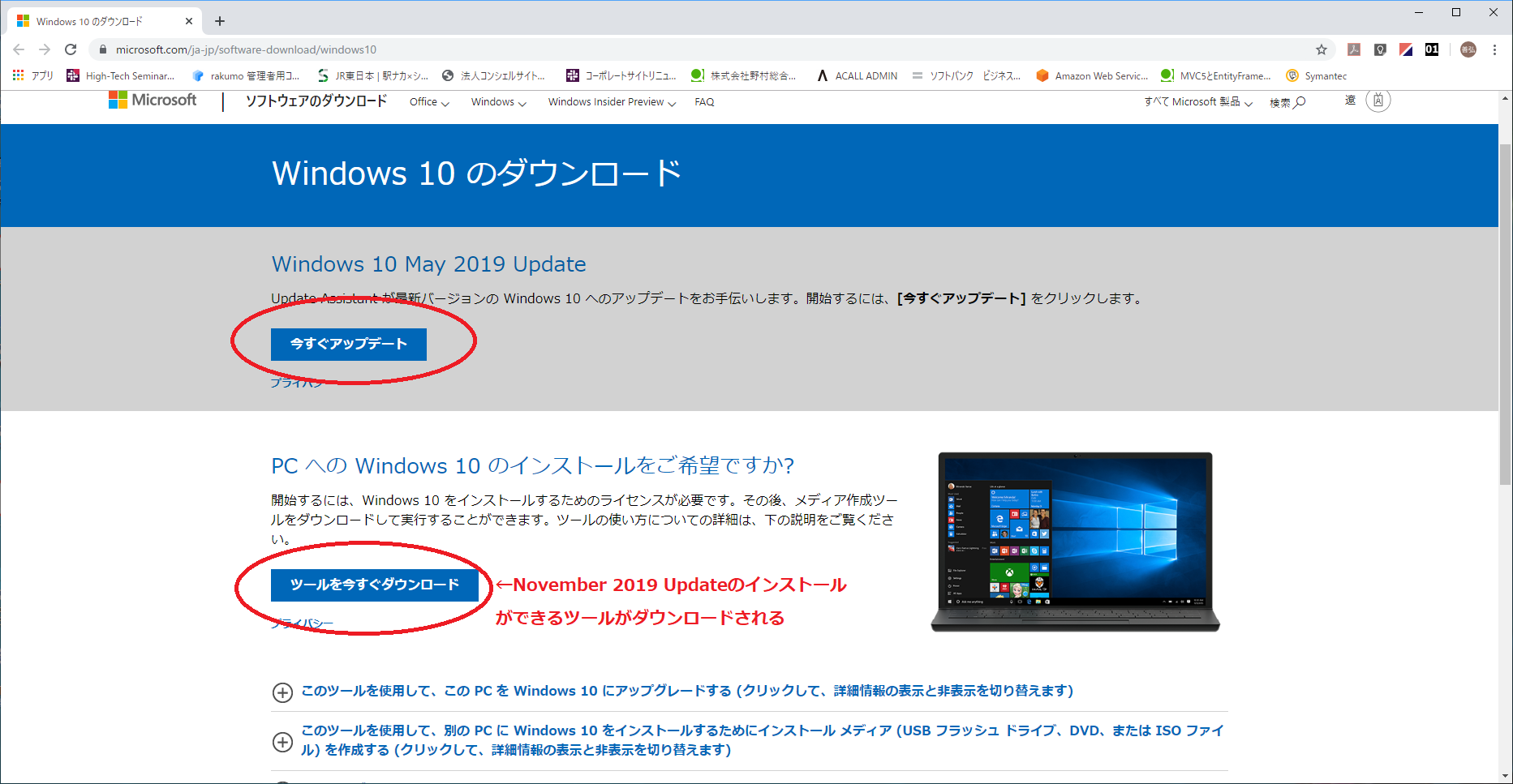
    下記のURLにアクセスすると、「Windows 10 May 2019 Update」と表示されているが、「ツールを今すぐダウンロード」のリンクからダウンロードできるツールを使うと、November 2019 Updateにアップデートができる。

    https://www.microsoft.com/ja-jp/software-download/windows10

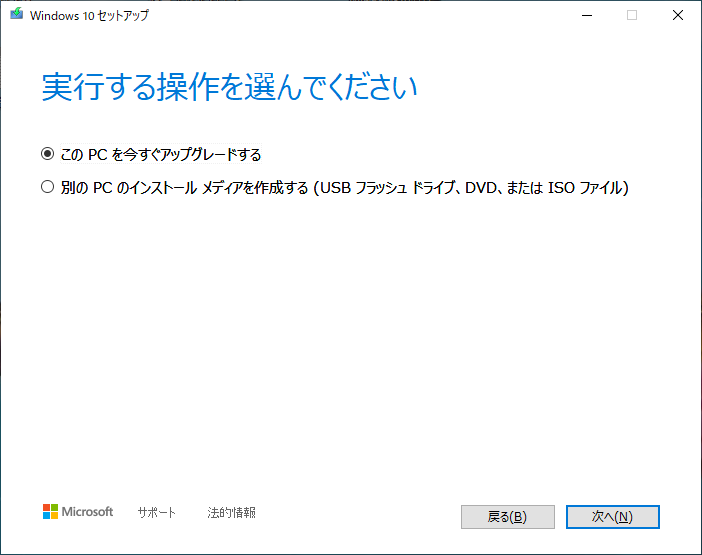
    画面上、バージョンは表示されていないが、進めていくと、最新のNovember 2019 Updateにアップデートできた。途中、情報の引継ぎの確認があるので、間違いなく引き継ぐこと。データが消えるので。

    ちょっと手順が増えているので、さっさと「今すぐアップデート」でNovember 2019 Update(Ver.1909)にできるようになるといいのだけど。

  • Panasonic Let’s Note SV8を試してみた。

    Panasonic Let’s Note SV8のデモ機を使う機会があったので、軽く検証してみた。

    SV7とSV8を比べると、何か違いがあるかというと、「USB-PDでの充電に対応」した、無線LANの物理的なON/OFFスイッチがなくなった。重さも、CPUの世代(第8世代 Core i5)も、変わらなかった。外見上で、SV7とSV8の差は、無線LANのスイッチくらいなので、気にしていないと気が付かないレベルだ。

    USB-PDでの充電は、いろいろと試してみたが、給電側がUSB-PDに対応していないと、SV8で充電が始まらない。ここら辺は、ちゃんとUSB-PDのセーフティー機能が働いている。USB-PDでの充電速度は、とても低速でCPUのパフォーマンスを上げているとバッテリーの残量は増えない。CPUの動作をしぼれば充電はされていく。また、USB Type-Cのポートが左のアームレスト部分にあるため、USB-PDで充電をしていると使い方次第で、そこそこ熱くなるため注意が必要だ。USB-PDでの充電は非常用と考えておいた方がよさそうだ。

  • 「機能更新プログラムの遅延設定」を行っている場合は手動でUpdateの確認をしてもインストールされない。

    「機能更新プログラムの遅延設定」を行っている場合は、手動でWindows Updateの確認(更新プログラムのチェック)をしても、Ver.1909は表示されない。更新プログラムの適用はすべてできている場合には「最新の状態です」と表示される。

    なお、グループポリシーを変更して、「機能更新プログラムの遅延設定」を0日にして、Windows Updateの「更新プログラムのチェック」をすると、Ver.1909のインストールが始まってしまう。

  • Chromium版Edgeのリリース予定日が公開された

    マイクロソフトが開発中のChromium版のEdgeのRC版(Release Candidate)が公開された。そして、正式版のリリース予定日も2020年1月15日と発表されている。

    https://forest.watch.impress.co.jp/docs/news/1216492.html

    https://blogs.windows.com/windowsexperience/2019/11/04/introducing-the-new-microsoft-edge-and-bing/

    世の中的には、過渡期の間はEdgeへの対応種類が増えることになる。

    ただ、開発側からみると、処理エンジンは、Google Chromeと同じなので、Google Chromeに対応すると、Chromeと新Edgeの両方に対応できることになる。旧Edgeのサポート打ち切りタイミングは気になるところだ。

  • Hyper-VにUbuntuをインストールしようとしたら、ISOファイルがブートできない

    Hyper-Vで仮想マシンの世代を「第2世代」にしたところ、OSのインストール時にISOファイルがブートできない。画面上には、下記のように出力されて、UEFIでISOファイルのブートが止められている。

    Microsoft Hyper-V UEFI
    
    Virtual Machine Boot Summary
    
    1.SCSI DVD (0,1)
    The image's hash and certificate are not allloed (DB).
    

    原因は、セキュアブートが有効になっていることで、承認されていないイメージのブートが止められているため。ブートできるようにするためには、仮想マシンの設定を変更する。

    1. Hyper-Vマネージャーから、設定を開く。
    2. 「ハードウェア」の「セキュリティ」を選択する。
    3. 「セキュアブートを有効にする」のチェックを外す。
    4. 「適用」をクリックして、「OK」をクリックして閉じる。
    5. もう一度、ISOファイルのブートを試す。