カテゴリー: Windows

  • Windows11 21H2から22H2にアップデートしたPCの有線LANの挙動が変。

    新しくセットアップしているWindows11モデルのLet’sNote SV1(CF-SV1RDLAS)で、セットアップ中にLANが認識しなくなる不具合が多発しているので、いろいろと切り分けを行ったので、そのメモ。

    発生しているのは、初期がWindows11 ver.21H2を、Windows UpdateでWindows11 ver. 22H2 にアップデートしたPCだ。Windows Updateは、12月6日時点での最新まで適用済み。

    変な挙動

    • Windows11の初期設定後、ver.22H2にした後に、時間が少したつと有線LAN接続が「インターネットなし」になる。
    • 有線LAN接続が「インターネットなし」になった後は、OSの再起動を行わないと繋がらない。
    • ipconfig /renew を行うと、「ユーザ操作によりキャンセル」が表示され、正常動作しない。
    • スイッチ側をみると、LANケーブルは刺したままなのに、UP/DOWNが何回も行われている状況。
    • 接続されているポートでは、対した通信は発生していないのに、OutDiscardsのカウンタ値が上昇することがある。
    • スリープから復帰後に、有線LANで通信ができない。リンクアップしていて、IPアドレスも維持されているのに、外部に対してPINGが飛ばない。

    切り分けでやったこと(すべて失敗し、安定はしない)

    • LANケーブル接続先のポートを変える。
    • LANケーブル接続先のスイッチを変える。
    • 途中にHubをかませて、接続する。
    • 途中にHubをかませて、100M、1Gなど、速度変えて接続する。
    • 同じ機種で、再現テスト(再現してしまった、つまりPCの初期不良ではなさそう)。
    • Windows Defenderを無効化する。

    他に試してみると、無線LAN接続のときは、スリープから復帰しても、ネットワークにはちゃんと繋がっている。最初から、Windows11 ver.22H2のLet’sNote SV1(CF-SV1RDLAS)では問題は起きない。つまり大型アップデートの影響と思われる。

    これまた打つ手なしなので、そのうちWindows Updateで解消するのか、しばらく様子見するしかない。

  • 64bitのAccessで古い32bitのAccessのツールを動かすとエラーに・・・

    Microsoft365のOfficeツールが64bitのとき、Accessの32bitで作られたアプリケーションを開こうとするとエラーになる。Windowsのバージョンは、Windows10とWindows11。表示されるエラーメッセージは下記。

    「このデータベースは、32 ビット版の  Microsoft Access で作成されています。32ビット版の Microsoft Access で開いてください。」

    これを解消するには、Officeツールを32ビット版を使えばいいのだが、通常64ビットのOfficeツールと32ビットのOfficeツールは共存できない。32ビットのOfficeツールだと制約が多いので、なるべくならば64ビットのままにしたい。調べてみると、Access 2010の32ビットのランタイムであれば、最新の64ビットのOfficeツールと共存が可能だ。

    Access 2010 の32ビット ランタイムは、下記のMicrosoftのページからダウンロードしてインストールする。

    Microsoft Access 2010 Runtime
    https://www.microsoft.com/ja-jp/download/details.aspx?id=10910

    Access 2010 の32ビット ランタイムをインストールすることで、32ビット版のAccessで作ったツールもエラーなく開くようになった。

  • SQL Server 2022 Express Editionもデータベースのサイズは10GBまで。

    SQL Server 2022が正式に公開された。SQL Server 2022にも、Expressエディションがあるので、データベースのサイズの制限を調べた。

    SQL Server 2022も、2019などと変らず、1つのデータベースのサイズは10GBまで。Windows版もLinux版もかわらない。CPUの制限も変わらず、1ソケット or 4コア のどちらか低い方だ。

    SQL Server 2022の各エディションの制約の違いについては、下記のMicrosoftのサイトに記載されている。

    https://learn.microsoft.com/en-us/sql/sql-server/editions-and-components-of-sql-server-2022?view=sql-server-ver16

    そのうち、Express Editionでもデータベースのサイズが無制限になるといいのだけど。まぁ、10GBは、なかなか超えることはないけれど、ただログサイズも含めるので、そうなるとログの切り捨てをしないと、たまに制限にかかるので。

  • Windows11 22H2でMSPEAPを利用する時、接続認証でWindowsのログオン名とパスワードを自動的に使えない

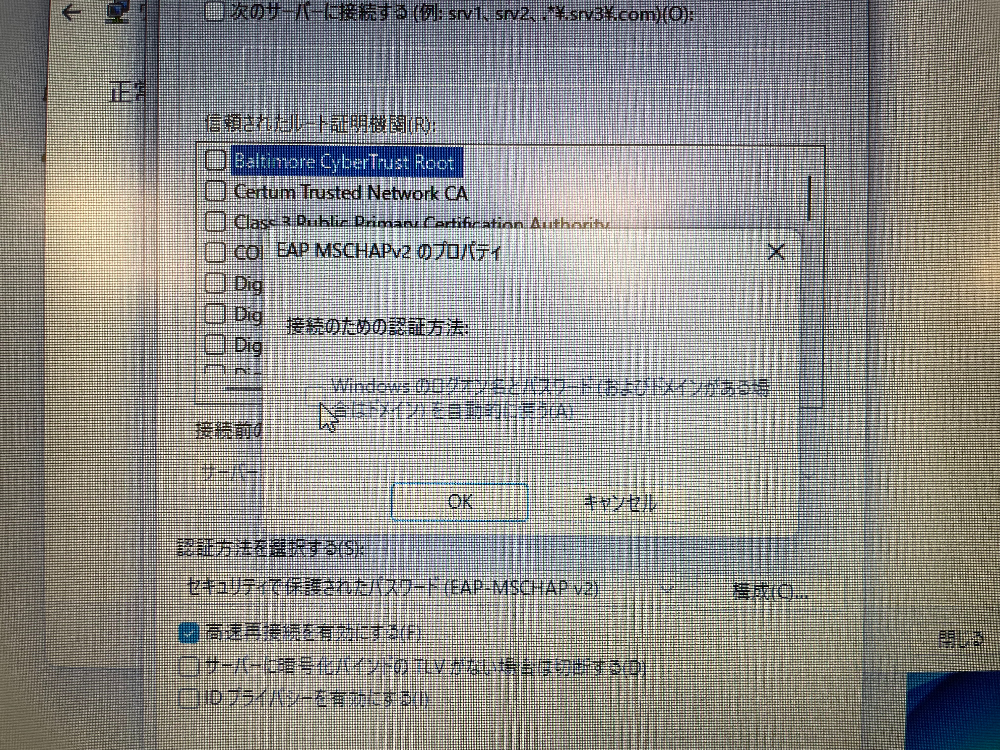
    Windows11 22H2でMSPEAPを利用する時、接続認証でWindowsのログオン名とパスワードを自動的に使う設定をオンにできない。

    Windows11 21H2のときは、EAP MSCHAPv2のプロパティの「Windowsのログオン名とパスワード(およびドメインがある場合はドメイン)を自動的に使う」のチェックが入れることができた。Windows11 22H2では、「Windowsのログオン名とパスワード(およびドメインがある場合はドメイン)を自動的に使う」のチェックがグレーアウトしており、選択ができない。

    これの解消方法で、グループポリシーやレジストリ変更も試したがうまくいかない。複数メーカーのWindows11で再現するし、21H2から22H2にアップデートすると、選択できなるため、OS上の設定が影響しているようだ。

  • WindowsからWSLのLinuxディスク領域を開く

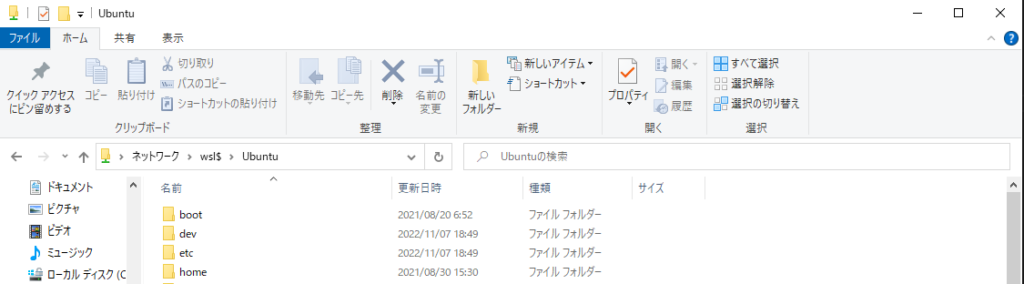
    Windows(Windows10, Windows11)から、WSL(WSL2含む)のLinuxの領域にエクスプローラーでアクセスすることができる。

    エクスプローラーからアクセスするには、アドレスバーに、`\\wsl$`と入力して、Enterキーを押すと表示される。WSLの領域はネットワークドライブとして、アクセスされる。

    \\wsl$

    インストールした環境名を続けて入力することで、ルート以下のフォルダを表示できる。

    \\wsl$\Ubuntu

    エクスプローラーで開いた後は、ファイルの書き込みや読み出しも可能。ただ、Linuxのシステム領域などはいじらないほうがいい。

  • Microsoft StoreからインストールしたGIMPが起動できなかった

    Windows11に、Microsoft StoreからGIMPをインストールしたが、起動しない。バージョンは、GIMP 2.10.32。

    GIMPの公式サイト(https://www.gimp.org)からダウンロードしたインストローラーでインストールしたら、Windows11で起動できた。Microsoft Store版だと、対応言語に日本語が入っていなかったのも原因なのかもしれない。

  • SQL Server 2022 のリリースが近い。

    SQL Server 2022がリリース候補版になったとのこと。

    https://www.itmedia.co.jp/news/articles/2208/26/news085.html

    リリース候補版が発表されたので、今年の秋(2022年秋)には正式リリース版が出そうである。SQL Server 2019を入れたばかりなのだが。そんなに機能をフル活用しないので、SQL Server 2022にしておきたかった。タイミングが合わないものである。

    SQL Server 2022がリリースされたら、Express Editionか、MSDNで試すかな。

  • Windows Updateには、80番ポートも必要

    ネットワーク的に外部との通信を厳しく制限している環境で、Windows Server 2019のWindows Updateをやっていた。httpsでの外部通信用に443番ポートは通信できるようにしていたが、http用の80番ポートはファイアウォールで閉じたままだった。

    443番ポートだけ開けてあって、80番ポートを閉じたネットワークで、Windows Updateを行うと、アップデート対象のリストの取得ができなくてエラーになる。最初の通信を80番ポートでやっているため、80番ポートでの通信ができないとWindows Updateができない。Windows Updateには、80番ポートと443番ポートを使う、というのは本当で、「と」というのがポイント。「or」ではなく「and」である。

    ちなみに、Windows Updateで80番ポートを使わない方法を探して、いろいろと試したがことごとく失敗した。両方のポートが必要だ。

  • 「.NET Framework 4.8.1」が出た

    .NET Framework 4.8系の最新バージョンである「.NET Framework 4.8.1」が出た。

    Announcing .NET Framework 4.8.1
    https://devblogs.microsoft.com/dotnet/announcing-dotnet-framework-481/

    これ、Windows10/11とWindows Server 2022が対象なので、Windows Server 2019が対象外。開発ツールのVisual Studioも、Visual Studio 2022になる。

    Windows Server 2019で .NET Framework 4.8.1 が使えないのが、セキュリティなど面できになるところだ。4.8.1にしたら、今のところ、Windows Server 2019で使えないし、難しい。

  • Windows11でExcelにログインするとTPMエラーがでる問題の対処

    古いADに参加したWindows11で、Microsoft365のWordやExcel、PowerPointにログインすると、TPMのエラーが発生して正常にログインできない。

    Windows10でも同じ問題は起きていたが、こちらはWindowsのセキュリティアップデートを手動アンインストールすることで、ログインできるようになる。Windows11でも同じことを試したが、TPMエラーは解消せず。

    いろいろと調べて、試していたところ、レジストリ値の変更で対処できることが分かった。

    1.Windowsキーを押して、「regedit」と入力して、レジストリエディターを開く

    2.下記の値を探して開く(選択する)

    コンピューター\HKEY_LOCAL_MACHINE\SOFTWARE\Microsoft\Cryptography\Protect\Providers\df9d8cd0-1501-11d1-8c7a-00c04fc297eb

    3.右クリックし、「新規」で「DWORD(32ビット)値」を選択する

    4.名前を「ProtectionPolicy」に変える

    5.「ProtectionPolicy」をダブルクリックして開き、「値のデータ」を「1」に変えて、OKをクリックする

    6.OSを再起動してから、M365のログインを試す。

    同じ方法で、Windows10のTPMエラーも解消することがわかっている。Providersの下の値は、環境によって変わる可能性はあり。その時は探して値追加を試す。

    参考)

    https://www.kusanagi.com/wp/outlook/outlook-2019%E3%81%A7pop%E3%82%A2%E3%82%AB%E3%82%A6%E3%83%B3%E3%83%88%E3%82%92%E8%A8%AD%E5%AE%9A%E3%81%A7%E3%81%8D%E3%81%AA%E3%81%84/

    https://itguys.al/office-365-account-setup-tpm-error-80090034-fixed