Google ChatのチャットボットのAPIのGoogleの公式リファレンスのURL。
https://developers.google.com/chat/concepts
カード形式のやり方とか、Node.jsでwebhookとか、いろいろな使い方が掲載されている。
Google ChatのチャットボットのAPIのGoogleの公式リファレンスのURL。
https://developers.google.com/chat/concepts
カード形式のやり方とか、Node.jsでwebhookとか、いろいろな使い方が掲載されている。
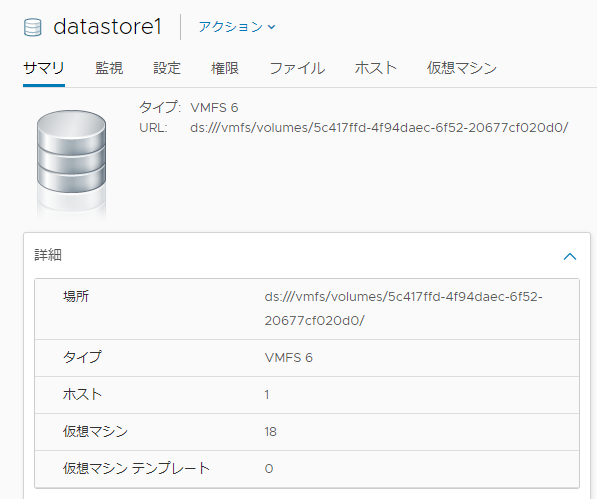
ESXiのデータストアのVMFSのバージョンを、vSphere Clientで行う方法。
vSphere Client (ウェブ版)
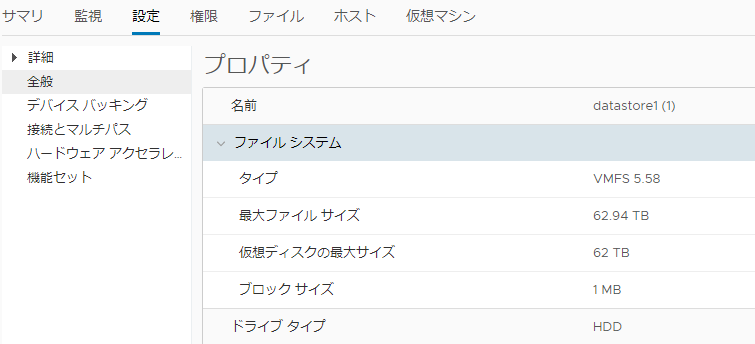
vSphere Client (クライアント版)
Redmineで、ユーザを消したら、消したユーザの担当していたものが、担当者の欄が空白(表示されない)になった。アカウントを消すと、ユーザ情報も消えるから、チケットの表示も変わるのね。Redmineはユーザの削除じゃなくて、停止にしておかないと、過去のチケットなどをみるときに不具合がでると。
学んだ。
GAS(Google App Script)で作ったWebアプリ上で、BootstrapとJQueryを使う方法のメモ。
GASのWebアプリでは、テンプレートをつかうことが多いので、そのテンプレートにBootstrapとJQueryを読み込む記述を書く。JQueryなどの読み込みは、/bodyタグの の前にいれることが多いが、そこに置いたところ、読み込み順番の問題で、正常に動作しなかった。そのため、headの中に入れている。
テンプレートファイルのサンプルとしては、こんな感じ。
    Hello!
    これは、テンプレートから作成したページです。
Tomcat 7.0.x のEOL(End of Life)は、2021年3月31日。
Tomcat 7.0.x のソフトウェアダウンロードのページは、2021年6月30日で終了する予定とのこと。アーカイブは公開され続けるので、アーカイブから探せば、7月以降もダウンロードはできるはず。
LinuxにSVNをいれて、コマンドから、チェックアウトしようとしたところ、OSのユーザ名を使われてしまった。Subversionで使っているユーザ名と異なるので、これを変更して、チェックアウトを行うためのコマンド。自分用のメモとして。
svn co https://xxxxxxxxxxxxxxxxxx --username namaesvn checkout https://xxxxxxxxxxxxxxxxxx --username namaeこれだけ。commitやUpdateするときは、ユーザ名が記録されているので、最初だけ。
WordPressで、独自インストールしていたテンプレートのバージョンをあげたところ、下記のエラーになった。
Warning: file_exists(): Unable to find the wrapper "https" - did you forget to enable it when you configured PHP? in /*********/wp-content/themes/simplicity2/functions.php on line 214
PHPにOpenSSLのモジュールが入っていなかったのが原因。なので、インストールして、解消した。
pkg search php73 | grep openssl
pkg install php73-openssl-7.3.27
apachectl restart
Windows Server 2012のファイルサーバの挙動がおかしいので、調べたら、下記のログがイベントログに残っていた。
イベント 910, ESENT
svchost (952)  ファイル "C:\Windows\system32\LogFiles\Sum\Svc.log" のオフセット 3334144 (0x000000000032e000) への 4096 (0x00001000) バイトの書き込み要求は 36 秒間成功しませんでした。この問題はハードウェアの障害が原因であると思われます。問題をより詳しく診断するには、ハードウェアの製造元に連絡してください。
イベント 910, ESENT
svchost (1212) データベース キャッシュ サイズの保守タスクに 60 秒かかりましたが完了していません。このため、パフォーマンスが大きく低下する可能性があります。 現在のキャッシュ サイズは、5 のバッファーであり、構成済みのキャッシュ制限 (ターゲットの 266 パーセント) を超えています。 キャッシュ サイズの保守によって、0 のバッファーが削除され、14408 回のフラッシュが試行され、0 のバッファーのフラッシュに成功しました。保守が起動されてから 191576 回実行されました。
イベント 510, ESENT
svchost (1212) ファイル "C:\Windows\system32\LogFiles\Sum\Current.mdb" のオフセット 937984 (0x00000000000e5000) から 4096 (0x00001000) バイトの要求を書き込むことに成功しましたが、OS によるサービスを受けるまでに異常に長い時間 (36 秒) がかかりました。さらに、このファイルへの 4 の他の I/O 要求も、この問題に関する最後のメッセージが 1259 秒前に投稿されてからサービスを受けるまでに以上に長い時間がかかりました。これはハードウェアに問題がある可能性があります。問題の診断についての詳細はハードウェア製造元に問い合わせてください。
ファイルシステムの異常の可能性もあるので、検査(チェックディスク)したが異常なし。ハードウェア的なディスク障害もなし。
これが発生していた原因は、Veeam Backupの動作によるバックアップの競合だった。バックアップの間、ずっと発生するわけではなく、なんらかのタイミングで、ログなどの書き込みなどがスタックしたときに、書き込みができずに、ファイル共有の部分が止まってしまうようだ。動作中のバックアップも同じ時間ではないが、遅れて失敗している。この競合が解消されれば、ファイルサーバにはアクセスできるようになることはわかった。しかし、解消される時間はわからないので、バックアップを止めるのがよいのだろうが、状況が発生してしまうと止められない(止めても停止できず、効果がない)。動作時間を工夫するなどの対応が必要。
Powershellか、コマンドプロンプトで、fsutilコマンドを使うと、空き容量がわかる。GUIが使えない環境では楽。
PS C:\Users\zen> fsutil volume diskfree c:\
空きバイト総数        :  39,843,536,896 ( 37.1 GB)
バイト総数             : 254,863,732,736 (237.4 GB)
クォータの空き領域の合計バイト数  :  39,843,536,896 ( 37.1 GB)
PS C:\Users\zen>
Windows10じゃなくて、Windows Server系でも同じコマンドで空き容量をしることができる。
Visual Studio 2019で、”.Net5″のプロジェクトを作って、DBからサンプルを生成しようと、スキャフォールディング用のコマンドをPowershellから実行したら、エラーになった。
指定されたコマンドまたはファイルが見つからなかったため、実行できませんでした。エラーを調べてみると、.net core 3.Xのころに、SDKから”dotnet ef”ツールが含まれなくなっており、追加でインストール必要があるとのこと。インストールは、Powershellで、下記のコマンドを実行すれば追加できる。
dotnet tool install --global dotnet-ef.NET5(Core 3.1を含めて)は、書籍がないので、調べたりするのが大変。LTSの.NET6で状況が変わるといいのだけど。
■エラーとエラー後のインストール
PS C:\Users\aaa\source\repos\SampleMVC> dotnet ef
指定されたコマンドまたはファイルが見つからなかったため、実行できませんでした。
次のような原因が考えられます。
  * 組み込みの dotnet コマンドのスペルが間違っている。
  * .NET プログラムを実行しようとしたが、dotnet-ef が存在しない。
  * グローバル ツールを実行しようとしたが、プレフィックスとして dotnet が付いたこの名前の実行可能なものが PATH に見つか らなかった。
PS C:\Users\aaa\source\repos\SampleMVC>
PS C:\Users\aaa\source\repos\SampleMVC>
PS C:\Users\aaa\source\repos\SampleMVC> dotnet tool install --global dotnet-ef
次のコマンドを使用してツールを呼び出せます。dotnet-ef
ツール 'dotnet-ef' (バージョン '5.0.3') が正常にインストールされました。
PS C:\Users\aaa\source\repos\SampleMVC>
参考: https://docs.microsoft.com/ja-jp/ef/core/what-is-new/ef-core-3.x/breaking-changes#no-longer