投稿者: zen

  • メモ:DaVinci Resolveだと、出力動画にチャプターはつけられない

    DaVinci Resolve(DaVinci Resolve 17.3)では、高度な編集はできるが、ツールの中で、チャプタ分割を行ったり、MP4出力時にチャプタ付きで出力することはできない。あくまでも、編集ツールであり、オーサリングツールではないため。

    編集だけDavinci Resolveでやって、別のツールでMP4にチャプタ付を行う必要あり。

    チャプターをつけるツールの候補

    Draxを利用。エンコードをやり直すことなく、Chapter情報を追加できる。Windows10(21H1)で試してみたが、チャプター作成に特化しているので、かなり楽に使えた。

  • VPN接続後IE11で内部URLにアクセスするとエラーになる

    VPN接続して、IE11で内部URLにアクセスしたときに、いままで接続できていたサイトが急にできなくなることがある。エラーコードは、`INET_E_RESOURCE_NOT_FOUND` が表示される。この原因だが、IPv6でサイトにアクセスしようとして、エラーなっているようだ。アクセスされるサーバ側には、IPv6のアドレスは持っていない。

    表示されるIE11のエラー

    INET_E_RESOURCE_NOT_FOUND

    対処方法

    1. タスクバーのネットワークのアイコンを右クリして、「ネットワークとインターネットの設定」を開く。
    2. 「アダプターのオプションを変更する」を選択する。
    3. 障害が発生した接続のネットワークアダプタを右クリックして、プロパティを開く。
    4. 「インターネットプロトコルバージョン6」のチェックを外して、「OK」をクリックする。
    5. OSを再起動する。
    6. IE11でアクセスし、解消されたかを確認する。

    VPN接続していない状態でも、発生するときにはこの方法で対処できる。ただ、その場合通常のアクセスで問題の発生していないところまで、IPv6を使わなくなってしまうのが難点だ。

  • ランチ:たけくまの酸辣湯麺(2021/9/6)

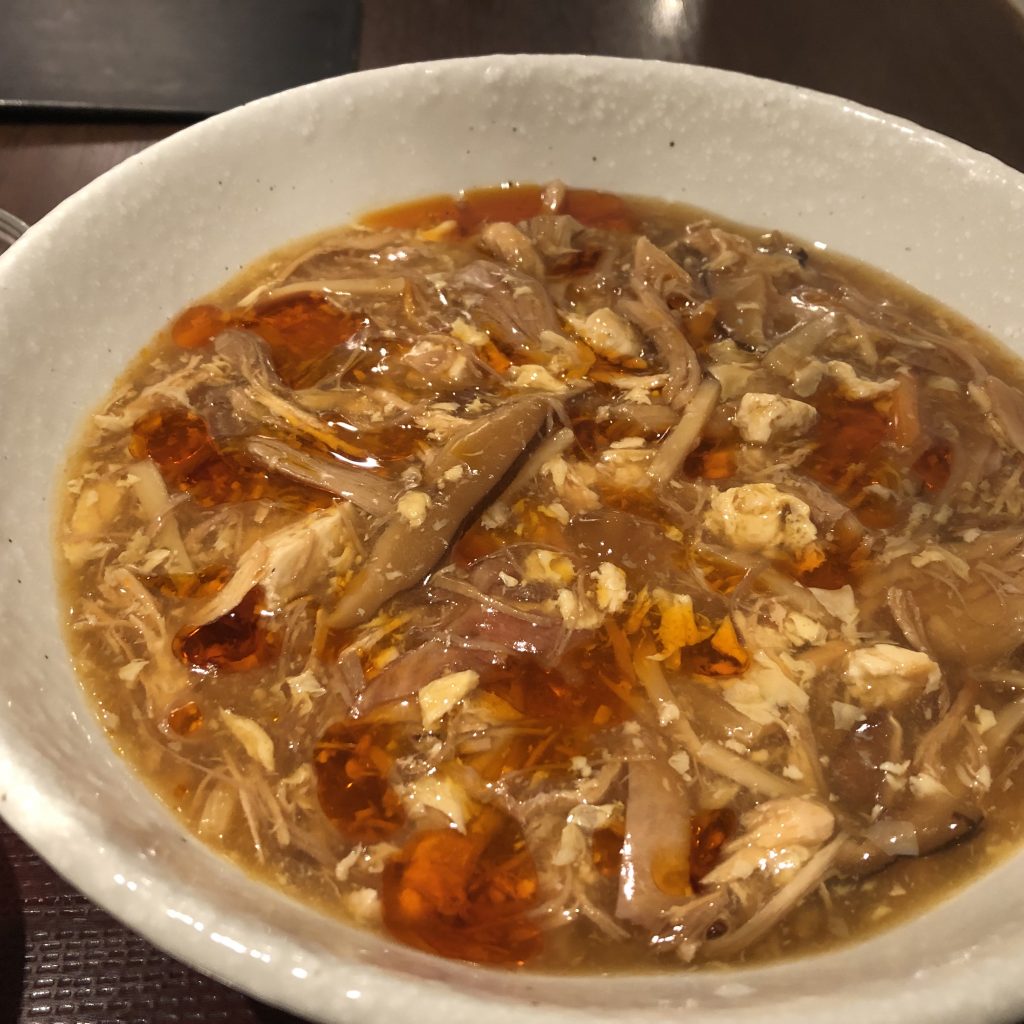
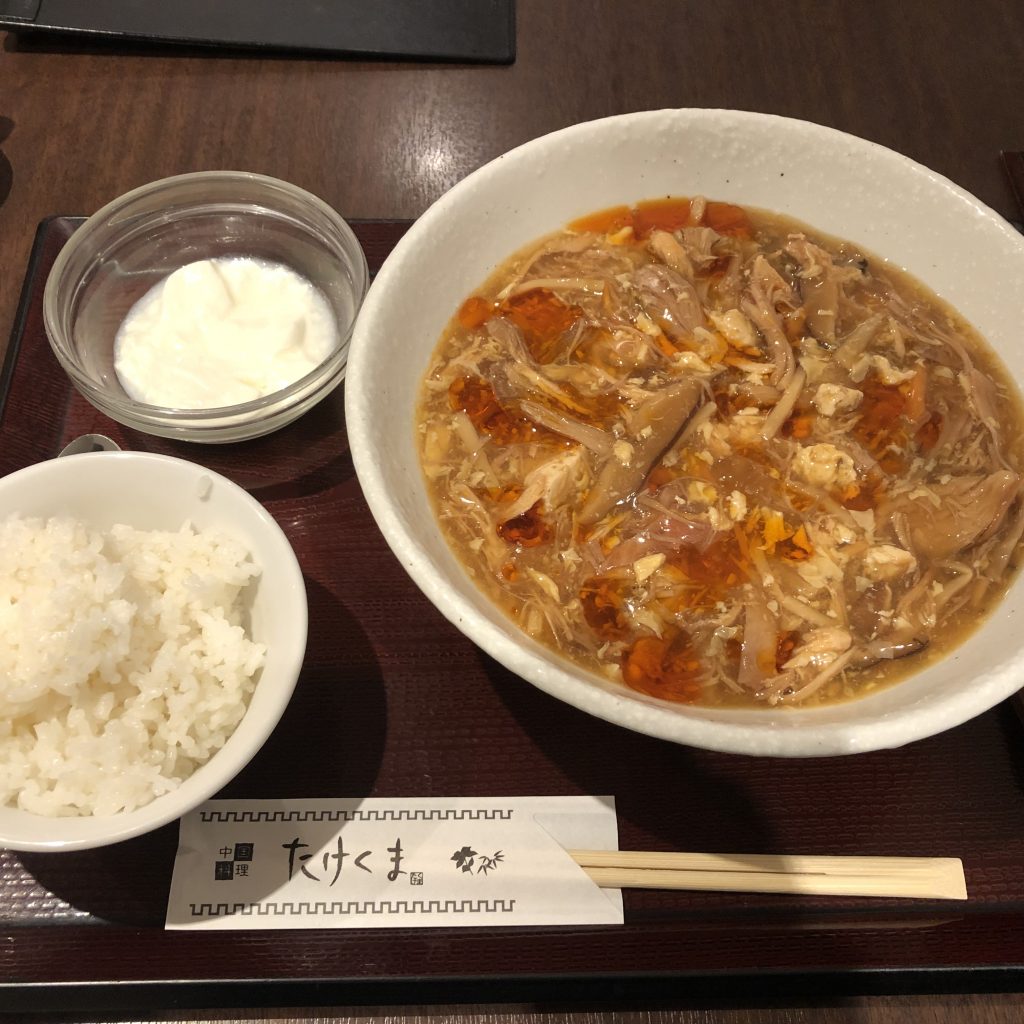
    久しぶりに、たけくまでランチしてきた。メニューが変わっていたので定番の酸辣湯麺にした。お昼の時間だったけれど、ガラガラだった。

    おいしかったけれど、なんか肉が大きくて多くて食べにくかった。あと、なんか変わった気がする。いや、久しぶりに行ったから、そう感じているだけかもしれないけど。

  • 小数点ありの数字のみを入力させるタグ

    ウェブの入力で、数値入力のみをさせるタグ。html5以降で、inputタグのタイプをnumberにすることで、数値入力専用になる。オプションの”step”で指定することにより、入力できる最小単位を決められるので、stepで少数を指定することで、入力を少数でできる。

    <input type="number" step="0.5" max="24" min="0"  value="0" class="chara4">

    解説

    • stepで、「0.5」を指定し、0.5単位の入力に限定している。(0.5, 1, 1.5, 2 のように0.5刻みで入力される)
    • maxで、最大の数をしている。ここでは最大で24まで。
    • minで、最小の数をしている。0を指定しない場合は、マイナスの数値も入力できる。
    • valueで、初期を指定。

    入力の枠の幅を”size”では指定できないので、CSSで指定した。下記では、4文字分の幅にしている。

    input[type="number"].chara4 { 
        width: 4em; 
    }
  • Windows11(ベータ)のChromeでIEtabを使ってみた

    Windows11のベータ版をSurface Pro7でテストしている。Windows11になると、IE11が単体で起動しなくなることは確認できた。それで、Chromeのエクステンション(拡張機能)で、IE Tabをインストールすると使えるかどうか、については、使えることを確認した。つまり、Windows11でも、IEコンポーネントの呼び出しは問題なし。EdgeのIEモードでも同じような動作になるので、あまり心配はしていなかったが。
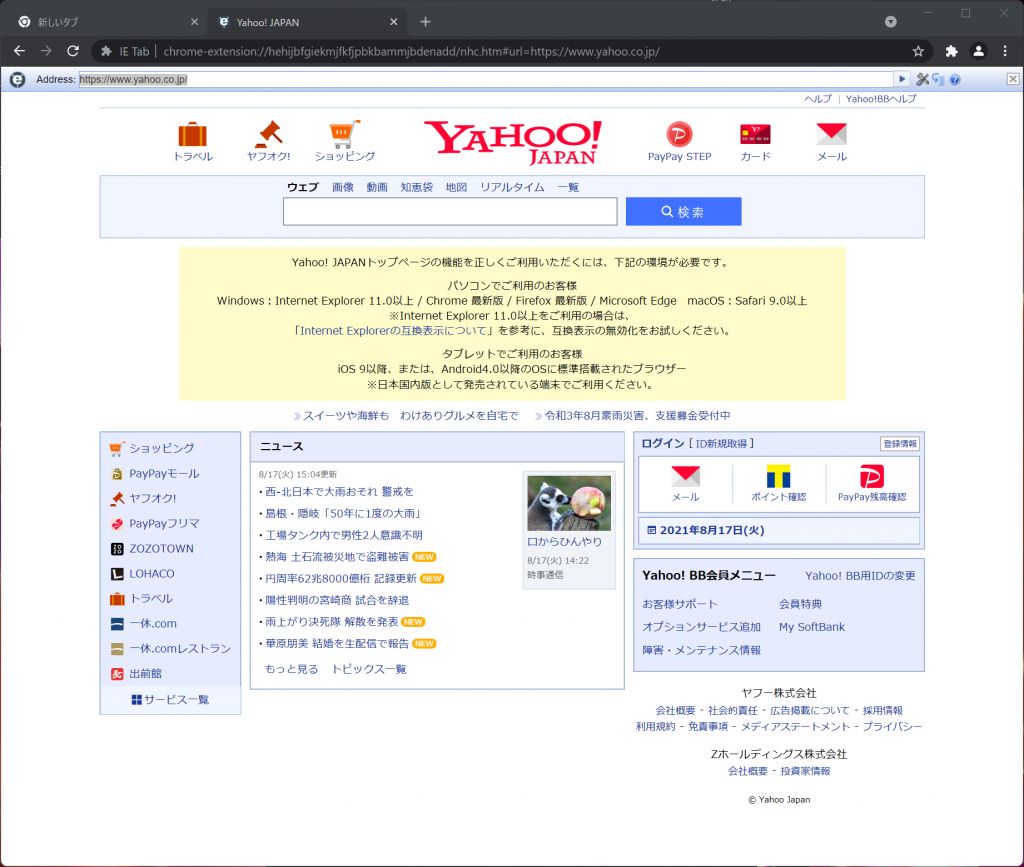
    インターネットオプションは、設定を開いて、検索で「インターネット オプション」を指定すれば開くので、問題なし。

    IEを使うのならば、個人や少人数の場合はEdgeにIEモードを指定するよりも、ChromeにIE Tabのエクステンションを入れたほうが、IEで開きたいときだけ、右クリックからIE Tabオプションで、Open in IE Tab を指定するだけでよいので楽だ。ただし、企業で使う場合には、ライセンス費用が必要になるので注意が必要だ。

    https://www.ietab.net/pricing

    1ユーザだと19ドルだが、ユーザ数が増えるとディスカウントされていく。

    Edgeでも簡単にIEモードでウェブサイトが開けるようになっているので、需要はもう少ないかもしれないが。
  • セミの交配

    交配中のアブラゼミ
    交配中のアブラゼミ

    道端でアブラゼミを見かけたので、見てみたら交配中のアブラゼミだった。車が通ったら、轢かれてしまうところ。

    羽の色からして、まだ成虫になって若いアブラゼミのようだ。持ち上げても、飛んで逃げなかったので、かなり無防備な状態。外敵に襲われたらひとたまりもない。上が雄だった。

  • Windows10の21H1はデフォルトでWSL2になっている。

    Windows10 21H1で、WSLをインストールすると、最初から規定のバージョンが2になっている(デフォルトでWSL2になっている)。

    設定を変えなくても、WSL2の機能を使えるので楽。

  • Windows11のリリースは2021年10月5日。

    Windows11のリリース日が2021年10月5日に決まった。楽しみ。とは言っても、Insiderプログラムで先にWindows11は使っているので、正式版が使えるのが楽しみ。

    https://blogs.windows.com/windowsexperience/2021/08/31/windows-11-available-on-october-5/

    メモ。

    • 完全に自動的に、Windows11になることはない。
      バージョンは21H2だが、Windows10とWindows11に別れる。
    • Windows Updateの画面に、Windows11のアップデートを促す項目が増える。
      誤って選択すると、Windows11になる。
      MSの英語のブログでの発表。
    • Windows11の展開は、順次展開されるが、2022年の半ばまではかかる。
    • Windows10でスペックが足りていれば、Windows11は無料で使える。

    リリースされたら、検証機じゃないものも、 Windows11にアップグレードしよう。

  • ランチ:瑞華樓の餃子ランチ(2021/9/1)

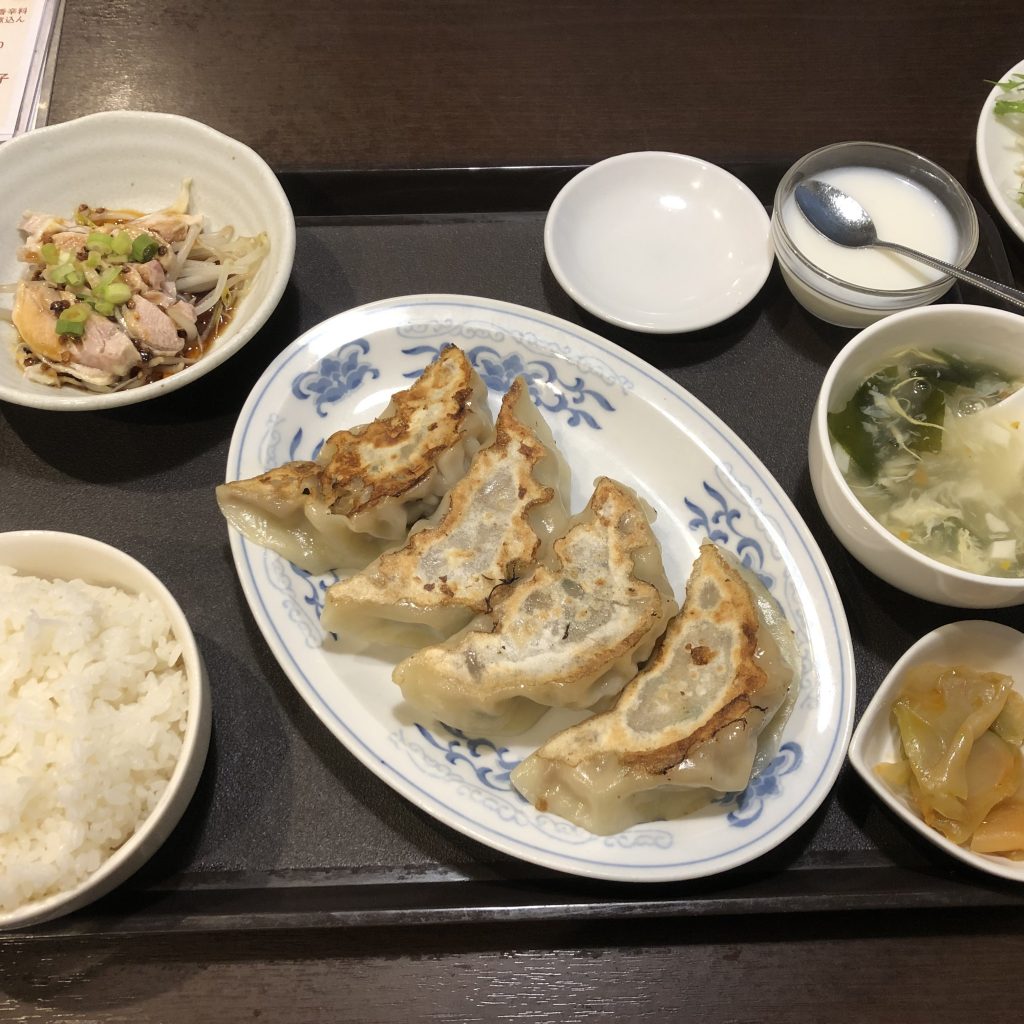
    昼に餃子が食べたくなって、一人で瑞華樓にいってきた。もっとガラガラかと思ったが、そこそこ人が入っていた。当然、一人なので、黙食&個食だ。だけど、まわりは結構、喋っている人が多かった。飲食店も大変だ。

  • Chromebookを一年使ってみて。

    ChromebookのLenobo Ideapad Duetを使い初めて、1年が経つ。そのまとめ。

    • メモリ4GBでは、Chromebookでも足りない。
    • Chromebookでも、メモリ8GBやもっと多いものがいい。
    • Chromeが大量にメモリを使用するので、メモリが足りなくなると遅くなる。Chrome(ブラウザ)だけを使っていれば良いのだろうが、スリープからの復帰時にChromeが最小化されていたりすると、復帰に時間がかかる。
    • アプリが少ないので、遊び向きではないが、仕事や勉強(学校での利用)用としては、問題なし。
    • Linuxのターミナルを使用できるのはよい。Xwindowに対応したアプリも使える。ただし、Xwindowのアプリへの日本語入力はできない。ターミナルでインラインで起動したものならば、なんとかできる。
    • Chromebookがオンライン前提ということもあり、ローカルのファイルシステムが使いにくい。ネットからのダウンロードはできるけれど、ファイルを作っておいたり、場所を変えたりするのには制約が多く、できないことが多い。Google Drive上に保存して参照するのが楽(この場合はオンラインにしておく必要がある)。
    • 画像の編集もChromebook上のギャラリーアプリでできる。簡易な編集であれば、これで問題はない。少し高度なことを行おうとすると、別のアプリが必要だが、そのアプリを選ぶのが大変。特に無料のアプリは選びは。
    • オフライン状態で、Chromebookを使おうとすると、起動しないアプリや不安定になるアプリがある。オフラインでの利用制限がきつい。
    • PWAアプリが多いので、メモリを使用量をみると、Chromeがたくさん使っている。
    • ブログ書いたり、文章書いたり(この場合はEvernoteとかGoogle Docとかがいい)、ウェブで調べ物をすることには、Chromebookは適している。ゲームがインストールできないかったりするので、誘惑が少なくなる。
    • Chromebookに音楽を入れて聞こうとするのは大変。結局、YouTube Musicに音楽をいれて、オフラインで再生できるように設定する必要あり。めんどくさいので、そんなことをするくらいならば、サブスクリプションでYouTube Musicを契約した方がいい。
    • 2in1タブレットとして、タブレット利用するときは、Chrome OSの制約で、Androidタブレットよりもできることが少ない(例えば、Google Homeのはアプリは対応しているが、Googleアプリが対応していないので設定できることが限られる)。Androidタブレットの置き換えにはならない。
    • Androidタブレットよりも、使えるアプリが少ないので、ビジネスユースむき。ものを書いたり、調べたりするには、邪魔なアプリをインストールできないので便利。
    • 使い始めにころにも書いたが、初回のログインユーザは気をつける必要あり。Google Workspaceのユーザだと、特典などを受け取れないため。

    総括して、個人的な使い方としては、調べ物をしたり、ブログかいたり、メモかいたりする使い道がメインなので、満足している。Google Home系の対応は不満だが。それに電子書籍を読むのにも困らないので、2in1の使い方として、重宝している。Chromebookは、つぎも2in1タイプでよさそうだ。あとは、ストレージよりも、メモリが8GBや16GBのモデルの方が安定感があってよいかもしれない。