カテゴリー: Windows

  • WinSCPで接続先のファイル名・フォルダ名が文字化けする

    WinSCPで、Ubuntuにつなげたところ、接続先のファイル名とフォルダ名が文字化けした。接続先のUbuntuは、文字コードがUTF-8で、フォルダ名も日本語が使われている。

    解消方法

    1. WinSCPでセッションを切る(終了させる)
    2. WinSCPで接続先などを入力後に保存をクリック(セッションを保存する
    3. セッションを選択し、「編集」をクリック
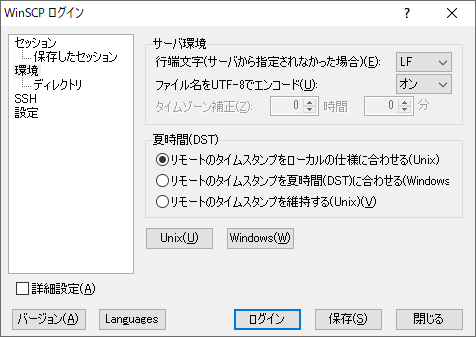
    4. 「環境」を選択する
    5. 「ファイル名をUTF-8でエンコード(U)」の設定を「自動」から「オン」に変更する
    6. 保存する
    7. 保存したセッションから、接続し、文字化けが発生するか確認する
  • Windows Server 2019と Version 1903 の違い

    メモとして。

    Windows Server 2019とWindows Server Version 1903の違いは、主にサポート期間。Windows Server 2019は、LTSCなので、ロングタイムサポートのバージョン。Windows Server Version1903は、半期チャネルのモデルなので、サポート期間が18か月。半期チャネルでの適用により、新機能が追加されていくバージョン。

    • Windows Server 2019: LTSC サポート期間が長い
    • Windows Server Version 1903: 半期チャネルバージョン、サポートが18か月。アップデートで新機能が半年ごとに提供される

    開発などではなく、安定してサーバとして利用する場合は、LTSCのWindows Server 2019を選択する。

    参考: https://docs.microsoft.com/ja-jp/windows-server/get-started/whats-new-in-windows-server

  • Windows10のhostsファイル

    Windows10のhostsファイルが保存されているフォルダは下記。

    C:\Windows\System32\drivers\etc\
    hosts
    

    Windows10になっても、hostsを編集するとは思わなかった。忘れていたので、メモを残す。

  • SurfacePro6を初期化すると初期化前の大型アップデートのバージョンになる

    Surfapce Pro 6は、Windows10の大型アップデート(May 2019 Update)を適用すると、初期化時も大型アップデート後のバージョンになる。

    Cドライブの下の「Windows.old」フォルダは残るが中身は空。

  • 古いAD環境下でのWindows Helloの設定

    AD環境下の場合、「設定」→「アカウント」→「サインイン オプション」のWindows Helloの設定部分がグレーアウトしており、設定できない。

    古いActive Directory(機能レベルがWindows 2000やWindows 2003)のときに、ADのグループポリシーを使用せずに、Windows 10で、Windows Helloが使えるようにする設定の手順。

    手順

    1. 「Windowsキー」を押し、「gpedeit.msc」を入力し、「グループポリシーの編集」を選択して、起動する。
    2. 「ローカルグループポリシーエディター」が開く
    3. [コンピューターの構成] > [管理用テンプレート] > [システム] > [ログオン] の順に選択する
    4. 「便利なPINを使用したサインインをオンにする」の項目を選択し、右クリックから「編集」を選択する。
    5. 「有効」を選択する。
    6. 「適用」ボタンをクリックする。
    7. 「OK」ボタンをクリックする。
    8. 「ローカルグループポリシーエディター」を閉じる。
    9. コマンドプロンプトを管理者として実行する。
    10. コマンド“gpupdate /force” を実行し、強制的にグループポリシーをPCに反映させる。この時、ADと通信できない環境で行うとグループポリシーの適用に失敗する。
    11. PCを再起動する。
    12. 「Windowsキー」を押し、設定(歯車マーク)を開く。
    13. 「アカウント」を選択する。
    14. 「サインイン オプション」を選択する。
    15. Windows Helloの部分が選択できるようになっていれば、成功。グレーアウトのときは、グループポリシーの適用がうまくいっていないので、もう一度、設定する。
    16. Windows Helloの設定を行う。PINの設定も求められるので、行う。

    いろいろと試してわかったが、AD環境下であってもローカルのグループぽしりーであれば「Windows Hello for Business」は関係ない。「for Business」の設定はやらない。やると、よくわからない状態になる。

    Windows Helloの設定にBitLockerによる暗号化の有無は関係ない。

  • Powershell起動時に「~PowerShell をお試しください」が表示される

    PowerShellを起動させたところ、下記のメッセージが表示された。

    Windows PowerShell
    Copyright (C) Microsoft Corporation. All rights reserved.
    
    新しいクロスプラットフォームの PowerShell をお試しください https://aka.ms/pscore6
    
    PS C:\Users\zen>
    

    この表示されたURLにアクセスすると、Powershell6のページになる。

    つまり、Powershell6(正確には、Powershell Core 6)のインストールを促すメッセージ。既存環境のPowershellのバージョンを確認すると、Powershell 5.1なので、6をお勧めしてきているようだ。

    PS C:\Users\zen> $PSVersionTable
    
    Name Value
    ---- -----
    PSVersion 5.1.18362.145
    PSEdition Desktop
    PSCompatibleVersions {1.0, 2.0, 3.0, 4.0...}
    BuildVersion 10.0.18362.145
    CLRVersion 4.0.30319.42000
    WSManStackVersion 3.0
    PSRemotingProtocolVersion 2.3
    SerializationVersion 1.1.0.1
    
    PS C:\Users\zen>
    

  • Windows Sandboxを使ってみて

    Windows10に新しく追加されたWindows Sandbox(Windowsサンドボックス)を試してみた。そのメモ。

    • サンドボックスは、同時に2つは開けない。1つだけ。
    • 現時点では、サンドボックスのカスタマイズができない。
    • IE11は、インストールされているので、使用できる。
    • HDDは、39.8GB。メモリは、4GBで起動する。メモリ8GB、高速SSD環境下であっても、結構、サンドボックス環境が重い。
    • 起動元がドメインに参加していたとしても、サンドボックス環境はドメインに参加していない環境。
    • サンドボックス環境も、ネットワークにはつながる。
    • サンドボックス環境は、Windows 10 Enterpriseが立ち上がる。
    • Hyper-Vとサンドボックス環境は同時に起動可能。
    • キーボードが101キーボードとして認識されている(英語配列キーボードとして認識されている)。
    • サンドボックス環境の終了と同時に環境が初期化されるので、怪しげなURLの確認やソフトウェアの確認には向いている。
  • Windows10でサンドボックス機能を使う

    Windows 10の May 2019 Update(バージョン 1903)から、サンドボックス機能が追加された。このサンドボックス機能を使用する方法。

    1. 「コントロールパネル」から「Windowsの機能の有効化または無効化」を開く
    2. 「Windows サンドボックス」にチェックを入れ、「OK」をクリックする
    3. OSの再起動を求められるので、再起動する
    4. 再起動後、メニューから「Windows Sandbox」を起動する
    5. ウィンドウの中に、Windows10が起動してくるので、それがサンドボックス環境。最大化するとリモートデスクトップのような画面になる。

    終了させるときは、サンドボックス環境上でシャットダウンするか、×ボタンで閉じる。すると、環境が初期化される(データもインストールしたアプリも消える)。

  • Chromium版のEdgeに単体でのバージョンアップ機能がついている

    Chromiun版のEdge(開発版)を使っているのだが、Edge単体でのバージョンアップ機能がついている。GoogleのChromeと同じように単体でブラウザのアップデートを行って、ブラウザの再起動でアップデートされる。

    アップデート自体はよかったが、このアップデートを当ててから、やたらとChromiun版のEdgeが落ちるようになった。

  • Office 365のメール受信数の制限

    大量のアラートメールが発生したので、Office 365のExchange Onlineのメール受信制限を確認。 1時間あたり、ユーザ、グループ、パブリックフォルダで、3,600件の受信をした際に受信制限がかかる。 受信制限がかかると通知され、1時間後に制限が解除される。 制限中は、Exchange Online内からも、インターネットからもメールが受信できなくなるので、注意が必要。

    • 受信したメッセージ: 1 時間あたり 3,600 のメッセージ
    • 受信制限中は、Exchange Online内からも、インターネットからもメールが受信できなくなる

    参考:
    https://docs.microsoft.com/ja-jp/office365/servicedescriptions/exchange-online-service-description/exchange-online-limits#message-limits