カテゴリー: Windows

  • Visual Studio 2022でデバック実行したら”CreateHostBuilder(args).Build().Run();”でエラーが出た。

    Visual Studio 2022でデバック実行したら”CreateHostBuilder(args).Build().Run();”でエラーになった。もともと、動作していた環境なのだが、久しぶりに起動させたところ、デバック実行で起動できなくなっていた。環境は、Visual Studio 2022、.NET6。

    ■エラーになった個所:Program.CS

    CreateHostBuilder(args).Build().Run();

    ■表示されたエラーやログ

    'xxxxxxxxx.exe' (CoreCLR: clrhost): 'C:\Program Files\dotnet\shared\Microsoft.NETCore.App\6.0.13\System.Security.Cryptography.Csp.dll' が読み込まれました。シンボルの読み込みをスキップしました。モジュールは最適化されていて、デバッグ オプションの [マイ コードのみ] 設定が有効になっています。
    例外がスローされました: 'System.InvalidOperationException' (System.Private.CoreLib.dll の中)
    型 'System.InvalidOperationException' のハンドルされていない例外が System.Private.CoreLib.dll で発生しました
    Unable to configure HTTPS endpoint. No server certificate was specified, and the default developer certificate could not be found or is out of date.
    To generate a developer certificate run 'dotnet dev-certs https'. To trust the certificate (Windows and macOS only) run 'dotnet dev-certs https --trust'.
    For more information on configuring HTTPS see https://go.microsoft.com/fwlink/?linkid=848054.

    いろいろと試した結果・・・

    次のコマンド(2つ)を、Visual Studio 2022 とは別にPowershellを開いて、実行した。そのあと、Visual Studioでデバック実行して正常にウェブアプリが起動することが確認できた。

    dotnet dev-certs https --clean
    dotnet dev-certs https --trust

    “dotnet dev-certs https –trust”のみの実行だと、変らなくて、Cleanのオプションで使っていない証明書をきれいにすることで解消した。ここがわかるまで、結構時間を使ってしまった。

  • Veeam BackupをVer.9.5からVer.11aにアップグレードする

    Veeam Backup を、「Version 9.5.4.2866」から「Version 11a(Build 11.0.1.1261)」にアップグレードしたので、メモ。

    Ver.9.5.4から、Ver.11aへのアップグレードは、インストーラーで一気にアップグレードできる。

    ↓ Veeam Backupのサポートページ
    https://helpcenter.veeam.com/jp/docs/backup/vsphere/upgrade_vbr.html?ver=110

    サポートサイトから、Ver.11aのインストーラーをダウンロードして実行した。実行したところ、下記のエラーが発生し、インストールができない。

    Setup cannot be launched, as the computer is waiting for restart.

    エラーによると、サーバが再起動待ち状態のためセットアップの開始ができない、とのこと。OSを再起動して、再度、インストーラーを実行すると、ウィザードが正常に起動した。

    インストールのときに、足りないコンポーネント(.net framework 4.7とか、.NET Core Runtime 3.1.16とか)は、インストールを自動的に行ってくれる。ウィザードに沿って、進めていけば、問題なくVer.11aにアップグレードはできた。

    なお、物理サーバのバックアップで、Veeam Backup AgentがVer.3系の場合は、バックアップ取得時にエラーが発生する。そのため、Veeam Backup Agentは、最新のVer.5系にアップグレードする。

  • 2023年1月のWindows Updateの適用後、WPA2 Enterpriseの認証に失敗する

    Windows10 Pro(Ver 22H2)で2023年1月のWindows Update(KB5022282)の適用後、MSPEAPを使ったWPA2 Enterpriseの認証に失敗する。

    WPA2 Enterpriseの認証に失敗しているときは、WPA2 Personnalの単純な認証もなぜか失敗して、ネットワークにつながらない。Windows Updateの適用後、すぐに発生するときもあれば、OSを再起動した後に発生するときもある。無線LANのAPは、CiscoのMerakiのAPで、ログをみると何回も認証のためにつなぎに来ているログが残っている。が、認証がちゃんとできず失敗しているログが多数残るのみだ。

    対応をいろいろとやってみたが、一番簡単で確度が高いのは、WindowsのOSの完全シャットダウンだった。

    完全シャットダウンは、電源を落とすときに、「Shiftキー」を押しながら「シャットダウン」を選択して、シャットダウンする。シャットダウン後は、通常通りにWindowsを起動させる。

    完全シャットダウンで安定しないときは、KB5022282をアンインストールを試す(自己責任で)。

  • SQL Serverで「RPC に対して構成されていません」エラーが出たときの対処

    SQL Server 2005から、SQL Server 2019へのリンクサーバで、リンクサーバ先のプロシージャーを起動させたら、下記のRPCのエラーがでた。

    RPC に対して構成されていません。

    下記の方法で対処した。

    1.SQL Server Management Studioで、リンクサーバを選択して、「プロパティ」を開く。

    2.プロパティの「サーバー オプション」を開く。

    3.「RPC出力」の箇所を、「True」に変更する。

    これで、もう一度実行してみる。

  • Windows8.1からWindows10にアップグレード

    Windows8.1のサポートが2023年1月10日で切れるので、その前にWindows10にアップグレードした。

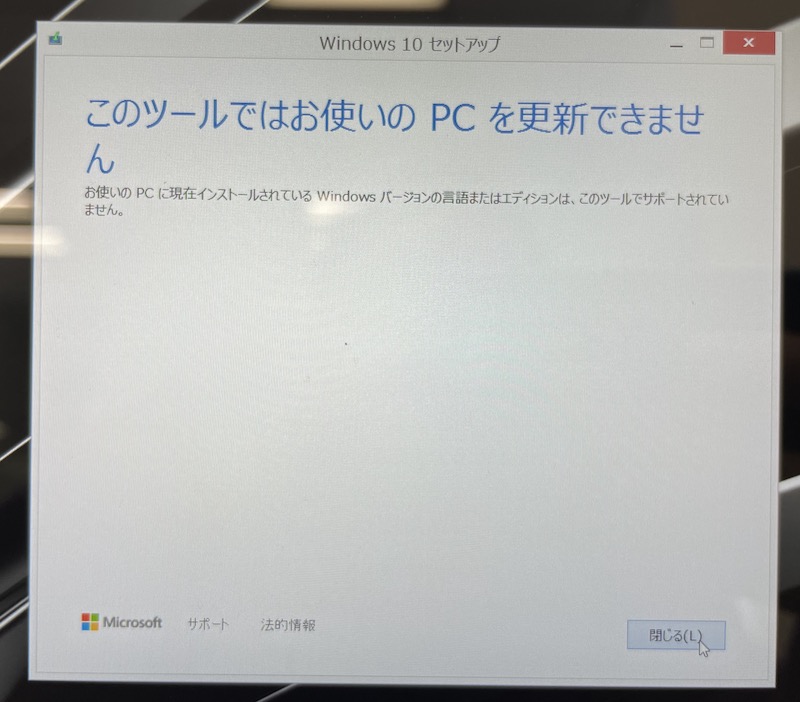
    Microsoftのアップグレートツールをダウンロード(https://www.microsoft.com/ja-jp/software-download/windows10)して実行したところ、「お使いのPCに現在インストールされているWindowsバージョンの言語またはエディションは、このツールでサポートされていません。」と表示されて、バージョンアップに失敗した。

    もともと、Windows8.1 Homeが実行されており、Proにするためのライセンスキーを使っていると、Microsoftのサイト(https://www.microsoft.com/ja-jp/software-download/windows10)のツールではアップグレードできない模様。そのため、次の手順で、バージョンアップを行った。

    1.PCを初期化して、Windows8.1 Homeにする。

    2.Microsoftのサイト(https://www.microsoft.com/ja-jp/software-download/windows10)でツールをダウンロードして実行。

    3.ツールを使って、Windows8.1 Homeから、Windows10 Homeにアップグレード。

    4.Windows8用のProにするライセンスキーを、アップグレードしたWindows10 Homeに入力する。

    5.Windows 10 Proになった。

    もとがWindows8なので、ライセンスキーはそのまま使えた模様。エラーにならなかったので、たぶん大丈夫。

  • Windows上で処理されたrrdファイルをLinuxのRRDToolで処理しようとしたらエラーになった

    Windows上で処理されたrrdファイルをLinuxのRRDToolで処理しようとしたらエラーになった。WindowsにRRD Toolをいれて、いろいろとやるのもめんどくさかったので、別のWindowsで蓄積されたRRDのファイルを、WSLのUbuntuにrrdtoolをインストールして処理しようとしていた。「rrdtool dump xxxx.rrd」を行うと下記のエラーが発生した。

    zen@PC:~/rrd$ rrdtool dump seg-Pkts.rrd 
    ERROR: reached EOF while loading header rrd->ds_def

    Windowsの改行コードがはいっているため、LinuxのRRD Toolで処理できないというエラー。

    WindowsのRRD Toolでrrdtool dump して、Linux上のRRDファイルにインポートしないといけないようだ。

    つまり、WindowsのRRD Toolで作られたRRDファイルを、Linux上のRRD Toolで直接処理することはできない。

    おまけ。同じRRDのファイルに対して、fetchをしても、項目はあっているのに取得できない。これも改行コードが影響しているためと思われる。

    zen@PC:~/rrd$ rrdtool fetch seg-Pkts.rrd OutOctets 
    ERROR: unknown consolidation function 'OutOctets'
  • Windows11 21H2から22H2にアップデートしたPCの有線LANの挙動が変。

    新しくセットアップしているWindows11モデルのLet’sNote SV1(CF-SV1RDLAS)で、セットアップ中にLANが認識しなくなる不具合が多発しているので、いろいろと切り分けを行ったので、そのメモ。

    発生しているのは、初期がWindows11 ver.21H2を、Windows UpdateでWindows11 ver. 22H2 にアップデートしたPCだ。Windows Updateは、12月6日時点での最新まで適用済み。

    変な挙動

    • Windows11の初期設定後、ver.22H2にした後に、時間が少したつと有線LAN接続が「インターネットなし」になる。
    • 有線LAN接続が「インターネットなし」になった後は、OSの再起動を行わないと繋がらない。
    • ipconfig /renew を行うと、「ユーザ操作によりキャンセル」が表示され、正常動作しない。
    • スイッチ側をみると、LANケーブルは刺したままなのに、UP/DOWNが何回も行われている状況。
    • 接続されているポートでは、対した通信は発生していないのに、OutDiscardsのカウンタ値が上昇することがある。
    • スリープから復帰後に、有線LANで通信ができない。リンクアップしていて、IPアドレスも維持されているのに、外部に対してPINGが飛ばない。

    切り分けでやったこと(すべて失敗し、安定はしない)

    • LANケーブル接続先のポートを変える。
    • LANケーブル接続先のスイッチを変える。
    • 途中にHubをかませて、接続する。
    • 途中にHubをかませて、100M、1Gなど、速度変えて接続する。
    • 同じ機種で、再現テスト(再現してしまった、つまりPCの初期不良ではなさそう)。
    • Windows Defenderを無効化する。

    他に試してみると、無線LAN接続のときは、スリープから復帰しても、ネットワークにはちゃんと繋がっている。最初から、Windows11 ver.22H2のLet’sNote SV1(CF-SV1RDLAS)では問題は起きない。つまり大型アップデートの影響と思われる。

    これまた打つ手なしなので、そのうちWindows Updateで解消するのか、しばらく様子見するしかない。

  • 64bitのAccessで古い32bitのAccessのツールを動かすとエラーに・・・

    Microsoft365のOfficeツールが64bitのとき、Accessの32bitで作られたアプリケーションを開こうとするとエラーになる。Windowsのバージョンは、Windows10とWindows11。表示されるエラーメッセージは下記。

    「このデータベースは、32 ビット版の  Microsoft Access で作成されています。32ビット版の Microsoft Access で開いてください。」

    これを解消するには、Officeツールを32ビット版を使えばいいのだが、通常64ビットのOfficeツールと32ビットのOfficeツールは共存できない。32ビットのOfficeツールだと制約が多いので、なるべくならば64ビットのままにしたい。調べてみると、Access 2010の32ビットのランタイムであれば、最新の64ビットのOfficeツールと共存が可能だ。

    Access 2010 の32ビット ランタイムは、下記のMicrosoftのページからダウンロードしてインストールする。

    Microsoft Access 2010 Runtime
    https://www.microsoft.com/ja-jp/download/details.aspx?id=10910

    Access 2010 の32ビット ランタイムをインストールすることで、32ビット版のAccessで作ったツールもエラーなく開くようになった。

  • SQL Server 2022 Express Editionもデータベースのサイズは10GBまで。

    SQL Server 2022が正式に公開された。SQL Server 2022にも、Expressエディションがあるので、データベースのサイズの制限を調べた。

    SQL Server 2022も、2019などと変らず、1つのデータベースのサイズは10GBまで。Windows版もLinux版もかわらない。CPUの制限も変わらず、1ソケット or 4コア のどちらか低い方だ。

    SQL Server 2022の各エディションの制約の違いについては、下記のMicrosoftのサイトに記載されている。

    https://learn.microsoft.com/en-us/sql/sql-server/editions-and-components-of-sql-server-2022?view=sql-server-ver16

    そのうち、Express Editionでもデータベースのサイズが無制限になるといいのだけど。まぁ、10GBは、なかなか超えることはないけれど、ただログサイズも含めるので、そうなるとログの切り捨てをしないと、たまに制限にかかるので。

  • Windows11 22H2でMSPEAPを利用する時、接続認証でWindowsのログオン名とパスワードを自動的に使えない

    Windows11 22H2でMSPEAPを利用する時、接続認証でWindowsのログオン名とパスワードを自動的に使う設定をオンにできない。

    Windows11 21H2のときは、EAP MSCHAPv2のプロパティの「Windowsのログオン名とパスワード(およびドメインがある場合はドメイン)を自動的に使う」のチェックが入れることができた。Windows11 22H2では、「Windowsのログオン名とパスワード(およびドメインがある場合はドメイン)を自動的に使う」のチェックがグレーアウトしており、選択ができない。

    これの解消方法で、グループポリシーやレジストリ変更も試したがうまくいかない。複数メーカーのWindows11で再現するし、21H2から22H2にアップデートすると、選択できなるため、OS上の設定が影響しているようだ。