vCenter Serverアプライアンスの管理サイトのポート番号のメモ。ポート番号は、「5480」。vCenter Serverのバージョンは、6.7で確認。
https://ホスト名:5480/
これで、vCenter Server アプライアンスの設定ページを開くことができる。IPアドレスを変更したり、DNSサーバの設定を変更したり、vCenterのサービスの状況を確認したりなどが行える。忘れるので、メモ。
vCenter Serverアプライアンスの管理サイトのポート番号のメモ。ポート番号は、「5480」。vCenter Serverのバージョンは、6.7で確認。
https://ホスト名:5480/
これで、vCenter Server アプライアンスの設定ページを開くことができる。IPアドレスを変更したり、DNSサーバの設定を変更したり、vCenterのサービスの状況を確認したりなどが行える。忘れるので、メモ。
Windows Serverでローカルのユーザを調べたり、グループの確認を行うときに使う「ローカルユーザーとグループ」を探すのがめんどくさいので、コマンドで開く方法。
「ファイル名を指定して実行」(Windowsキー+R)で、下記を入力する。
lusrmgr.msc
一発で開くので楽。
https://www.veeam.com/jp/universal-licensing.html
Veeamのライセンスは、ある意味シンプルなんだが、数え方が特有。最低購入が10インスタンスとか、10ライセンスなどの表記がある。
1ライセンス = バックアップ対象サーバの1台
気を付けなければならないのは、仮想サーバの場合は、ホスト(親機)ではなく、ゲスト(子)1台につき、1ライセンスが必要。
そのため、物理サーバ1台で15台の仮想サーバが稼働中の場合は、15ライセンスが必要。ただし、10台しかバックアップをしない場合は、10ライセンスでよい。
WindowsのNTFSシステムで使っているファイルのバージョンを調べる必要があったので、その確認方法のメモ。
NTFS.SYSの場所は、下記。Windows10, Windows Server 2012 R2, Windows Server 2012, Windows Server 2008 R2も同じだった。
C:\Windows\System32\drivers\ntfs.sys
バージョンの調べ方
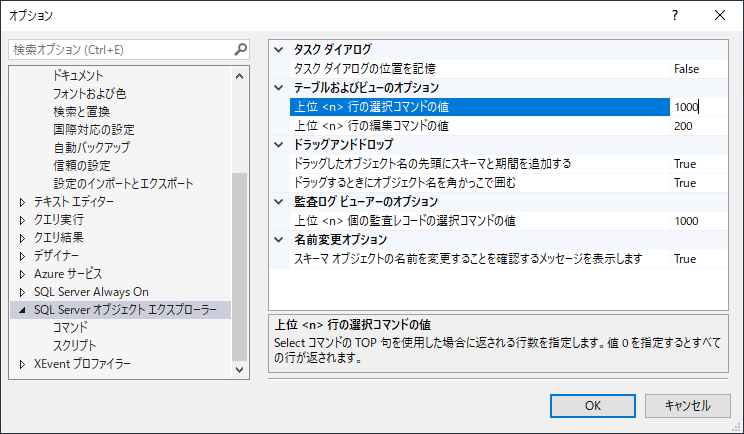
SQL Serverの管理やDBの設定のために、マイクロソフトのサイトからSQL Server Management Studio(v18.2)をダウンロードしてきたが、マウス操作だけでDBのテーブル内容を表示しようとすると、制限がかかっている。表示なら上位1000行、編集なら上位200行で制限がついている。SQLを実行すれば、表示もできるし、編集もできるが少々めんどくさい。これの制限を解除する方法。
設定方法
人から受けとったASP.NET MVCのプログラムをVisual Studio 2019でデバック実行したところ、下記のエラーが発生した。
'/' アプリケーションでサーバー エラーが発生しました。

パス 'C:\xxxx\xxxx\xxxx\bin\roslyn\csc.exe' の一部が見つかりませんでした。
調べていったところ、NuGetにある「Microsoft.CodeDom.Providers.DotNetCompilerPlatform」のパッケージのバージョンをアップデートしたところ、この問題が解消され、このエラーは解消された。
依存関係の問題なので、アップデートではなく、「Microsoft.CodeDom.Providers.DotNetCompilerPlatform」の再インストールでも解決すると思われる。
SQL Server 2017 Expressをインストールしたが、外部のSQL Server Management Studioから接続できない。ローカルのSQL Server Management Studioからは接続できる。試したことは、
設定を見直して、Windowsのサービスも見直したところ、SQL Server Browerのサービスが無効になっていた。SQL Server Browerのサービスを開始することで、外部からの接続ができるようになった。ただ、初期設定が無効になっていたため、設定変更をしないと、サービスを開始できなかった。
SQL Server Browerのサービスは、SQL Server接続情報をクライアントコンピューターに指定するサービス。これが起動していないため、接続情報がわからず、SQL Server Management Studioは接続でタイムアウトしていた。
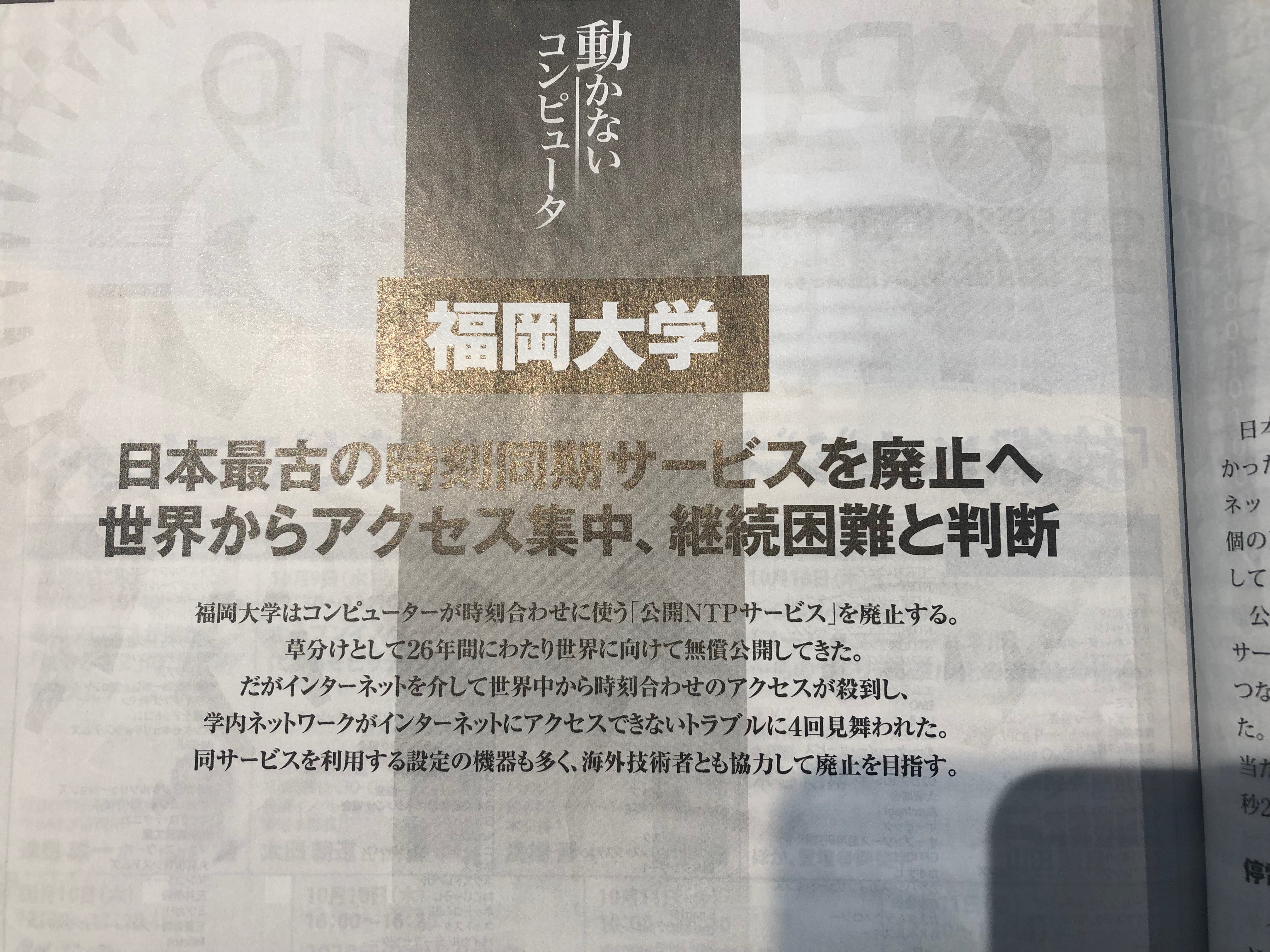
日経コンピュータを読んでいたら、福岡大学の公開NTPサーバがサービス廃止の方向で進んでいるという。あっちこっちのネットワーク機器にNTPサーバとしてデフォルトで設定されていて、トラフィックも多いから、サービス継続困難というのも仕方がない。この記事を読むと、過去4回にわたりNTPサービスが原因のトラブルに見舞われたようだし、大学としてサービスの維持は辛いな。
ただ、いきなり廃止できるわけでもなく、福岡大学のNTPサーバを参照している機器が多すぎて、簡単には廃止できない(廃止したら混乱を招くため)から、大変だ。たまにテストでアクセスしていたので、本当にありがとうざいました。
.NET Framework 4.8のインストールは、今のところ、個別にインストールするしかないようなので、手動でインストールする。インストールするには、ダウンロードサイトにアクセスし、インストールプログラムをダウンロードする。
.NET frameworkのダウンロードサイト
https://dotnet.microsoft.com/download/dotnet-framework
Visual Studioで使用しない場合は、Runtimeを選択する。ダウンロードされたEXEファイルを実行してインストールする。
なお、既に.NET Framework4.8がインストール済み(もしくはより新しいバージョンがインストール済み)の場合は、その旨が表示されて、インストールが止まる。なので、インストールされているかどうかわからない場合は、EXEファイルを実行しても問題はない。
Visual Studioを実行して、.NET Framework4.8で開発する場合には、RuntimeではなくDeveploer Packを選択する。ダウンロードされたEXEファイルを実行してインストールする。