Windows Serverでローカルのユーザを調べたり、グループの確認を行うときに使う「ローカルユーザーとグループ」を探すのがめんどくさいので、コマンドで開く方法。
「ファイル名を指定して実行」(Windowsキー+R)で、下記を入力する。
lusrmgr.msc
一発で開くので楽。
Windows Serverでローカルのユーザを調べたり、グループの確認を行うときに使う「ローカルユーザーとグループ」を探すのがめんどくさいので、コマンドで開く方法。
「ファイル名を指定して実行」(Windowsキー+R)で、下記を入力する。
lusrmgr.msc
一発で開くので楽。
https://www.veeam.com/jp/universal-licensing.html
Veeamのライセンスは、ある意味シンプルなんだが、数え方が特有。最低購入が10インスタンスとか、10ライセンスなどの表記がある。
1ライセンス = バックアップ対象サーバの1台
気を付けなければならないのは、仮想サーバの場合は、ホスト(親機)ではなく、ゲスト(子)1台につき、1ライセンスが必要。
そのため、物理サーバ1台で15台の仮想サーバが稼働中の場合は、15ライセンスが必要。ただし、10台しかバックアップをしない場合は、10ライセンスでよい。
WindowsのNTFSシステムで使っているファイルのバージョンを調べる必要があったので、その確認方法のメモ。
NTFS.SYSの場所は、下記。Windows10, Windows Server 2012 R2, Windows Server 2012, Windows Server 2008 R2も同じだった。
C:\Windows\System32\drivers\ntfs.sys
バージョンの調べ方
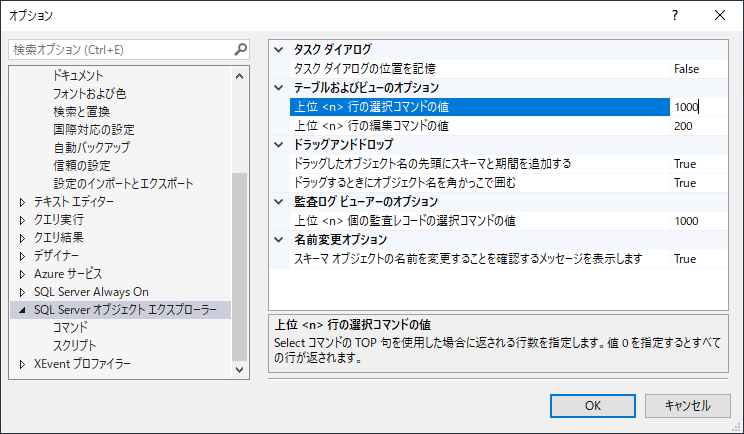
SQL Serverの管理やDBの設定のために、マイクロソフトのサイトからSQL Server Management Studio(v18.2)をダウンロードしてきたが、マウス操作だけでDBのテーブル内容を表示しようとすると、制限がかかっている。表示なら上位1000行、編集なら上位200行で制限がついている。SQLを実行すれば、表示もできるし、編集もできるが少々めんどくさい。これの制限を解除する方法。
設定方法
人から受けとったASP.NET MVCのプログラムをVisual Studio 2019でデバック実行したところ、下記のエラーが発生した。
'/' アプリケーションでサーバー エラーが発生しました。

パス 'C:\xxxx\xxxx\xxxx\bin\roslyn\csc.exe' の一部が見つかりませんでした。
調べていったところ、NuGetにある「Microsoft.CodeDom.Providers.DotNetCompilerPlatform」のパッケージのバージョンをアップデートしたところ、この問題が解消され、このエラーは解消された。
依存関係の問題なので、アップデートではなく、「Microsoft.CodeDom.Providers.DotNetCompilerPlatform」の再インストールでも解決すると思われる。
SQL Server 2017 Expressをインストールしたが、外部のSQL Server Management Studioから接続できない。ローカルのSQL Server Management Studioからは接続できる。試したことは、
設定を見直して、Windowsのサービスも見直したところ、SQL Server Browerのサービスが無効になっていた。SQL Server Browerのサービスを開始することで、外部からの接続ができるようになった。ただ、初期設定が無効になっていたため、設定変更をしないと、サービスを開始できなかった。
SQL Server Browerのサービスは、SQL Server接続情報をクライアントコンピューターに指定するサービス。これが起動していないため、接続情報がわからず、SQL Server Management Studioは接続でタイムアウトしていた。
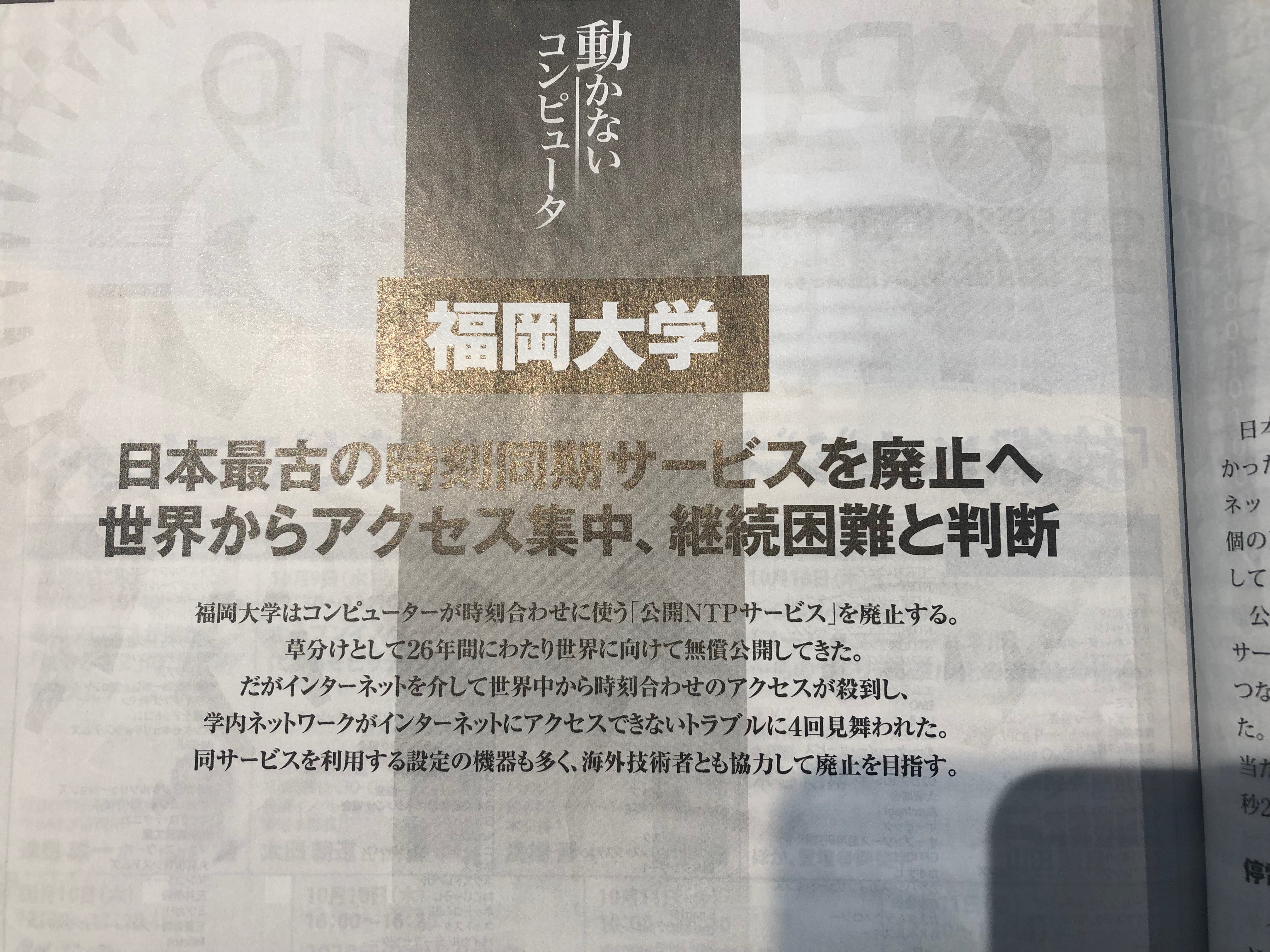
日経コンピュータを読んでいたら、福岡大学の公開NTPサーバがサービス廃止の方向で進んでいるという。あっちこっちのネットワーク機器にNTPサーバとしてデフォルトで設定されていて、トラフィックも多いから、サービス継続困難というのも仕方がない。この記事を読むと、過去4回にわたりNTPサービスが原因のトラブルに見舞われたようだし、大学としてサービスの維持は辛いな。
ただ、いきなり廃止できるわけでもなく、福岡大学のNTPサーバを参照している機器が多すぎて、簡単には廃止できない(廃止したら混乱を招くため)から、大変だ。たまにテストでアクセスしていたので、本当にありがとうざいました。
.NET Framework 4.8のインストールは、今のところ、個別にインストールするしかないようなので、手動でインストールする。インストールするには、ダウンロードサイトにアクセスし、インストールプログラムをダウンロードする。
.NET frameworkのダウンロードサイト
https://dotnet.microsoft.com/download/dotnet-framework
Visual Studioで使用しない場合は、Runtimeを選択する。ダウンロードされたEXEファイルを実行してインストールする。
なお、既に.NET Framework4.8がインストール済み(もしくはより新しいバージョンがインストール済み)の場合は、その旨が表示されて、インストールが止まる。なので、インストールされているかどうかわからない場合は、EXEファイルを実行しても問題はない。
Visual Studioを実行して、.NET Framework4.8で開発する場合には、RuntimeではなくDeveploer Packを選択する。ダウンロードされたEXEファイルを実行してインストールする。
Redmine用に使っていたUbuntuのディスクが今後足りなくなる見込みだったので、追加して、Ubuntuで使う領域も増やした作業のメモ。
ディスクを増やす環境は、VMware ESXi上の仮想サーバなので、割り当てサイズを20GBから100GBに変更した。HDDの割り当てサイズを増やしただけでは、Ubuntu上で自動的に拡張はされないので、パーティションサイズを変更して、そのあとにファイルシステムを拡張する作業が必要。
パーティションの変更を行うため、parted コマンドを実行する
sudo parted
ディスクの空き領域を確認する。このとき、Ubuntuで使用しているファイルシステムの番号を確認する。
print free
2番の領域をリサイズする。このコマンドを実行したときに、どこまで拡張するのかを問われるので、答える。今回は少し空きを残したかったので、100%ではなく、95%を指定した。(作業ログ参照)
resizepart 2
もう一度、ディスクの空き領域を確認し、上記でリサイズした番号の領域が広がっていることを確認する。
print free
リサイズが成功していれば、quitでpartedを終了する。
次に、ext4のファイルシステムを拡張する。resize2fsコマンドで、拡張するファイルシステムを指定する。
sudo resize2fs /dev/sda2
最後に、df -h でファイルシステムが拡張されているか確認する。
今回は、SWAP領域がなく、すべてext4の領域だったので、面倒なことはなく、簡単に拡張できた。
zen@redmine:~$ sudo parted
GNU Parted 3.2
/dev/sda を使用
GNU Parted へようこそ! コマンド一覧を見るには 'help' と入力してください。
(parted) help
  align-check TYPE N            パーティション N のアライメント(TYPE: min|opt)をチェックする
  help [コマンド]               ヘルプ表示。コマンド指定でそのヘルプを表示
  mklabel,mktable ラベルの種類  新しいラベル(パーティションテーブル)を作る
  mkpart パーティションの種類 [ファイルシステムの種類] 開始 終了
                    パーティションを作る
  name NUMBER 名前              パーティションに名前をつける
  print [devices|free|list,all|NUMBER]
                     パーティションテーブルや、利用可能なデバイス、空き領域、
                     見つかった全てのパーティション、あるいは特定のパーティションについて表示する
  quit                          プログラムを終了する
  rescue 開始 終了              開始、終了で指定した範囲付近にあるパーティションを復活させる
  resizepart NUMBER END         パーティション NUMBER を END にリサイズする
  rm NUMBER                     パーティションを削除する
  select デバイス               操作するデバイスを選択
  disk_set FLAG STATE           選択したデバイスの FLAG を変更
  disk_toggle [FLAG]            選択したデバイスの FLAG の状態をトグル
  set NUMBER フラグ 状態        ファイルシステムのフラグと状態を設定する
  toggle [NUMBER [FLAG]]        パーティションのフラグの状態を反転する
  unit UNIT                     デフォルトの単位を UNIT にする
  version                       GNU Parted のバージョンと著作権情報を表示
(parted)
(parted) print free
モデル: VMware Virtual disk (scsi)
ディスク /dev/sda: 107GB
セクタサイズ (論理/物理): 512B/512B
パーティションテーブル: gpt
ディスクフラグ:

番号  開始    終了    サイズ  ファイルシステム  名前  フラグ
      17.4kB  1049kB  1031kB  空き容量
 1    1049kB  2097kB  1049kB                          bios_grub
 2    2097kB  21.5GB  21.5GB  ext4
      21.5GB  107GB   85.9GB  空き容量

(parted) resizepart 2
警告: パーティション /dev/sda2 は使用中です。それでも実行しますか?
はい(Y)/Yes/いいえ(N)/No? Y
終了?  [21.5GB]? 95%
(parted)
(parted)
(parted) print free
モデル: VMware Virtual disk (scsi)
ディスク /dev/sda: 107GB
セクタサイズ (論理/物理): 512B/512B
パーティションテーブル: gpt
ディスクフラグ:

番号  開始    終了    サイズ  ファイルシステム  名前  フラグ
      17.4kB  1049kB  1031kB  空き容量
 1    1049kB  2097kB  1049kB                          bios_grub
 2    2097kB  102GB   102GB   ext4
      102GB   107GB   5369MB  空き容量

(parted)
(parted) quit
通知: 必要であれば /etc/fstab を更新するのを忘れないようにしてください。

zen@redmine:~$
zen@redmine:~$
zen@redmine:~$ df -lh
Filesystem      Size  Used Avail Use% Mounted on
udev            967M     0  967M   0% /dev
tmpfs           200M  1.1M  199M   1% /run
/dev/sda2        20G  7.6G   11G  41% /
tmpfs           997M  8.0K  997M   1% /dev/shm
tmpfs           5.0M     0  5.0M   0% /run/lock
tmpfs           997M     0  997M   0% /sys/fs/cgroup
/dev/loop0       90M   90M     0 100% /snap/core/7713
/dev/loop1       89M   89M     0 100% /snap/core/7396
tmpfs           200M     0  200M   0% /run/user/1000
zen@redmine:~$
zen@redmine:~$
zen@redmine:~$
zen@redmine:~$
zen@redmine:~$ sudo resize
resize2fs   resizecons  resizepart
zen@redmine:~$ sudo resize2fs /dev/sda2
resize2fs 1.44.1 (24-Mar-2018)
Filesystem at /dev/sda2 is mounted on /; on-line resizing required
old_desc_blocks = 3, new_desc_blocks = 12
The filesystem on /dev/sda2 is now 24903168 (4k) blocks long.

zen@redmine:~$ df -h
Filesystem      Size  Used Avail Use% Mounted on
udev            967M     0  967M   0% /dev
tmpfs           200M  1.1M  199M   1% /run
/dev/sda2        94G  7.6G   82G   9% /
tmpfs           997M  8.0K  997M   1% /dev/shm
tmpfs           5.0M     0  5.0M   0% /run/lock
tmpfs           997M     0  997M   0% /sys/fs/cgroup
/dev/loop0       90M   90M     0 100% /snap/core/7713
/dev/loop1       89M   89M     0 100% /snap/core/7396
tmpfs           200M     0  200M   0% /run/user/1000
zen@redmine:~$