投稿者: zen

  • 読了:コンテナ物語

    やっと読み切った。とても長いが面白かった。分厚くて、積読になっていたので、読み始めてよかった。

    コンテナを発想して、ロジスティックスとして、作り上げる過程が面白い。そして、昔の港湾がどういう仕事をしていたのか、どういう仕組みだったのか、まったく知らなかったことに気がつかされた。波止場の男達といういうけれど、なるほど、そういうことだったのか、とコンテナとは関係のないところで面白くなってしまった。今の日本だと、まったくもってイメージがしにくい港の閉鎖とストライキ、そういう制約にさらされながらコンテナが広がっていったと。いや、そういう不安定な港の状況だからこそ、港のしがらみから外れたコンテナが優位になったとも考えられる。コンテナのサイズも、初期はまちまちで色々な規格争いの末、今のような効率化が図れたわけだ。物理的な製品規格の統一の1つの事例であり、同じようなことがあると、同じようにまとまっていくわけだ。世界の港を、船を、変えていく様は面白かった。

    そして、規模の経済になると、パイオニアが生き残るとは限らず、後出しジャンケンでも資本力のあるところが勝ってしまうと。最後のところは短く、さらりとしているがそういうところ。物の流れというのは、本当に面白い。コントロールできない部分も多いし、今後も何かのタイミングで変わるのだろう。ウクライナ戦争で、物流も変わりつつあるので、コンテナ輸送の経路や量も数年で激変しそうな気はする。

    どうでもいいことなのかもしれないけれど、読んだのはコンテナ物語の増補改訂版。これは、本のカバーのデザインがよい。シンプルで、コンテナを想像させる模様であり色だ。Amazonで最初のコンテナ物語のカバーもみたが、あのデザインだと読んでみる気にはたぶんなっていない。
  • BCDMのBCAgentが暴走する

    MDMのBCDMのBCAgentが、ポリシー通りに設定しているのにかかわらず、設定を促す警告がずっと出てスマートフォンの操作ができなくなる。

    いろいろと試したところ、BCAgentのバージョンと、Android OSのバージョンと、開発ツールのバージョンの絡みで、ポリシー通りに設定されているのかを誤認しているようだ。BCAgentからポリシー設定の通知が出る場合は、次のことを試す。

    • スマートフォンを再起動する。
    • Androidのアップデートと、アプリケーションのアップデートを行う。

    今のところ、アップデートを行い、最新化することで、BCAgentの設定通知が落ち着くことが多い。

  • さくらのレンタルサーバのWordPress管理画面にアクセスすると403エラーがでる

    さくらインターネットのレンタルサーバに、Wordpressを入れたのだが、海外(ベトナム)から、Wordpressの管理画面にアクセスすると、Nginxが403エラーを返す。

    さくらインターネットのウェブサーバは、「Apache/2.4.54」と表示されているので、なぜNginxが403エラーを返すのが不思議で、いろいろと調べた。疑ったのは、どこか別のサーバにアクセスさせられているのではないかと(DNSサーバの汚染を心配していた)。

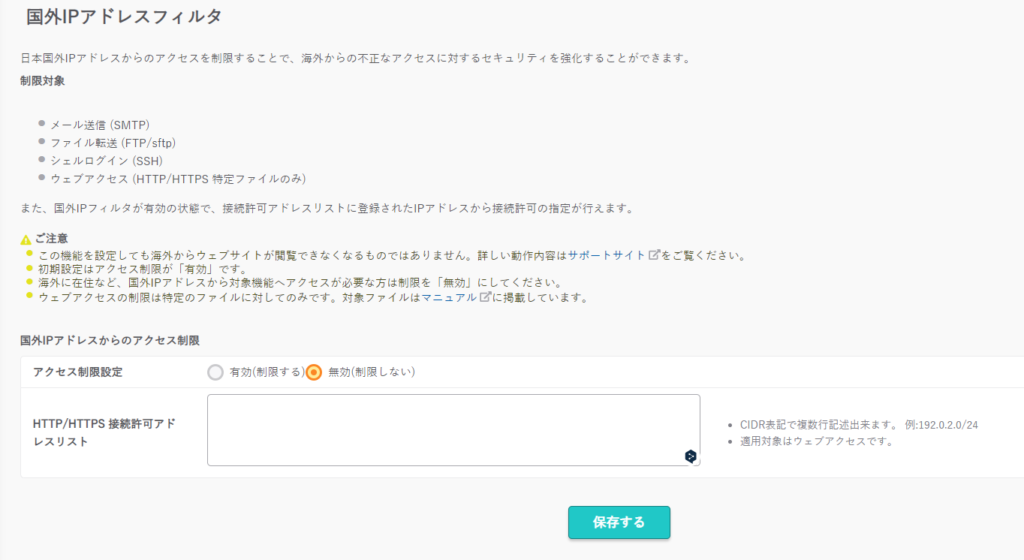
    Tracerouteや名前解決などを行っていった結果、正常にさくらインターネットのサーバにアクセスしようとしていることはわかった。管理画面は表示されなくても、通常のWordpressのコンテンツは正常に表示されていた。さくらインターネットのレンタルサーバの管理画面に、「国外IPアドレスフィルタ」の設定があり、これがデフォルトでオンになっていた。これが403エラーを返す原因だった。「国外IPアドレスフィルタ」の設定を無効にするか、許可アドレスリストに加えることで、海外からでもWordpressの管理画面にアクセスできるようになった。

    IPアドレスでのアクセスフィルタリングのために、Nginxによるリバースプロキシ的なものがかまされているようだ。

  • クリスペの曜日クエストのAIの動きが変わった

    ちょっと前というか今年に入ってから、クリスペ(CryptSpells)の曜日クエストで勝てなくなった。上級なので、もともと勝率は悪いのだが、AIの動きから勝ちやすいデッキはあった。そのデッキのコンセプトが崩れるプレイをAIが行うようになった。称号獲得がなければ気にしないところだが、称号獲得があるので辛い。

    パワーの違いがあるのに、フィールドのユニットを潰しにくる。潰されると攻撃手段がなく、じわじわと追い詰められる。焼き尽くすタイプにしないとダメなんだろうか。

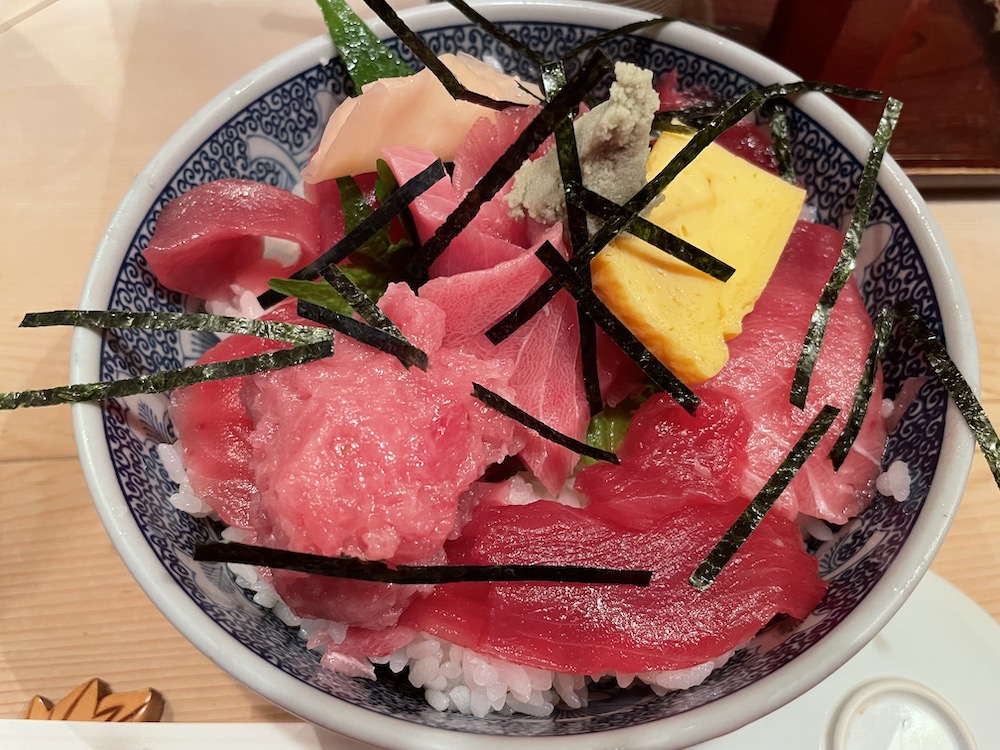
  • ランチ:和知の鉄火丼(2023/1/16)

    今日のランチは、和知で鉄火丼を食べてきた。

    和知も久しぶりだったけれど、鉄火丼はおいしくてよかった。だいぶ、値上がりしているが、美味しい鉄火丼が食べられるのはうれしい。

  • Veeam BackupをVer.9.5からVer.11aにアップグレードする

    Veeam Backup を、「Version 9.5.4.2866」から「Version 11a(Build 11.0.1.1261)」にアップグレードしたので、メモ。

    Ver.9.5.4から、Ver.11aへのアップグレードは、インストーラーで一気にアップグレードできる。

    ↓ Veeam Backupのサポートページ
    https://helpcenter.veeam.com/jp/docs/backup/vsphere/upgrade_vbr.html?ver=110

    サポートサイトから、Ver.11aのインストーラーをダウンロードして実行した。実行したところ、下記のエラーが発生し、インストールができない。

    Setup cannot be launched, as the computer is waiting for restart.

    エラーによると、サーバが再起動待ち状態のためセットアップの開始ができない、とのこと。OSを再起動して、再度、インストーラーを実行すると、ウィザードが正常に起動した。

    インストールのときに、足りないコンポーネント(.net framework 4.7とか、.NET Core Runtime 3.1.16とか)は、インストールを自動的に行ってくれる。ウィザードに沿って、進めていけば、問題なくVer.11aにアップグレードはできた。

    なお、物理サーバのバックアップで、Veeam Backup AgentがVer.3系の場合は、バックアップ取得時にエラーが発生する。そのため、Veeam Backup Agentは、最新のVer.5系にアップグレードする。

  • 楽天もオンプレミスへの回帰

    楽天グループも、パブリッククラウドからオンプレミスのプライベートクラウドに回帰するとのこと。

    https://xtech.nikkei.com/atcl/nxt/column/18/00001/07478/

    ある程度の規模があって、継続的なワークロードが(サーバへの負荷が)あるならば、パブリッククラウドよりも自前でプライベートクラウド環境を用意したほうがコストは抑えられる。OSS系のソフトウェアで、構成していくのならば、なおのこと。処理に必要な処理能力も安定的に確保できるのもメリット。

    なんだかんで、一周回って、オンプレミス環境がよくなってきている。ベンチャーなどの急成長期であれば、パブリッククラウドの利用は拡大路線と相性がいい。成長してきて成熟してきたり、日本的な企業であれば、やっぱりオンプレミスでちゃんと構築して管理していく方がいい。

  • Veeam BackupでのAgentのバージョン確認方法

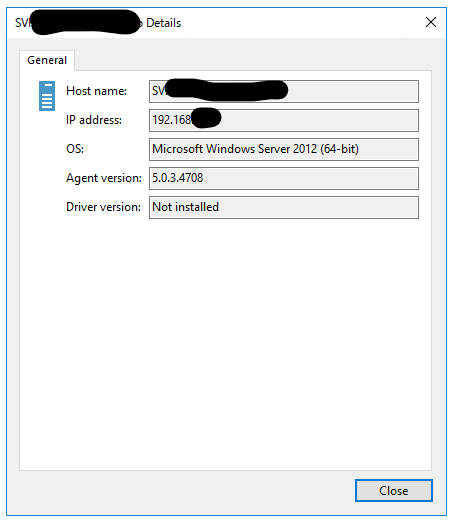
    Veeam Backupでバックアップしているサーバのうち、Veeam Backup Agentを使っているサーバのエージェントのバージョンを確認する方法は下記。

    1. Veeam Backup の管理画面を開く

    2. サイドメニューから「Inventory」を選択する。

    3. サイドメニューの「Physical Infrastructure」を展開して、Agentのバージョンを確認するサーバを探す。

    4. サーバを選択し、右クリックし、「Details…」を選択する。

    5. Agent versionの項目を確認する。

    バックアップされる側(Veeam Backup Agentがインストールされているサーバ側)でも、コントロールパネルのプログラムアンインストール画面で、選択することで、Agent versionを確認することができる。

  • ノートPCの天板のシールの粘着を落とす

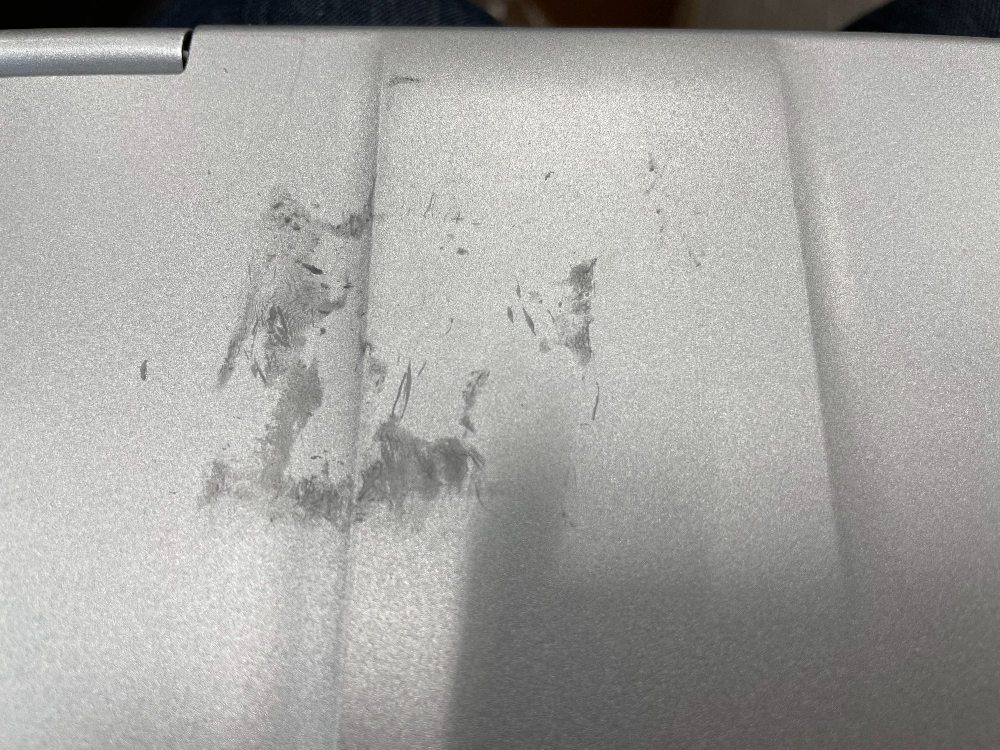
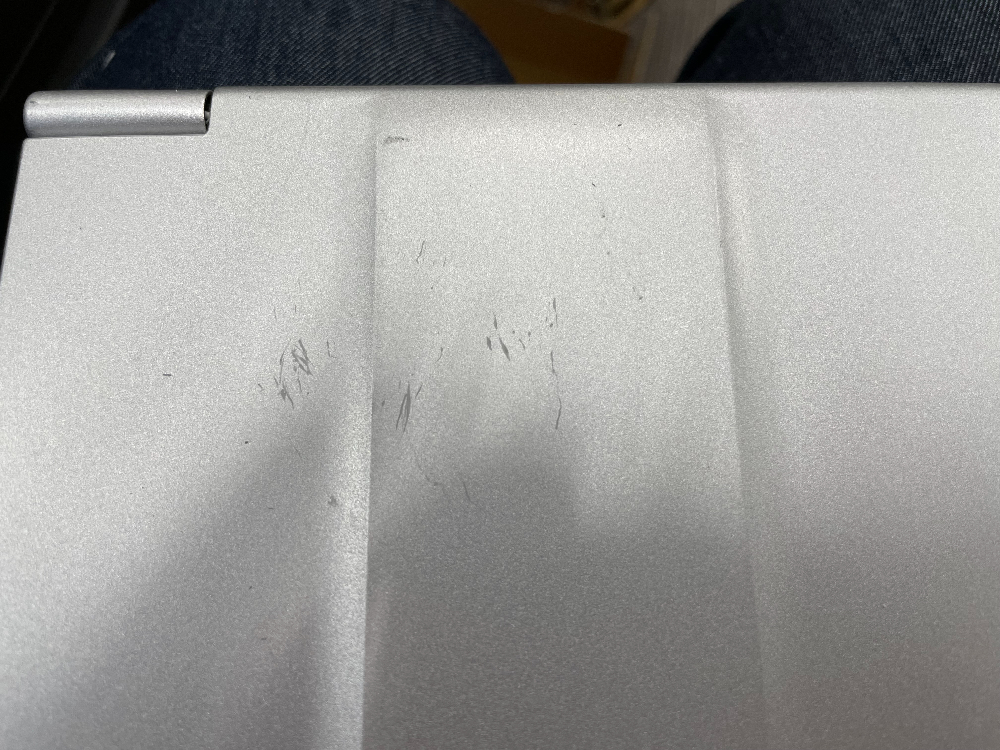
    ノートPCの天板に、シールをたくさん貼っている人をよく見かけるのだけど、そのシールを剥がすと、なかにはベタベタの粘着のノリが残ってしまうことがある。というか、シールの紙も残ってしまう(紙のシールがよくない)。

    頑張って剥がしたけれど、どうしても、ノリが残ってしまった。これをきれいにするをいろいろと試した。

    きれいになったのは、MONOの消しゴムで、こするのがよかった。硬い消しゴムのほうがよいかと思って試したが、むしろだめだった。まとまる系のやわらかい消しゴムもダメで、ふつうの消しゴムが一番キレイにすることができた。消しゴム以外だと、傷がつくこともあるので注意が必要。

  • 2023年1月のWindows Updateの適用後、WPA2 Enterpriseの認証に失敗する

    Windows10 Pro(Ver 22H2)で2023年1月のWindows Update(KB5022282)の適用後、MSPEAPを使ったWPA2 Enterpriseの認証に失敗する。

    WPA2 Enterpriseの認証に失敗しているときは、WPA2 Personnalの単純な認証もなぜか失敗して、ネットワークにつながらない。Windows Updateの適用後、すぐに発生するときもあれば、OSを再起動した後に発生するときもある。無線LANのAPは、CiscoのMerakiのAPで、ログをみると何回も認証のためにつなぎに来ているログが残っている。が、認証がちゃんとできず失敗しているログが多数残るのみだ。

    対応をいろいろとやってみたが、一番簡単で確度が高いのは、WindowsのOSの完全シャットダウンだった。

    完全シャットダウンは、電源を落とすときに、「Shiftキー」を押しながら「シャットダウン」を選択して、シャットダウンする。シャットダウン後は、通常通りにWindowsを起動させる。

    完全シャットダウンで安定しないときは、KB5022282をアンインストールを試す(自己責任で)。