Windows Server 2025 のIISのバージョンは、「Version 10.0.26100.1」。
インターネットインフォメーションサービスマネージャーを開いて、上部メニューのヘルプから「インターネット インフォメーション サービスのバージョン情報」を開くと表示できる。
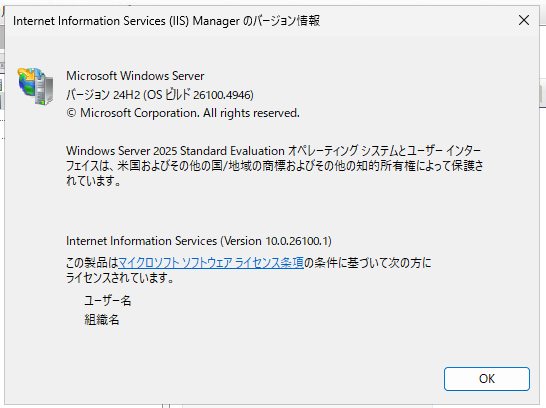
Windows Server 2025 のIISのバージョンは、「Version 10.0.26100.1」。
インターネットインフォメーションサービスマネージャーを開いて、上部メニューのヘルプから「インターネット インフォメーション サービスのバージョン情報」を開くと表示できる。
Microsoft365 Apps for BusinessのM365アカウントを使って、PCを管理する方法を試行錯誤している。
net localgroup administrators /add "AzureAD\UserUpn"
やりたかったことは、一応成功。ただ、EntraID P1とかのライセンスがあった方が柔軟だし、楽に管理できるな、とは思う。
マニュアルのページ https://learn.microsoft.com/ja-jp/entra/identity/devices/assign-local-admin
Windows11には、iSCSIターゲットのプログラムがないので、iSCSIターゲットは作れない。機能の追加にもiSCSIターゲットはないので追加できない。
なお、iSCSIイニシエーターは、最初からインストールされているので、Windows11からiSCSIのディスクをマウントすることは簡単にできる。
もし、Windows11でiSCSIターゲットを作りたい場合には、Hyper-Vの機能を追加して、Hyper-V上にWindows Serverをインストールして、iSCSIターゲットの設定をするのがよい。これが一番楽。WSLでiSCSIターゲットの設定も試してみたが、それなりにめんどくさい。手間がかかるのならば、Hyper-Vを使ったほうがわかりやすくてよい。
Microsoftより、Powershell 2.0の具体的な廃止のスケジュールが発表された。これによると、2025年8月(今月)~9月(来月)には、Windows11 24H2から削除されるという。
「PowerShell 2.0」は間もなく削除、今月~来月の更新で ~Windows 11 バージョン 24H2/Server 2025で
https://forest.watch.impress.co.jp/docs/news/2039392.html
基本的に、Powershell 5.1がWindows11 24H2にあるので、Powershellがなくなるということはない。けれど、Powershell2.0で明示的に動かしている場合や廃止されているコマンドレットを使っていると動かなくなる。
Powershellを別のバージョンに移行するとして、候補がPowershell 5.1(Windows Powershell 5.1)か、Powershell 7系だ。2つの違いは、Windows Powershell 5.1が.NET Framework 4.8で動作、Powershell 7系が、.NET(.NET core)で動作、ベースになる環境が異なる。この先を考えるならば、Powershell 7系がいいのだろうけれど、ベースになる.NETはLTSで3年のサポートなので、LTSがリリースされる2年ごとにバージョンを上げていくことになる。互換性はあるから大丈夫なんだろうけれど、ベースの.NETの入れ替えは必要になる。
Windows PowerShell 5.1 と PowerShell 7.x の相違点
https://learn.microsoft.com/ja-jp/powershell/scripting/whats-new/differences-from-windows-powershell?view=powershell-7.5
なんとも悩ましい。割り切って、Powershell 7系に乗り換えて、定期的にアップグレードしていくのがいいのだろうけれど。
へぇ。古いWindows PCから新しいPCへ簡単にファイル・設定を移行できる機能がWindows11に追加されるかもしれない、という記事のメモ。これがWindows11に追加されたら、試してみたい。ゴミみたいな設定も移行されてしまうのか、などなど、気になる。
古いPCから新しいPCへ簡単にファイル・設定を移行できる機能、Windows 11で展開へ
https://forest.watch.impress.co.jp/docs/news/insiderpre/2026943.html
マイクロソフトが改めて、「Windows PowerShell 2.0」は非推奨であり、将来的に削除すると宣言している。改めて、ということは、本格的に削除する計画の段階にあるとみてよさそうだ。
「Windows PowerShell 2.0」は非推奨、将来的に削除 ~Microsoftが改めて注意喚起
影響は?ということで、ちょっと見てみたが、Windows Server 2019も2022も、PowerShell5系になっている。普通に使う分には、PowerShell5なので問題はなさそうだが、2.0系にしかないコマンドレットを使ってると使えなくなる、ということかな。
それと、2008R2や2012については、PowerShell2系だが、OSのサポートが切れているので、削除されるとは思えない。そうすると影響は少ないのもかもしれない。
へぇ。古いWindows PCから新しいPCへ簡単にファイル・設定を移行できる機能がWindows11に追加されるかもしれない、という記事のメモ。これがWindows11に追加されたら、試してみたい。ゴミみたいな設定も移行されてしまうのか、などなど、気になる。
古いPCから新しいPCへ簡単にファイル・設定を移行できる機能、Windows 11で展開へ
https://forest.watch.impress.co.jp/docs/news/insiderpre/2026943.html
PC移行のイメージがない人も多いので、こういう便利な機能はよい。これで転送時間などが短いといいのだけど。OneDriveも使ってほしくない。
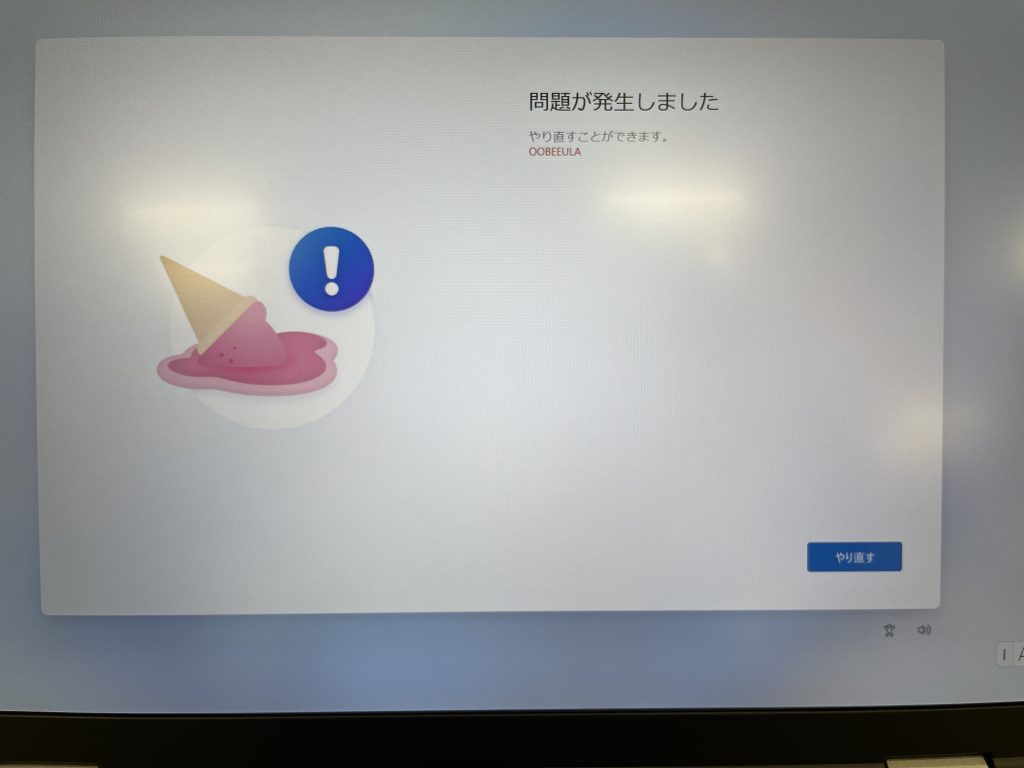
新PCの電源を入れて、待っていたら、エラーが。「問題が発生しました」と。電源入れただけでも、エラーになるんだな。
困るのは、「やり直す」であっさりと先に進んだのだが、エラーの原因がわからないのが怖い。なんだったのだろうか。
Chromeの開発者機能で確認したほうが確実ではあるのだけど、大量にホストがあると、大変なので、Powershellのスクリプトにしてみた。
以下は、Powershellのスクリプト。
# TLS 1.2のみを明示的に有効化
[Net.ServicePointManager]::SecurityProtocol = [Net.SecurityProtocolType]::Tls12

# 通信テスト先
$url = "https://ホスト名"

try {
    $response = Invoke-WebRequest -Uri $url -UseBasicParsing -ErrorAction Stop
    Write-Host "TLS 1.2 で $url に正常に接続できました。"
} catch {
    Write-Host "TLS 1.2 で $url への接続に失敗しました。"
    Write-Host $_.Exception.Message
}
接続失敗すると、接続失敗したメッセージ、とともにエラーメッセージがでる。
「[Net.SecurityProtocolType]::Tls12」の部分のTls12をTls11やTls13に変えることで、他のバージョンでのテストもできる。
今回、ADでDFSR(分散ファイルシステムレプリケーション)まわりのレプリケーションの問題が発生した。削除可能なものだったので、削除で対応したわけだが・・・。
DFSRまわりの障害を調べてみると、いろいろと出てくる。仮想マシンで、スナップショットから戻したらダメとか。このパターンだと、バックアップから仮想マシンをリストアしてもDFSRの問題はでるということか。DFSRは、なかなか大変。
以下、リンク。
DFSR は、仮想化されたサーバーのスナップショットを復元した後にファイルをレプリケートしなくなりました
https://learn.microsoft.com/ja-jp/troubleshoot/windows-server/networking/distributed-file-system-replication-not-replicate-files
指定されたプライマリ メンバーで DFSR データベースがクラッシュした場合の復旧
https://learn.microsoft.com/ja-jp/troubleshoot/windows-server/networking/recover-from-dfsr-database-crash
Windows Server 2022 DFSR レプリケーションエラー(ID:4012と4614の対処法)
https://qiita.com/iyokan5/items/4fdd086c79015e7d2991
PowerShellでWindows DFSレプリケーション状態を確認し障害を検知する方法
https://ittrip.xyz/powershell/powershell-dfs-replication-status
あと、DFSRのタイプミスをしてしまう、DFRSとか、FDSRとか。