WordPressのcocoonテーマで、下記のエラーが表示される。
/wp-content/themes/cocoon-master/lib/open-graph.php(356)
調べると、curlを使った処理でエラーになっていた。PHPのモジュールでcurlが入っているかみたところ、インストールされていなかった。FreeBSDのパッケージからcurlのモジュールをインストールして、apacheを再起動した。これで、解決した。
pkg install php73-curl
WordPressのcocoonテーマで、下記のエラーが表示される。
/wp-content/themes/cocoon-master/lib/open-graph.php(356)
調べると、curlを使った処理でエラーになっていた。PHPのモジュールでcurlが入っているかみたところ、インストールされていなかった。FreeBSDのパッケージからcurlのモジュールをインストールして、apacheを再起動した。これで、解決した。
pkg install php73-curl
WordPressのアップデート時に、下記のエラーが発生する。
Fatal error: Maximum execution time of 30 seconds exceeded in /usr/xxxxxx/xxxxxx/blog2/wp-content/plugins/ssh-sftp-updater-support/phpseclib/Crypt/Base.php(2554) : eval()'d code on line 563
いろいろと調べたところ、実行時間の問題のようなので、PHPの最大時間を変更する。php.iniを編集し、「max_execution_time」の値を30から60に変更して、apacheを再起動。
;変更前
;max_execution_time = 30
;変更後
max_execution_time = 60
実行時間を最大30秒から60秒に増やしたが、それでもギリギリだった。PHP7にしたため、いろいろと重くなっているのかもしれない。
PHPをPHP7.3に上げたところ、Wordpressのアップデートで、下記のエラーが表示された。
Fatal error: Uncaught Error: Call to undefined function hash_algos() in /usr/xxxxxx/xxxxxx/wp-admin/includes/file.php:1166 Stack trace: #0
該当ファイルのエラーになったソースコードをみると下記のようになっていた。
        if ( ! function_exists( 'sodium_crypto_sign_verify_detached' ) || ! in_\
array( 'sha384', array_map( 'strtolower', hash_algos() ) ) ) {
「hash_alogs()」でエラーになっているようだ。調べてみたら、php73-hash-7.3.X がインストールされていなかった。FreeBSDでパッケージから、php73-hashをインストールして、apacheを再起動した。
# pkg install php73-hash
Updating FreeBSD repository catalogue...
FreeBSD repository is up to date.
All repositories are up to date.
The following 1 package(s) will be affected (of 0 checked):

New packages to be INSTALLED:
	php73-hash: 7.3.8

Number of packages to be installed: 1

152 KiB to be downloaded.

Proceed with this action? [y/N]: y
[1/1] Fetching php73-hash-7.3.8.txz: 100%  152 KiB 155.8kB/s    00:01
Checking integrity... done (0 conflicting)
[1/1] Installing php73-hash-7.3.8...
[1/1] Extracting php73-hash-7.3.8: 100%
Message from php73-hash-7.3.8:

This file has been added to automatically load the installed extension:
/usr/local/etc/php/ext-20-hash.ini
すぐにWordpressのアップデートを試すと、「別の更新が進行中です。」と出てしまうことがある。これは、前のアップデートによるロックが発生しているため。15分経てば、DBのロックが解除されるので、時間が立ってから試す。
PHPをPHP5.6からPHP7.3に上げたところ、Wordpressで以下のエラーが発生した。
Fatal error: Uncaught Error: Call to undefined function xml_parser_create()
PHPのオプションで、xmlに関するモジュールがインストールされていないことが原因だった。FreeBSDでパッケージからインストールしているので、下記のようにpkgコマンドでインストール。その後、Apacheを再起動し、無事にエラーは解消。
pkg install php73-xml-7.3.8
PHP5.6からPHP7.3にアップデートしたところ、pukiwikiでエラーが発生。このエラーの前に、pukiwikiはPHP7対応版の1.5.2にバージョンアップした。アップグレード用のパッチを当てたが、それでも下記のエラーが発生した。
Parse error: syntax error, unexpected 'new' (T_NEW) in /usr/xxxxxx/xxxxxx/wiki/plugin/rssreader.inc.php on line 56
エラーを調べてみると、PHP7では「NEWで生成されたオブジェクトは参照として代入できない」ので、エラーになっていることが判明。とりあえず、動作するようにしたかったので、参照渡しをやめるようにコードを変更した。
変更した記述は、下記。
   //変更前
   //$r =& new XML_RSS($rdf);
   //変更後 =& を = に変更。エラー原因の参照渡しをやめている。
   $r = new XML_RSS($rdf);
参考
https://www.shirokuma-systems.com/seisaku/wordpress/284.html
https://www.slideshare.net/yohgaki/php56php70
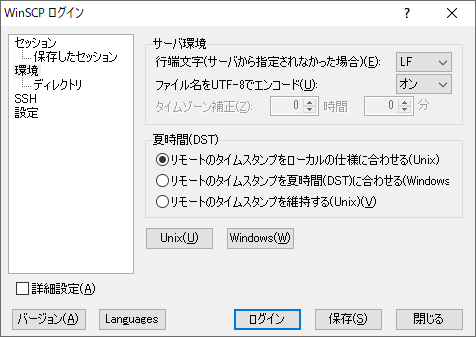
WinSCPで、Ubuntuにつなげたところ、接続先のファイル名とフォルダ名が文字化けした。接続先のUbuntuは、文字コードがUTF-8で、フォルダ名も日本語が使われている。
解消方法
VAIO Pro PKを触る機会があったので、USB PDの充電を試してみた。
実験結果
設定で、定電圧でも充電できるようにUSB PDの設定も変更したが充電できず。たぶん、電源供給側に問題があると思われる。なので、古いモバイルバッテリーやACアダプタでは充電することができないと考えられる。緊急時の充電を考えるならば、持ち歩く周辺機器もUSB PD対応しているものにそろえたほうがよさそうだ。
充電に成功したUSB PD対応のACアダプタは、ソフトバンクのSB-AC20-TCPD。なお、SB-AC17-TCQCでは充電できなかった。使用したモバイルバッテリーは、初期型のニャンボー。
VAIO Pro PKは、画面が広いのと、キーボードサイズがフルサイズなので、画面サイズが要求されるような作業には向いている。全体的に、薄いし、軽いし、モバイル性もあるのがよい。あとは、USB PDでの充電の幅が広がったらよかった。
メモとして。
Windows Server 2019とWindows Server Version 1903の違いは、主にサポート期間。Windows Server 2019は、LTSCなので、ロングタイムサポートのバージョン。Windows Server Version1903は、半期チャネルのモデルなので、サポート期間が18か月。半期チャネルでの適用により、新機能が追加されていくバージョン。
開発などではなく、安定してサーバとして利用する場合は、LTSCのWindows Server 2019を選択する。
参考: https://docs.microsoft.com/ja-jp/windows-server/get-started/whats-new-in-windows-server
G Suiteで、削除したユーザが作成したGoogleカレンダーのスケジュールが変更できない。参加有無の回答もできない。これは、Googleがいうところの「カレンダーの予定の孤立」。
「カレンダーの予定の孤立」は、G Suite上のユーザを削除するとき、Googleカレンダーの情報を他のユーザに移管せずに、削除した場合に発生する。Googleカレンダーの情報を移管した場合は、新しいオーナーがいるので、孤立はしない。
カレンダーの予定の孤立を防ぐ
https://support.google.com/a/answer/7400733?hl=ja
この状態になると、スケジュールは削除しかできない。また、会議室などのリソースも開放されない。会議室などのリソースを開放するためには、スケジュールされた参加者全員がスケジュールを削除しないかぎり、リソースの開放が行われない。
VScodeのMarkdownでも、コメントアウトの記述ができた。
プレビューおよび、Markdown:PDFでも、コメントアウトされた記述については、表示されないことを確認。Markdownのコメントアウトは、HTMLと同じ方法で可能(下記を参照)。