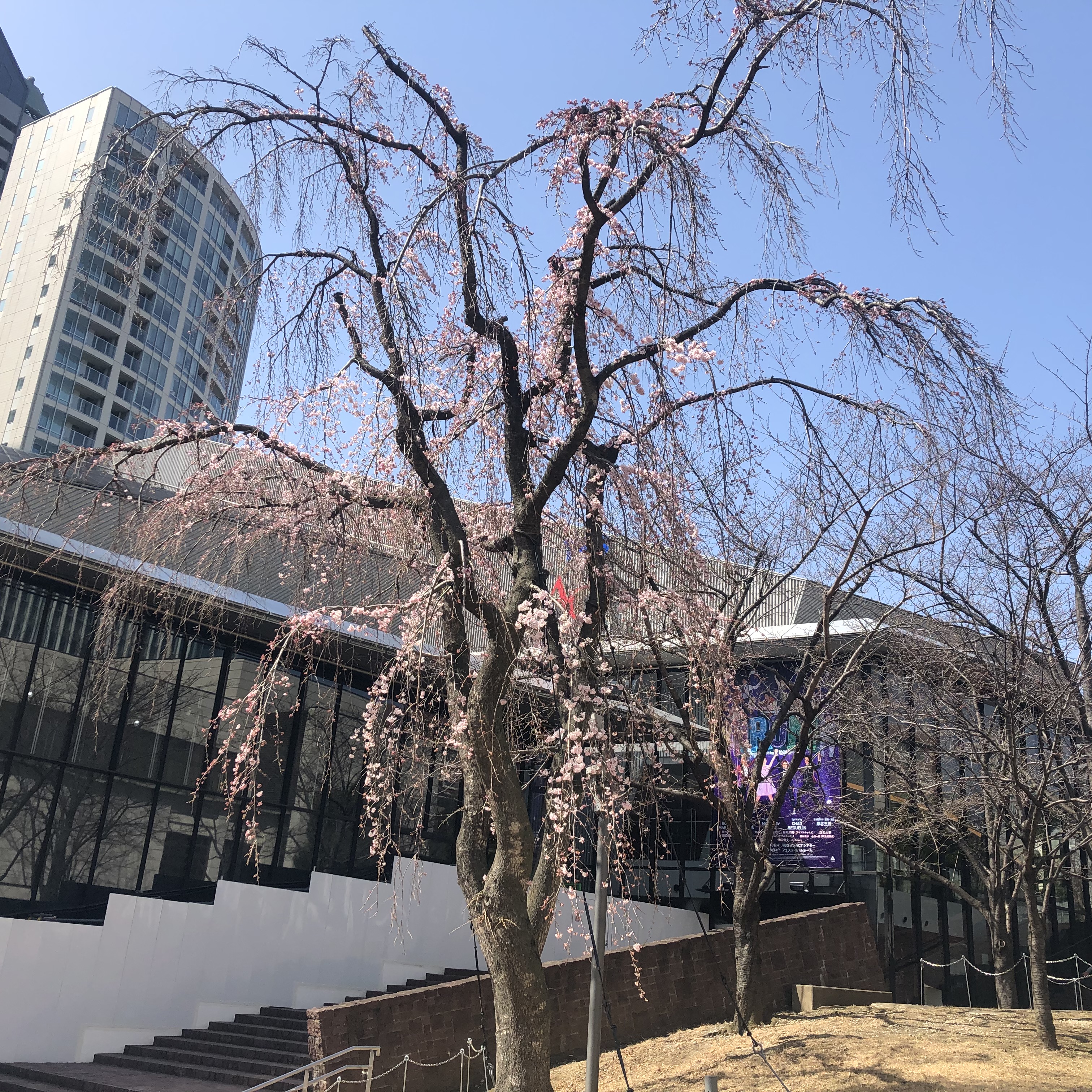

今週の木曜日に赤坂にいったときに撮った写真。アカサカサカスの枝垂桜が咲き始めていた。枝によって、花の咲き具合が違うので、きっと見頃は来週のはず。
来週、赤坂に行った時に確認しよう。
今週の木曜日に赤坂にいったときに撮った写真。アカサカサカスの枝垂桜が咲き始めていた。枝によって、花の咲き具合が違うので、きっと見頃は来週のはず。
来週、赤坂に行った時に確認しよう。
Powershellか、コマンドプロンプトで、fsutilコマンドを使うと、空き容量がわかる。GUIが使えない環境では楽。
PS C:\Users\zen> fsutil volume diskfree c:\
空きバイト総数        :  39,843,536,896 ( 37.1 GB)
バイト総数             : 254,863,732,736 (237.4 GB)
クォータの空き領域の合計バイト数  :  39,843,536,896 ( 37.1 GB)
PS C:\Users\zen>
Windows10じゃなくて、Windows Server系でも同じコマンドで空き容量をしることができる。
タイトルの通りなんだが。ブログのシステムを変えたときに、技術系とかの記事はせっせせっせと移植した。東日本大震災のころの日記は、移植していない。日記は移植しないで、消えてもいいか、と思っていたから。今、思うと、移植しておいてもいいのかもしれない。検索する人がいるとは思わないけれど、自分の体験としては、残しておいてもいいのかも。
あの巨大な地震から10年もたった。なかなか実感はわかないけれど、そんなに刻はたっていたようだ。
あの日も赤坂で仕事中だった。地震が来て、外に避難していたら、道路沿いのボロいマンションの外階段が大きな音を立ててビルから外れるをみたり、歩道が陥没しているのを発見したり、背の高いビルが振り子のようにユラユラしているのをみたり。いろいろと衝撃だった。明るいうちに帰ればよかったのだが、いろいろと情報収集してたりと帰り始めたのが夜の19時半くらいだったか。何時間も何時間も歩いて、途中で休んだりしながら、歩いた。同じように歩いて帰る人たちの長い列。動かない道路の車。家についたのは、夜中のことだった。(あのときに、足の裏の筋を痛めて、それからずっと痛い)思い出せば、いろいろと異常な事態だったと思う。
それから、当面は自宅待機か、在宅で少し仕事をするような感じが輪番停電の間に続いたっけ。その時の教訓で、会社のVPNの自由度も、同時接続などの耐性も強化するシステムに変えた。デスクトップからラップトップに変えて、リモートワークができる環境も整えた。ネットワーク環境も良くした。次のこんなことがあろうかと、という時のために。その時に思い描いてた環境とは変わったが、昨年の緊急事態宣言時には、その準備もあって、スムーズにリモートワーク体制にできた。
10年の節目で思うことは、災害対策はやっぱり必要だということ。想定外の災害(疫病とか)はやってくるものだ。それから、災害時のための設備やシステムではなくて、普段から使っていて、ちょっとした変更で、災害時に使えるというのがよい。かけたコストも無駄にならないし、焦らなくてもいいからだ。普段の生活や仕事に馴染む災害対策は重要だ。
どうせ継続契約するからと、ついでにZ会専用タブレットも申し込んでいた。これの初期設定をしたのだが、いろいろとハマった。半分は、普通の家だとハマらないのかもしれないけれど。それから、いろいろな癖というか、気になることがたくさんあった。まとめてみた。
WiFiの設定で、ステルスモードのアクセスポイントに接続できない
ネットワークの手動追加で、アクセスポイントの接続情報をいれたが、リストに表示されない。再起動なども試したが、接続できず。WiFiの周波数帯も調べてみたが、対応している周波数なので、問題なし。試しにアクセスポイントのステルスモードを解除したら、接続できた。WiFiに接続できたあとに、再度ステルスモードにしたら、接続できなくなった。挙動的には、このZ会専用タブレットは、ステルスモードのWiFiアクセスポイントには接続できない仕様ということ。
初回起動でホーム画面の表示でフリーズする
初回起動でホーム画面が表示されないので、設定を開くのに、苦労する。Androidを使いなれていれば、上部のところから設定を開けるので問題はない。まぁ、そんなことはZ会のマニュアルには書かれていない。なれていない人が設定するのは大変だろう。
Android OSだが、Chromeじゃなくて、Edge(Chromiumの)
Edgeでもいいのだが、基本的にZ会のアプリがブラウザを呼び出して動作するので、選択としてEdgeでよかったのか、と思う。使い勝手として、問題はないし、それでもいいのだが、微妙なカスタマイズすぎて、なんか気になる。
AndroidのOSのセキュリティアップデートのメニューが設定にない
OSは、Android9なのだが、Androidの設定の中に、アップデートを行うための項目がない。つまり、セキュリティアップデートができない。セキュリティパッチレベルが、2019年12月5日なので、かなり古い。というか、脆弱性があるバージョンだ。
タブレットの充電器がプアー
USB Type-Cの充電アダプタだが、子供向けとは思えないほど、ケーブルが細い。コネクタ部分も弱い。なので、乱暴な扱いをされると、かんたんに壊れそうだ。それから、供給する電圧が低いため、充電器につないだ状態で、タブレットを使っていても、バッテリーが減っていく。供給電力に対して、消費電力が上回っている。初回の設定中に、充電しながら、設定を行っていたのに、どんどんバッテリーが減っていくので、困った。
機能は、かなり制限されているので、遊びで使える要素はほぼない。学習用のタブレットと考えれば、悪くはない。かなり癖が強いけれど。
Visual Studio 2019で、”.Net5″のプロジェクトを作って、DBからサンプルを生成しようと、スキャフォールディング用のコマンドをPowershellから実行したら、エラーになった。
指定されたコマンドまたはファイルが見つからなかったため、実行できませんでした。エラーを調べてみると、.net core 3.Xのころに、SDKから”dotnet ef”ツールが含まれなくなっており、追加でインストール必要があるとのこと。インストールは、Powershellで、下記のコマンドを実行すれば追加できる。
dotnet tool install --global dotnet-ef.NET5(Core 3.1を含めて)は、書籍がないので、調べたりするのが大変。LTSの.NET6で状況が変わるといいのだけど。
■エラーとエラー後のインストール
PS C:\Users\aaa\source\repos\SampleMVC> dotnet ef
指定されたコマンドまたはファイルが見つからなかったため、実行できませんでした。
次のような原因が考えられます。
  * 組み込みの dotnet コマンドのスペルが間違っている。
  * .NET プログラムを実行しようとしたが、dotnet-ef が存在しない。
  * グローバル ツールを実行しようとしたが、プレフィックスとして dotnet が付いたこの名前の実行可能なものが PATH に見つか らなかった。
PS C:\Users\aaa\source\repos\SampleMVC>
PS C:\Users\aaa\source\repos\SampleMVC>
PS C:\Users\aaa\source\repos\SampleMVC> dotnet tool install --global dotnet-ef
次のコマンドを使用してツールを呼び出せます。dotnet-ef
ツール 'dotnet-ef' (バージョン '5.0.3') が正常にインストールされました。
PS C:\Users\aaa\source\repos\SampleMVC>
参考: https://docs.microsoft.com/ja-jp/ef/core/what-is-new/ef-core-3.x/breaking-changes#no-longer


巨大なモノリス(1つの巨大システム)から、小さなサービスにわけていくときのパターンがいろいろと載っていてよい。マイクロサービスに切り出せるかどうかは、結局、もとのシステムの特性や使い方にもよる。そして、マイクロサービス化するときのパターンをみていると、ちゃんとメンテナンスができていれば、モノリスシステムは悪くない。利点となる部分がかなり多い。バズワード的に、マイクロサービスと言われているところがあるが、システムの向き不向きはあるので、それを切り出し方のパターンの背後で教えてくれるのがよかった。
ここ数年間で出たセキュリティ機能付きのポータルHDD/ポータブルSSDを調べてみた。
調べ方は、概ねGoogleでキーワードを入れて検索、あとはAmazonでも検索した。新旧の製品が入り乱れるので、プレスリリースなどの日から、新しいものを探した。探してみてわかったことは、指紋認証付きのHDDやICカード認証付きのHDDは、6,7年前には多数の新製品が投入されていたが、最近はほぼない。しかも廃商品になっていたりするということ。データの持ち運びや保存がクラウドのストレージを使うようになったので、オフラインで保存するためのHDDやSSDは売れていないのかもしれない。そんな中で、まともそうなものを2つ見つけた。
Samsung T7 Touch 500GB
指紋認証での暗号化解除機能つき、SSD。
指紋は4つまで。
2020年1月の発売


バイオス Eclair PRO EP25CB3 USB3.0用ポータブルHDD (1TB)
ICカード認証での暗号化解除付き、HDD。
SSDモデルもあり。
バイオス社は、Buffaloと同じメルコホールディングスの傘下で、HDDの画像にもBuffaloとロゴがあるので、もともとBuffaloが出していた製品の後継もしくは同じものと思われる。


他にもLacieでも、指紋認証付きのポータブルHDDがあったが、今は販売終了しており後継モデルもない。Amazonで検索しても、販売開始が2015年前後のものが多く、かなり販売開始が古く、信用していいものかどうかが怪しい。
暗号化+パスワードロックのHDDやSSDは、いくか出ていることから、パスワード以外でのロック解除機能がついたHDDやSSDの需要が少なく、新規の販売がないだけのようだ。
Visual Studio 2019をつかって、.NET5のWebアプリのプロジェクトを作成すると、ASP.NET 5.0が選択できる。
ベースが、coreなので、動作用の設定ファイルは、”web.config”ではなく、”appsettings.json”になる。”.Net framework 4.8″ベースで開発をしているころとは、設定が変わるので、いろいろな面で違和感がある。”.NET6″が出ても、変わらないと思われるので、ここらへんは、使い方や知識も含めて、アップデートしていくしかない。
ファイルのリストを、JSON形式で書きだす必要があり、ファイル名をダブルクォーテーションで囲み、カンマ区切りで改行するように出力するだけ。これで、頭と最後を加工して、JSONにした。
ls | sed "s/\$/\",/" | sed "s/^/\ \ \"/"需要があるような気はしないが、メモとして残す。たぶん、自分が忘れるので。