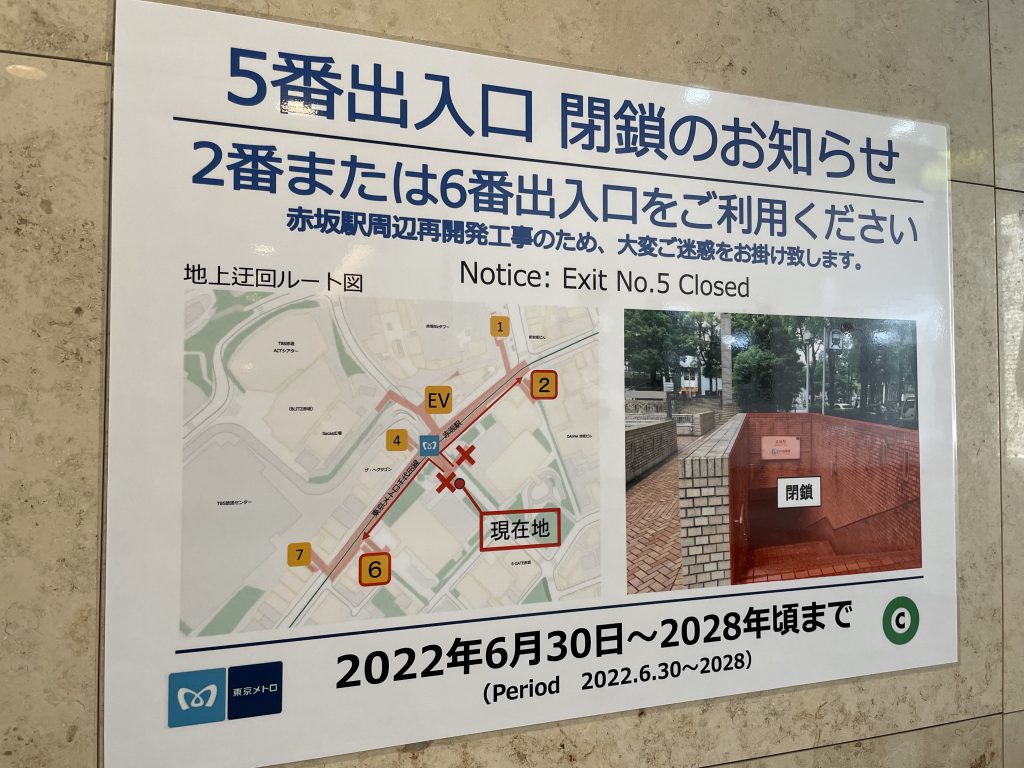
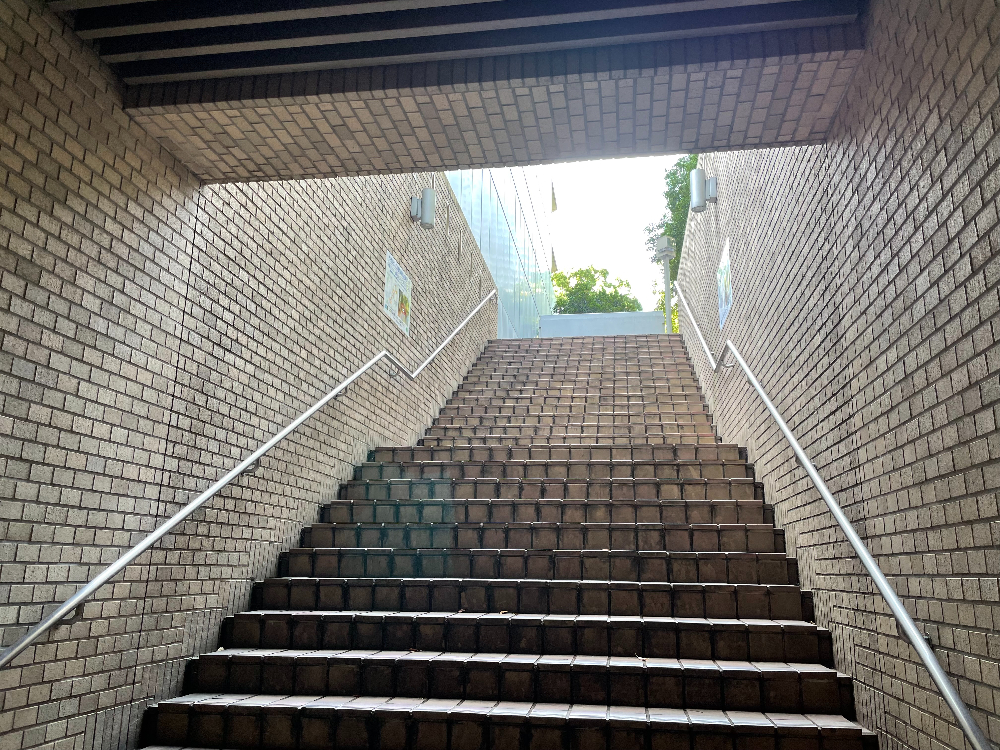
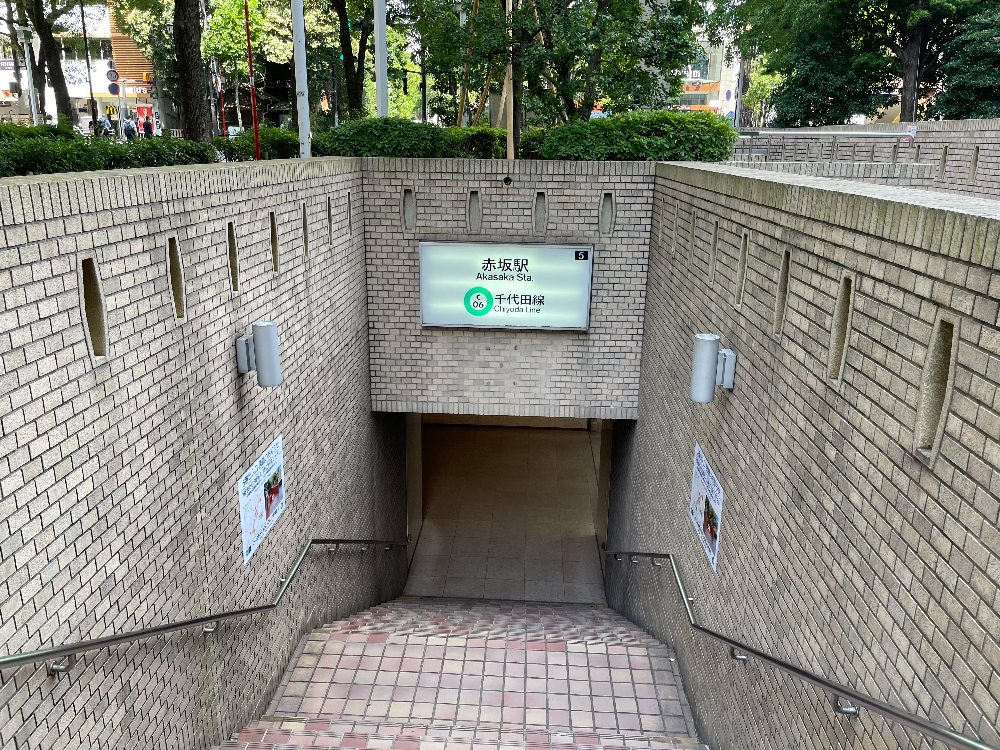
いつも使っていた千代田線赤坂駅の出口が6月29日で閉鎖された。ビルの再開発によるもので、次に新しい出口ができるのはかなり先だ。
最終日の6月29日に使ったけれど、もう人はまばらだった。ビルに人がいなくなるということは出入り口も使われなくなるということだろうか。ずっと使っていた出口だけに、これから先も間違えて使いそうになりそうだ。なれるまで時間がかかるのだろうか。普段使っていたものがなくなるのは、さみしいものだ。
いつも使っていた千代田線赤坂駅の出口が6月29日で閉鎖された。ビルの再開発によるもので、次に新しい出口ができるのはかなり先だ。
最終日の6月29日に使ったけれど、もう人はまばらだった。ビルに人がいなくなるということは出入り口も使われなくなるということだろうか。ずっと使っていた出口だけに、これから先も間違えて使いそうになりそうだ。なれるまで時間がかかるのだろうか。普段使っていたものがなくなるのは、さみしいものだ。
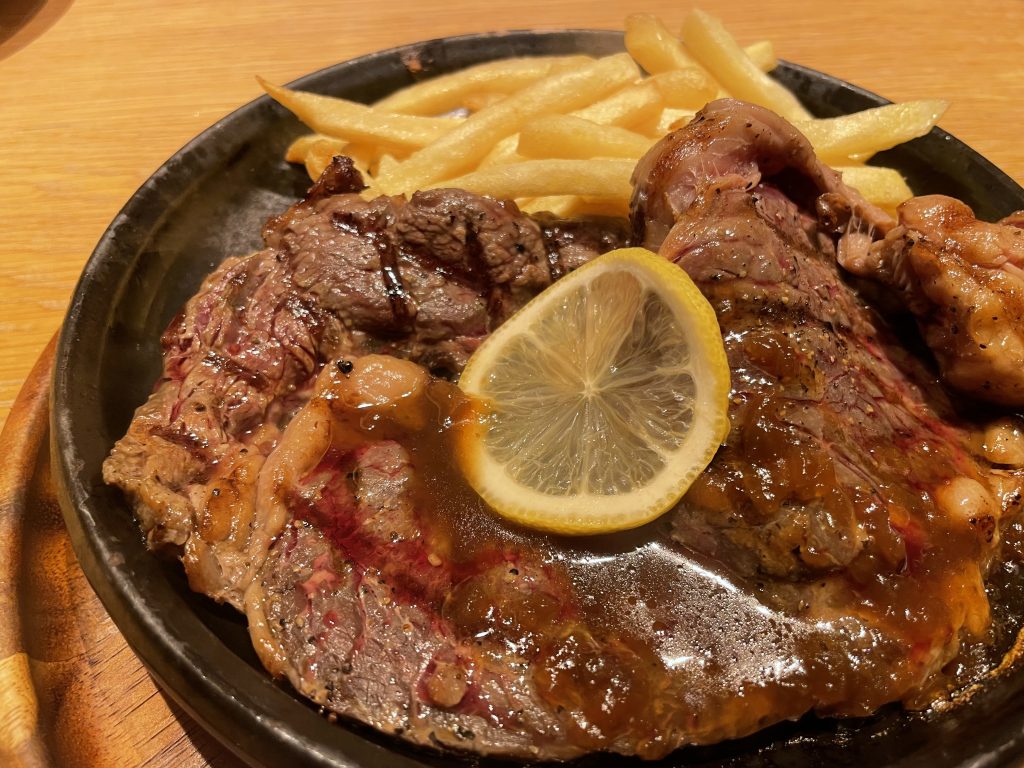
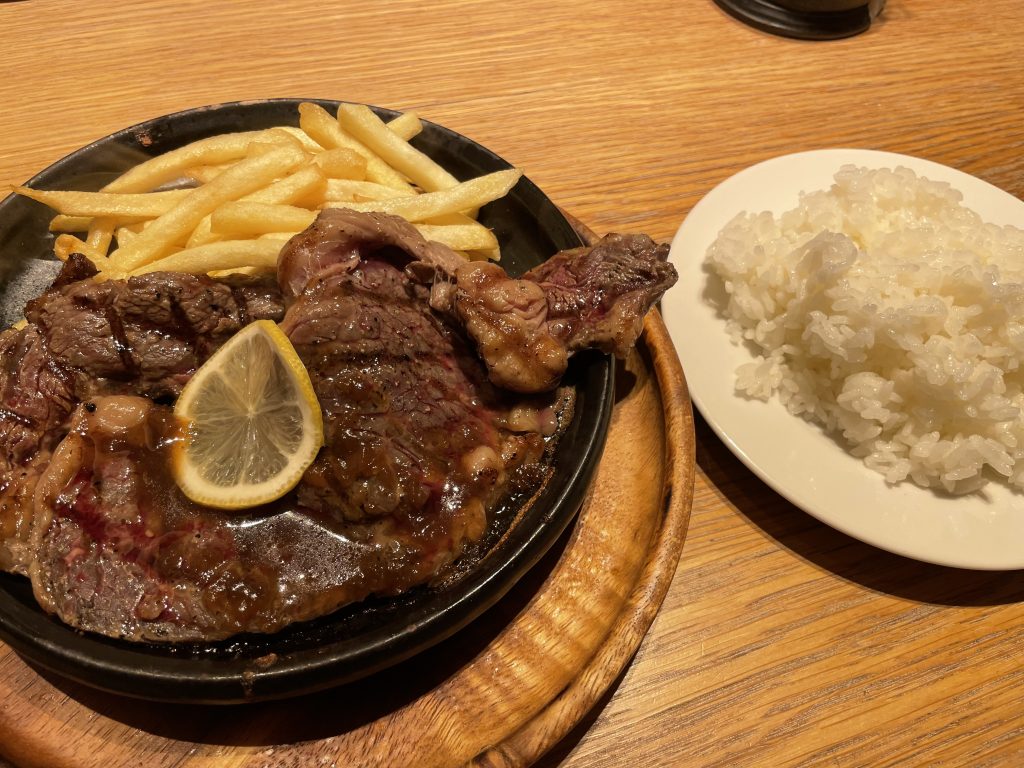
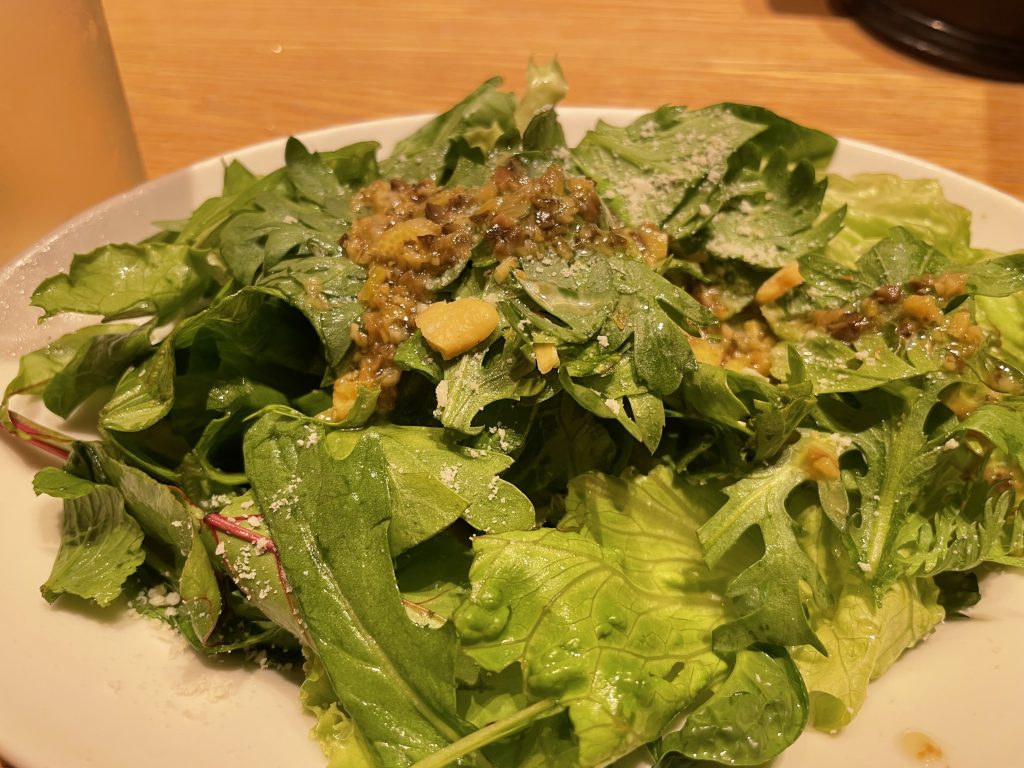
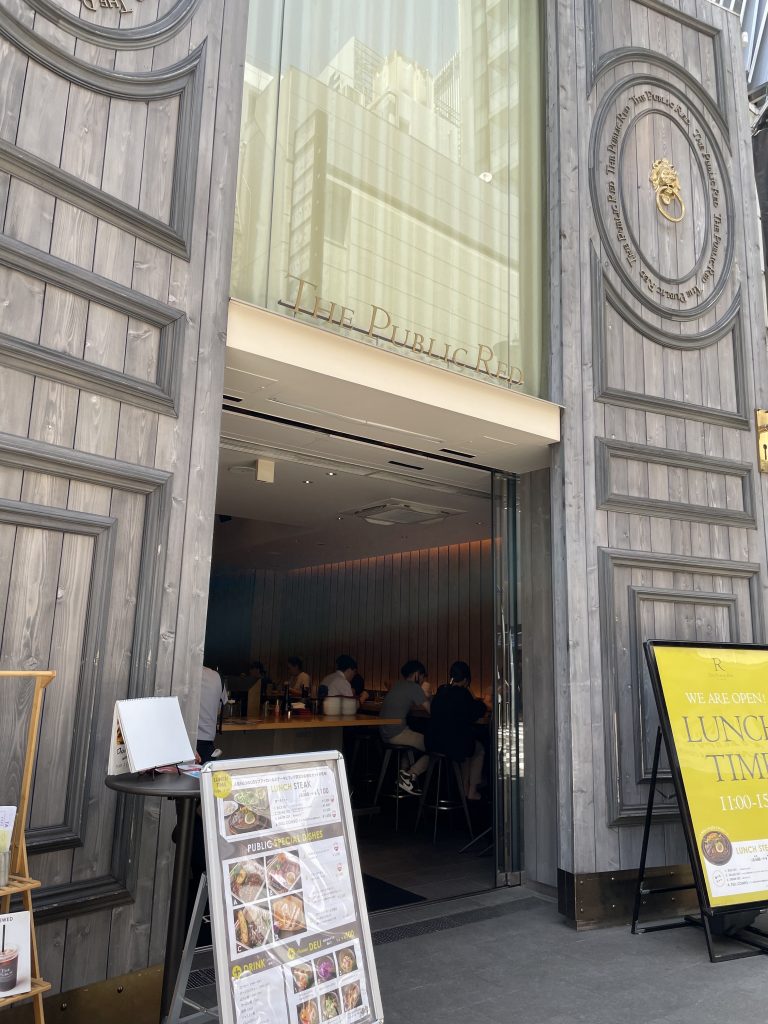
THE PUBLIC RED AKASAKAのランチに行ってみた。ランチステーキ(リブロース)のライス、サラダ、ドリンク付き、1,650円。ちょっと金額的に悩みはしたが、初めてなので、全部付きにしてみた。
ステーキは、肉厚薄めで、面積広め。赤い肉汁がしたたる感じの焼き加減。サラダは春菊のサラダ。美味しいステーキだった。金額は高めだけど、ステーキが美味しいので、当たり。ステーキを食べるところが減ったので、ここはまた来たい。
2022年6月のWindows Updateに不具合があり、Edge IEモードでShowModalDialogでポップアップを上げているときに、Edgeのタブの部分までロックされてしまい、移動できない。
「Microsoft Edge」のIE モードタブが無反応になる問題が発生 ~Windowsパッチに問題
https://forest.watch.impress.co.jp/docs/news/1420144.html
ものの見事に、これに該当した。1日たったけれど、まだロールバックが有効になっていない。集中管理の端末は対象外ということだが、これはもしかしてADに参加している場合も含まれているのだろうか。
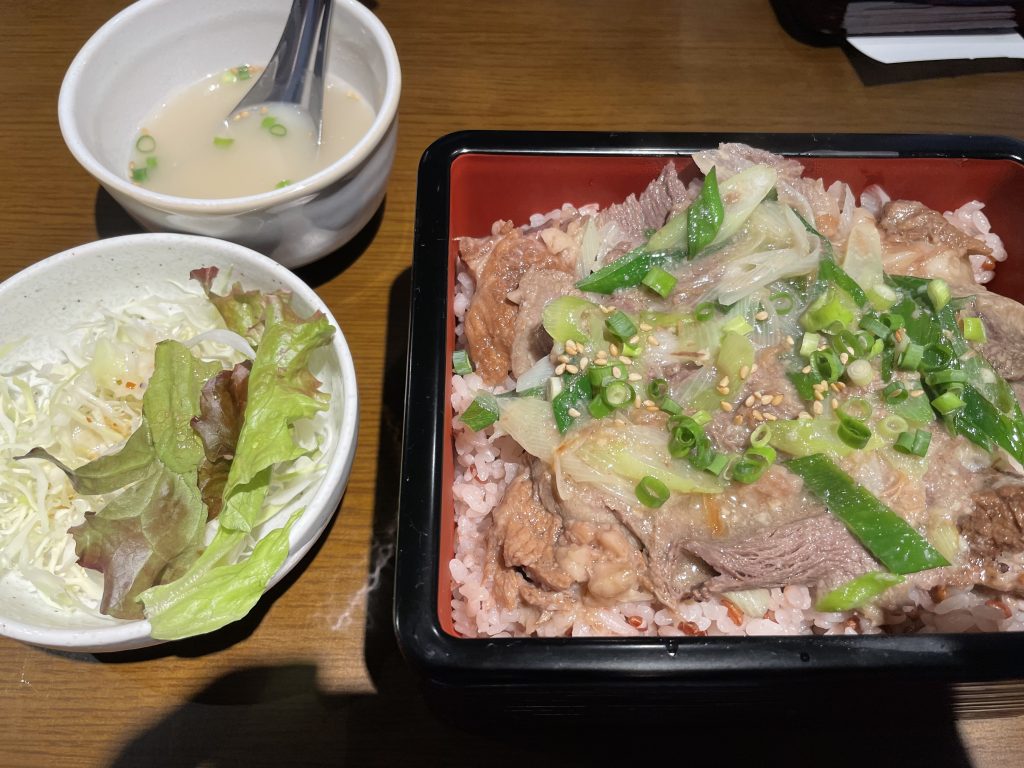
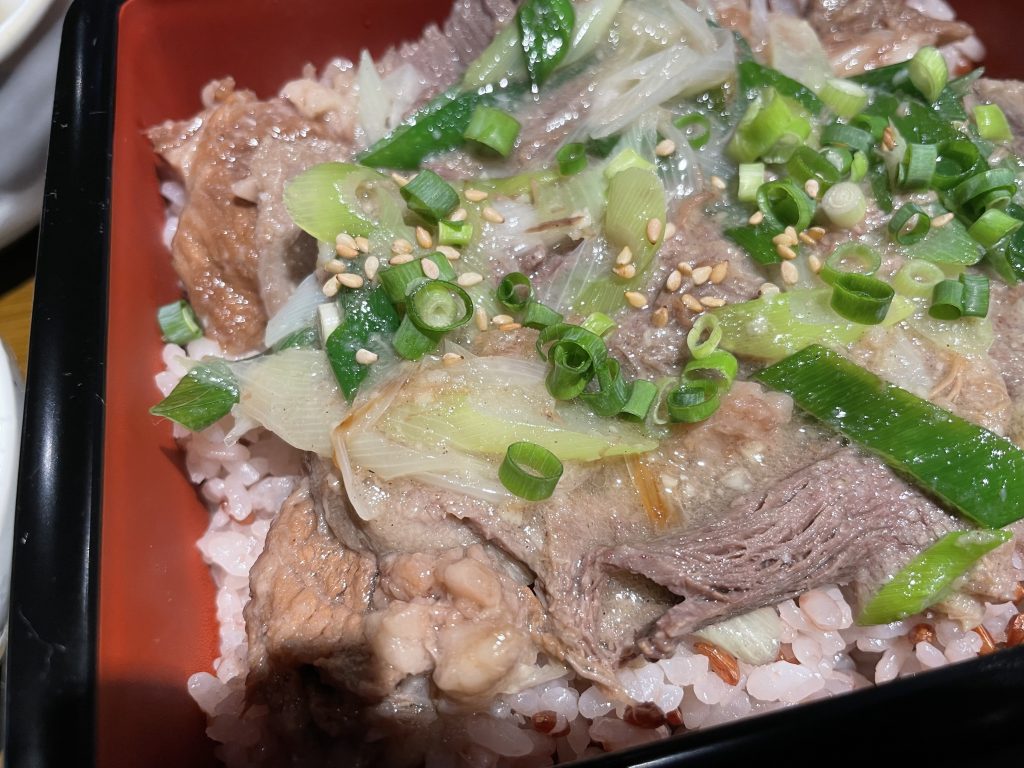
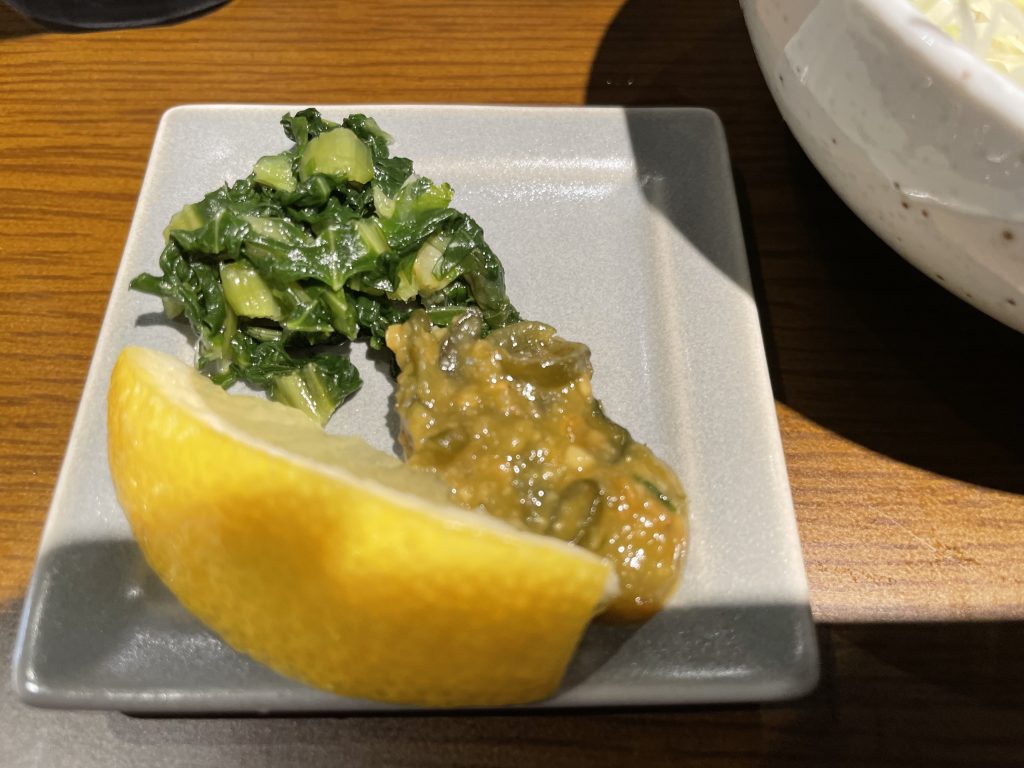
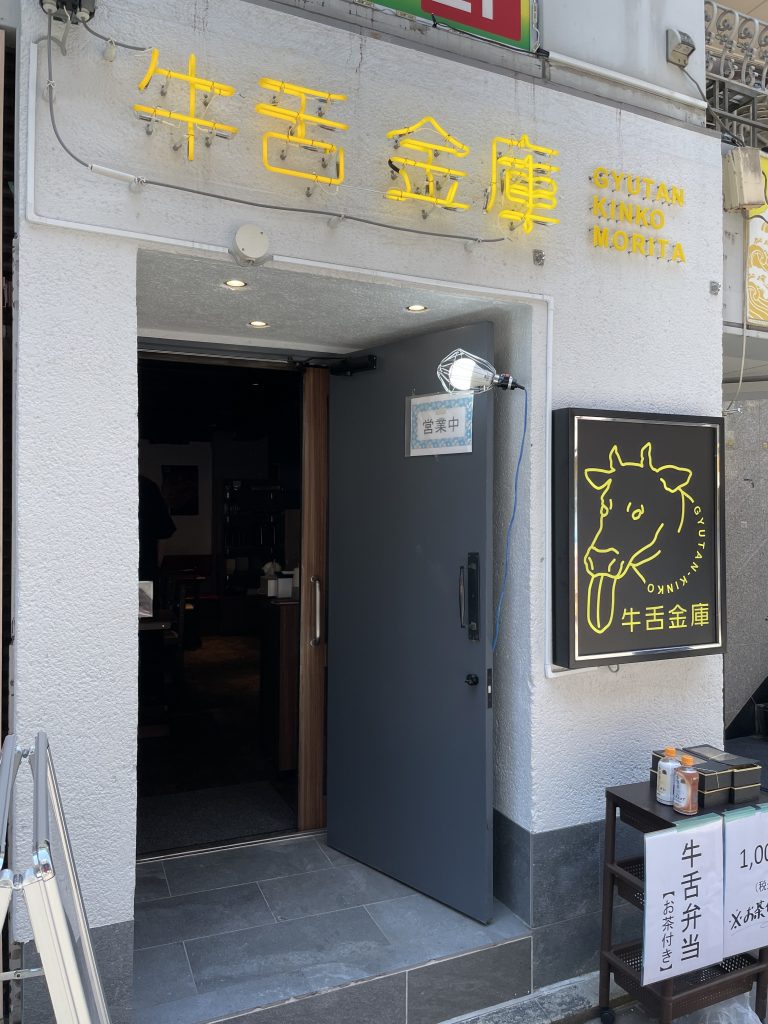
今日のランチは、新しいところを開拓しようとして、赤坂の街をふらふら。牛舌金庫というお店に入ってみた。
注文したのは、「名物!タン塩重」というランチメニュー。1,200円。薄い牛タンのネギ塩炒め(スーパーとかでたまに売っているもの)のちょっと豪華版を期待していたのだが、これは茹でタンにデロっとしたネギ塩ダレをかけたものだった。ご飯は白米でも麦飯でもなく、雑穀米のような感じのご飯だった。ネギ塩ダレがちょっと脂っこいのと、茹でタンは柔らかくて歯応えがなくて脂っこい。量はそんなに多くないのだけど、美味しくないので、ご飯が進まない。ハズレランチだった。2回目は、ないかな。これなら、同じようなコストの金舌に行った方が楽しめる。
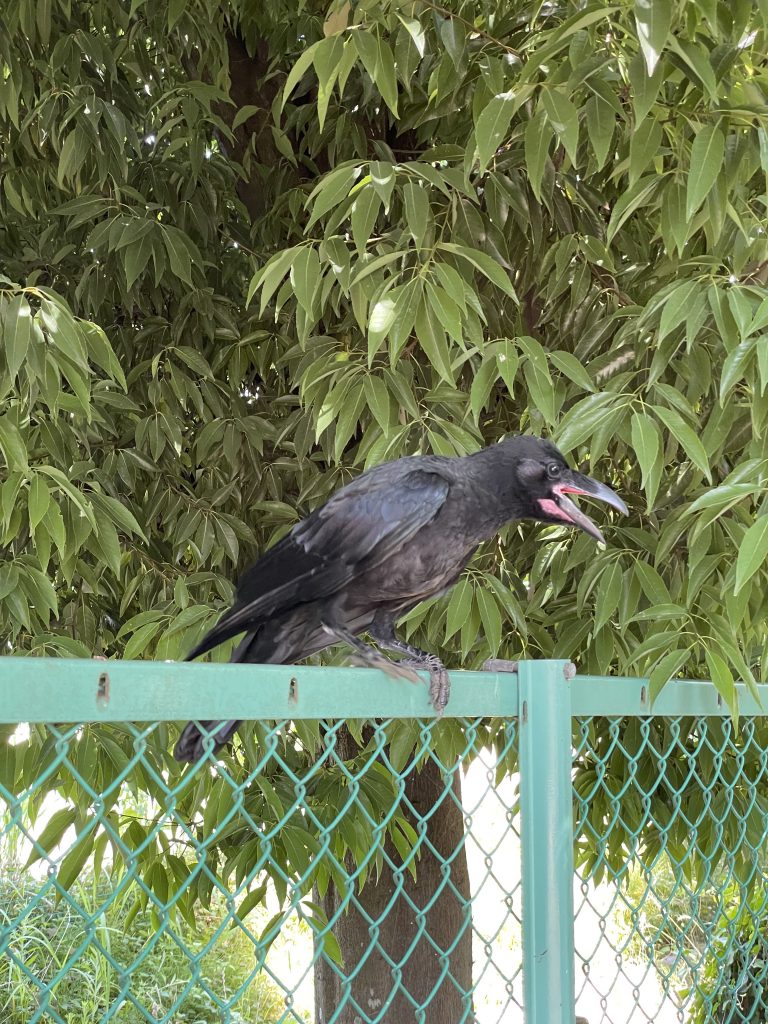
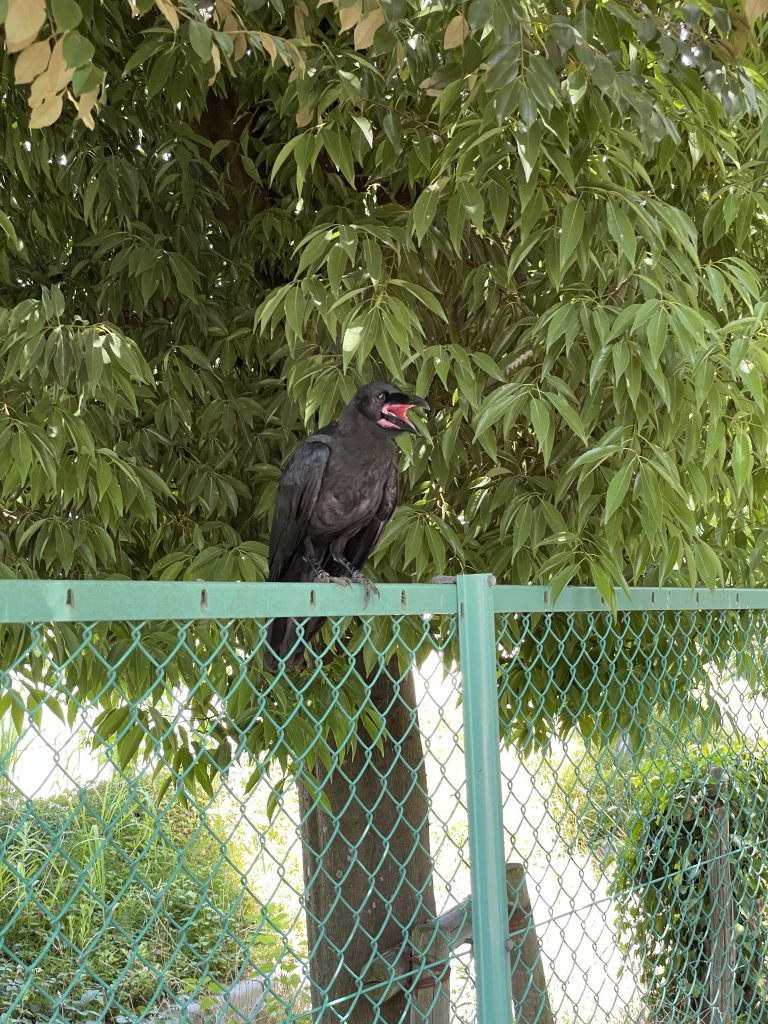
昼に散歩していたら、すぐとなりに口を開けっ放しのカラスがいた。近づいても逃げず、口も開けたまま。カラスの口は赤かった。
ちょっと気になって調べてみると、口が赤いのはカラスの幼鳥の特徴だった。十分、りっぱに見えるが、他のカラスよりかは一回り小さめなので、巣立って間もないか、近くにある巣から落ちてきたか、かな。逃げなかったのは、警戒心がまだゆるいからだろうか。
カラスに気がついて、ささっと写真を取って離れたので、他のカラスに襲われたりはしていない。むしろ幼鳥とは知らなかったので、すぐに離れた。こんなにも間近でカラスを見たのは初めてかもしれない。幼鳥もだが。
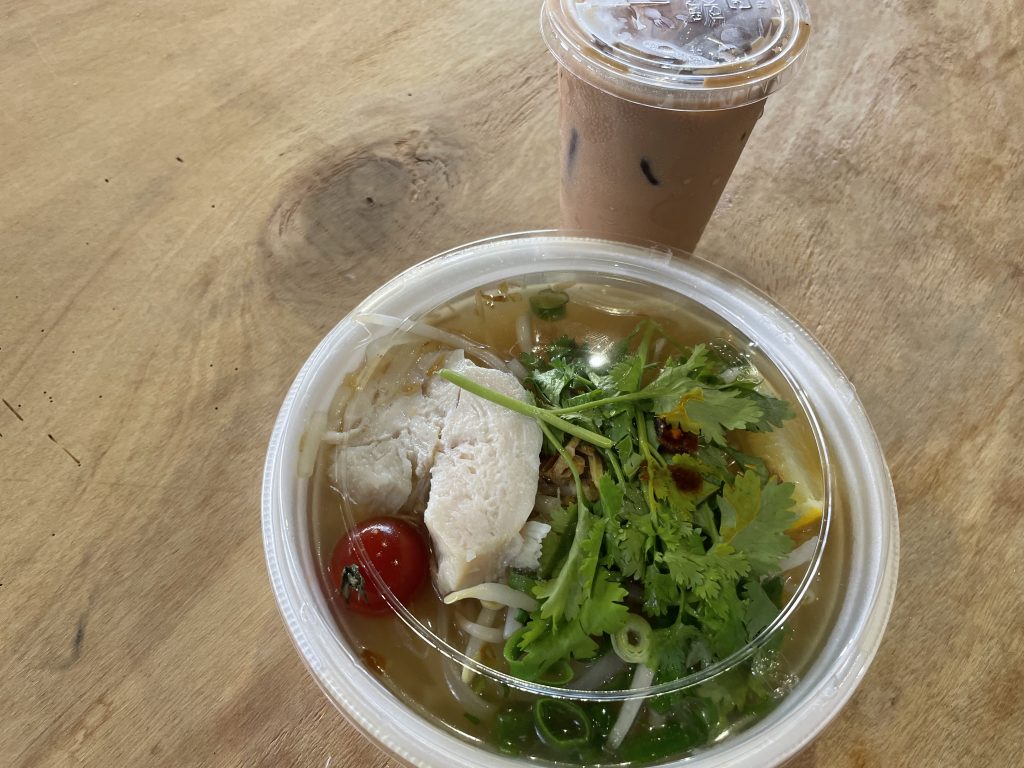
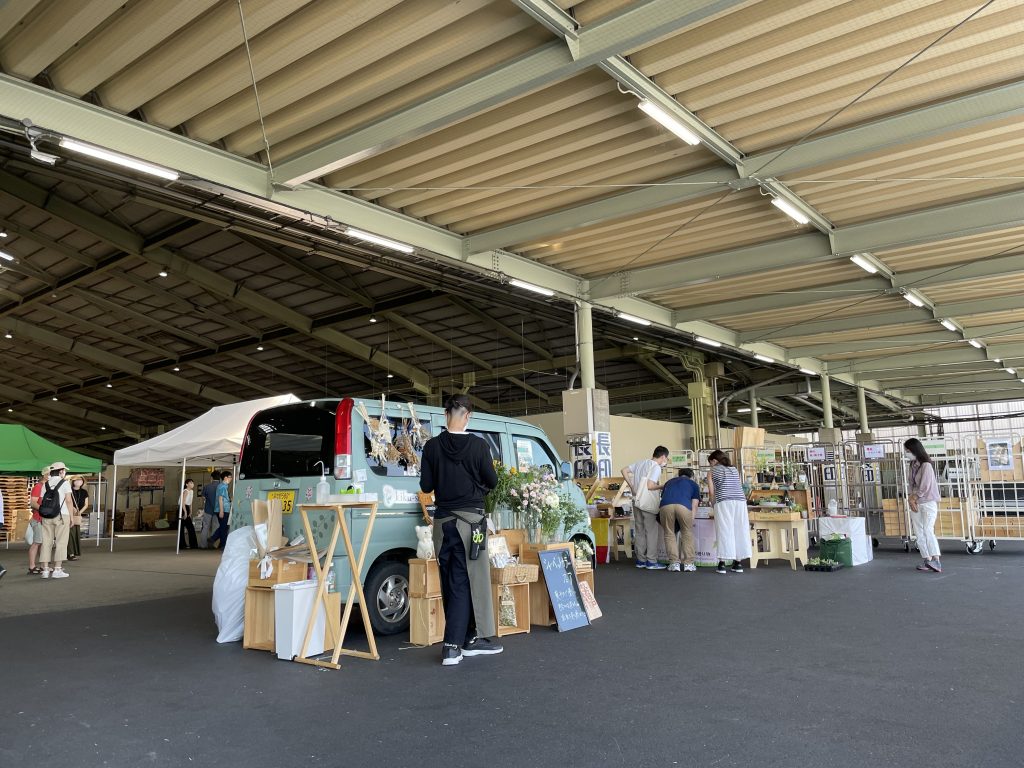
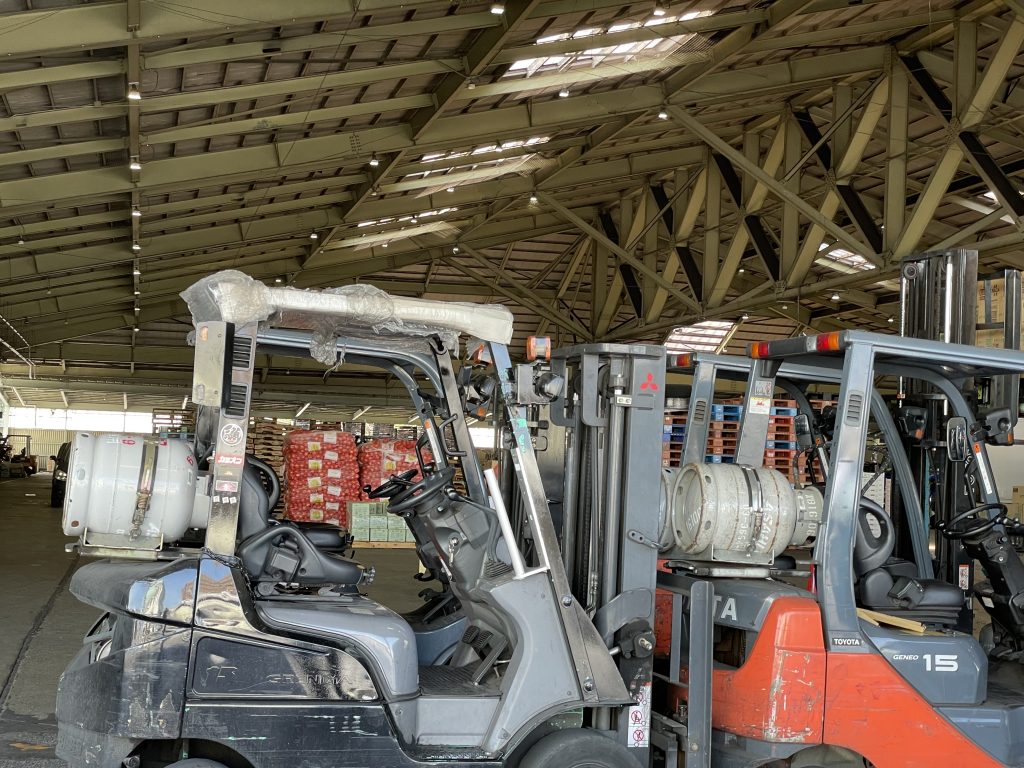
市川の卸売市場の前を通るとたまにやっている「いちかわごちそうマルシェ」にはじめて行ってみた。土曜日にやっているのだが、通り過ぎたときに気がつくことが多かった。
市川の卸売市場にきたのは、とても久しぶり。駐車場にフードトラックが並んでいて、いろいろと買える。市場グルメというわけでもない。それから、よくわからん物販があるのだが、道の駅で並んでいるようなものが多かった。昼過ぎに行ったためか、そんなに人はいなかった。もっと早く行けば活気があったのだろうか。
ニワトリトラックで、フォーとアイスチャイを買ってみた。最近は動植物園に行っていなかったので、ニワトリトラックを見たのは久しぶりだった。
それから、プロパンガスで動くフォークリフト?だろうか。なんか強そうだった。
今使ってるApple Watch(初代 38mmモデル)のシリコンバンドがベタベタでつけ心地が悪くなった。使っていたのは、ElecomのApple Watch用のシリコンバンド。
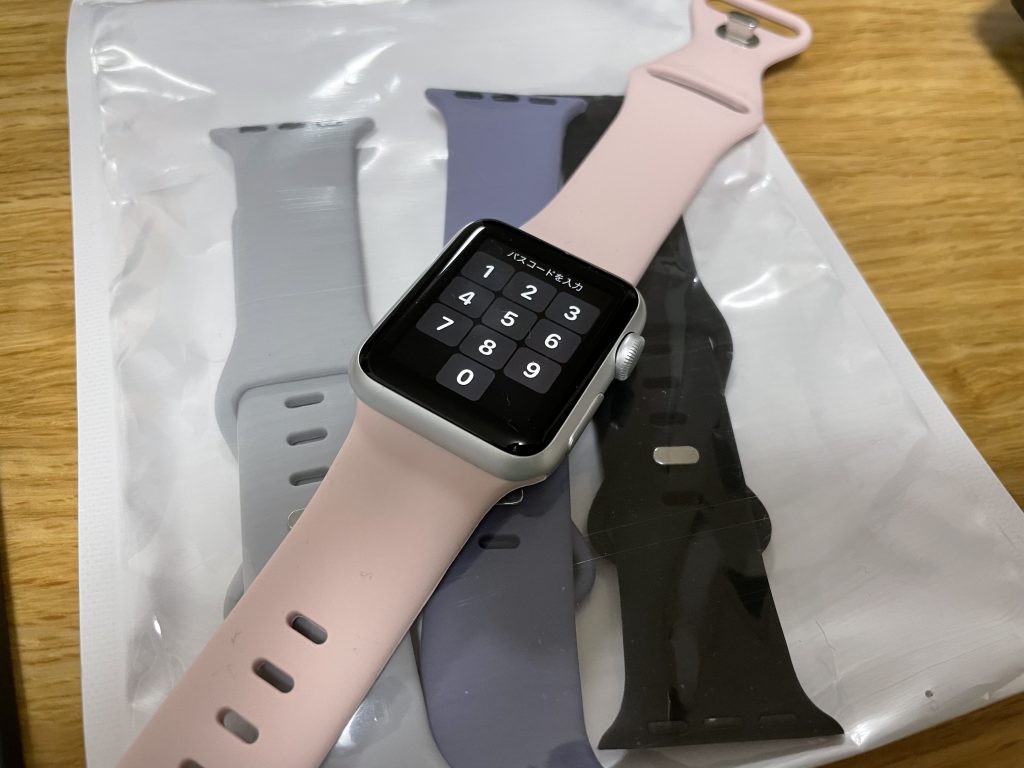
買い替えのために、Amazonを探していたら、5色のApple Watch用のシリコンバンドが安く売っていたので、試しに買ってみた。5色の見本だけど、5本もシリコンバンドが入っているのかは半信半疑だった。表示は5本だけど、実際にはバリエーションが違う別の製品だったりするのがAmazonなので、写真や説明は信じていなかった。届いてみたら、5色5本のシリコンバンドが入っていた。1本あたり、300円。
シリコンバンドなので、まだサラサラとしたさわり心地がよい。バンドもしっかりと固定される感じなので悪くない。留め具が長方形っぽいのはいかにもパチもん感があって、わかりやすくていい。
5本の色違いシリコンバンドなので、2ヶ月くらいでつけ心地が悪くなっても、すぐに新しいものに変えられるのは利点かもしれない。安いので、そこまで拘らなくてもよさそうだ。品質は良くないが、すぐに変えられるのはうれしい。本当は皮のバンドにして、長く使えるようにすればいいのだろうけど。
買ってみたのは、AOSOJOYというところのバンド。↓
テレビの特集で、ポイントがたまる系のアプリの紹介をしていて、ANA Pocketのアプリを入れると移動でマイルがたまるというので入れてみた。
結論から先にいうと、課金をしないと、移動してもANAのマイルは貯まらない。
iPhoneにインストールするために、App Storeに行き、ANA Pocketを調べてインストール。インストール後に初回の設定を済ませた。その後、アプリの「ポイント」から「ポイントを使う」を開いたが、マイルのガチャが表示されない。「よくあるご質問」も見たけれど、「マイルガチャ」が有料プランが必要なことは、直接書いていない。マイル口座の連携もやってみたが、マイルガチャは増えない。調べていくと、月額550円のプロプランにしないと、マイルガチャはできないとのこと。
このマイルガチャは、有料プランだけっていうのはダマシといってもいいくらいだ。ちょっと表示の仕方や誘導の仕方が不誠実だと思う。最初からわかりやすくしておけばいいのに、これをやらないのは釣りコンテンツとも言える。大手にしては姑息じゃないかと思う。
無料でできるのは、「Pocketガチャ」か「SKYコインガチャ」のみ。SKYコインは航空券などの購入でしか使えず、A-Styleは対象外なので用途が限定される。そうなると、使わないクーポンがほとんどのPocketガチャくらいしかやりようがない。Amazonギフトがあるようだが、どのくらいの確率で当たるのだろうか。プロプランにして、月に550マイル以上を獲得して、プラスマイナスゼロの状態まで移動するしかないのではないだろうか。年間2万マイルまでは、高レートで他のポイントに変換できるので、それで元を取るしかない気がする。
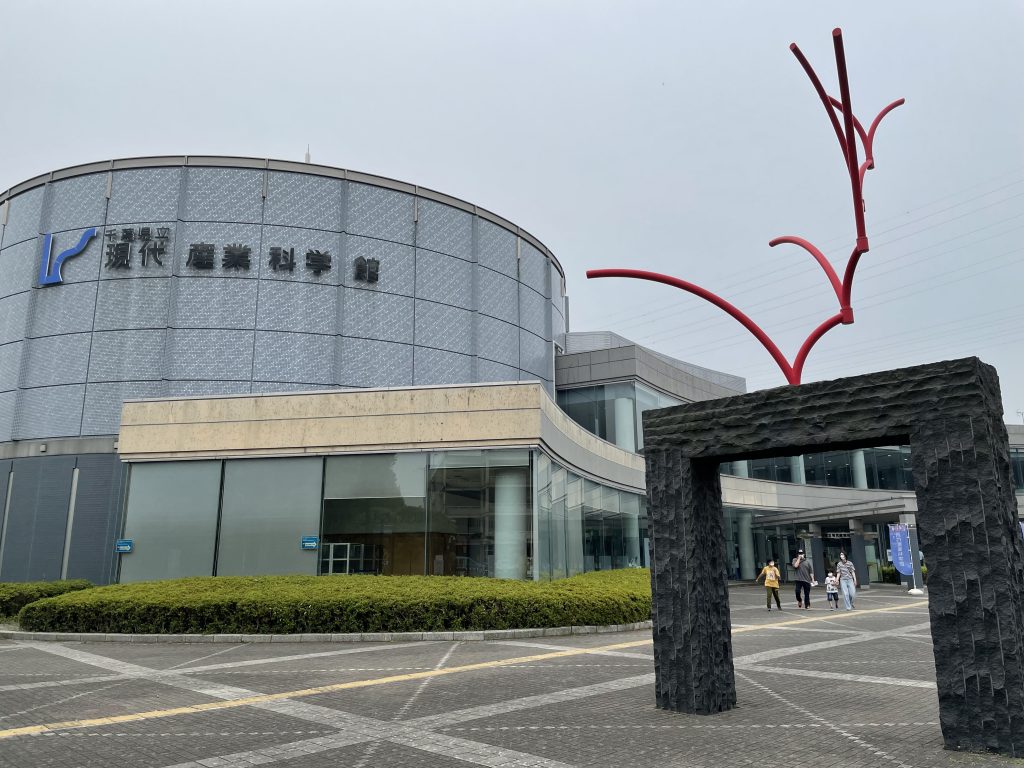
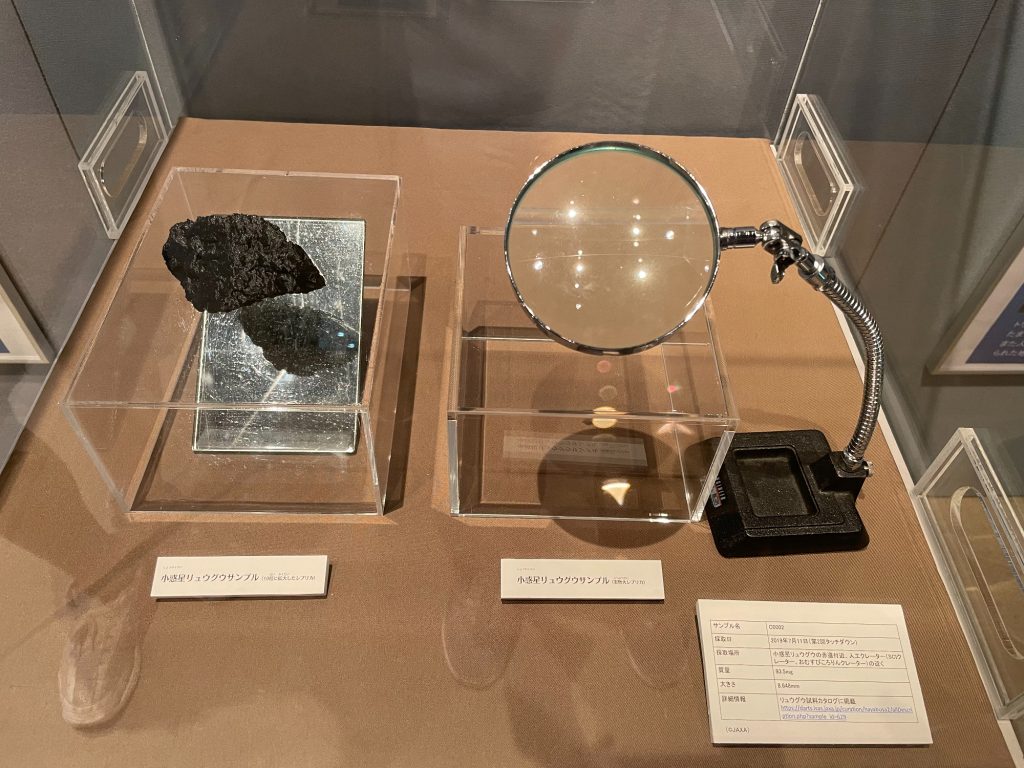
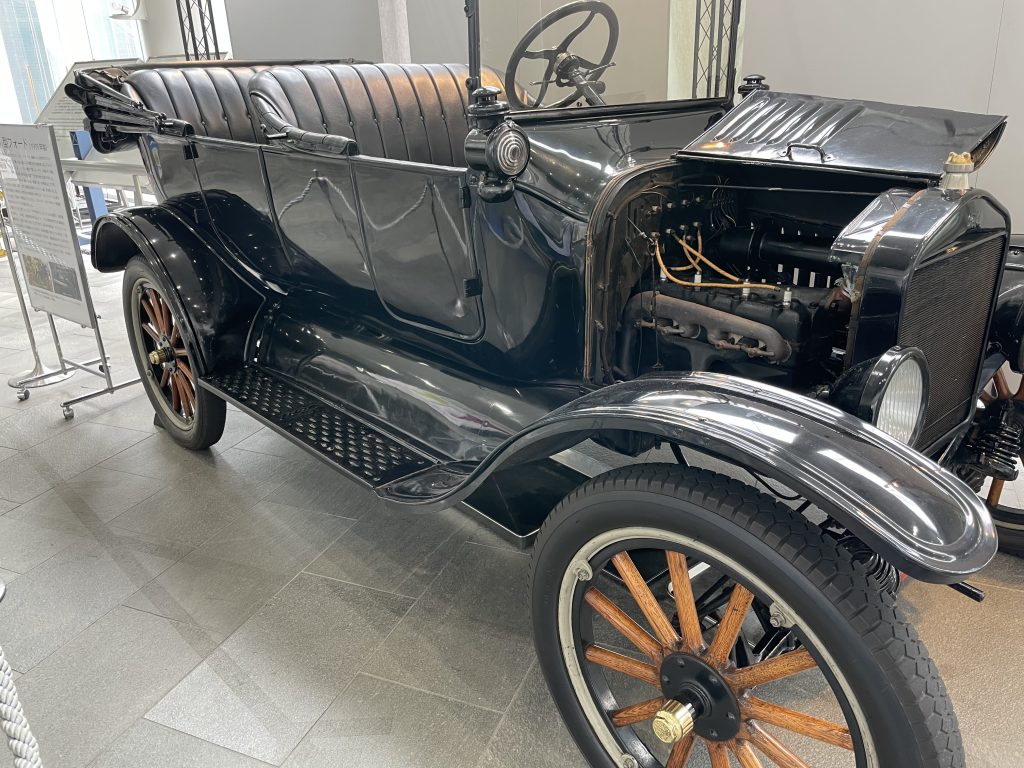
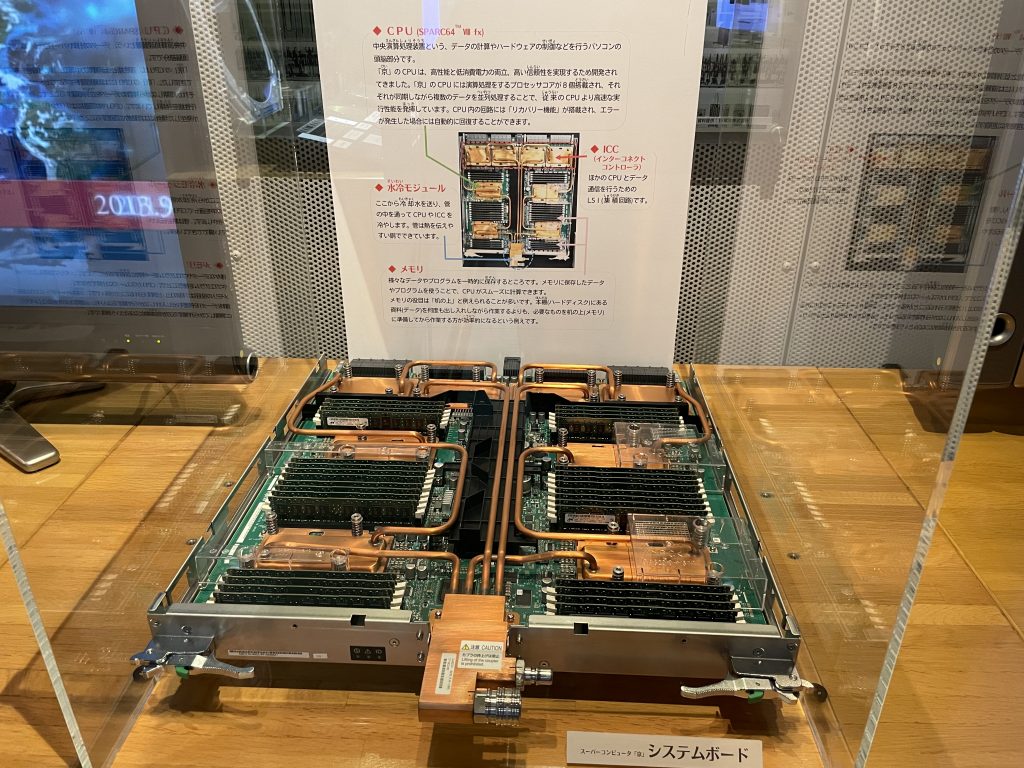
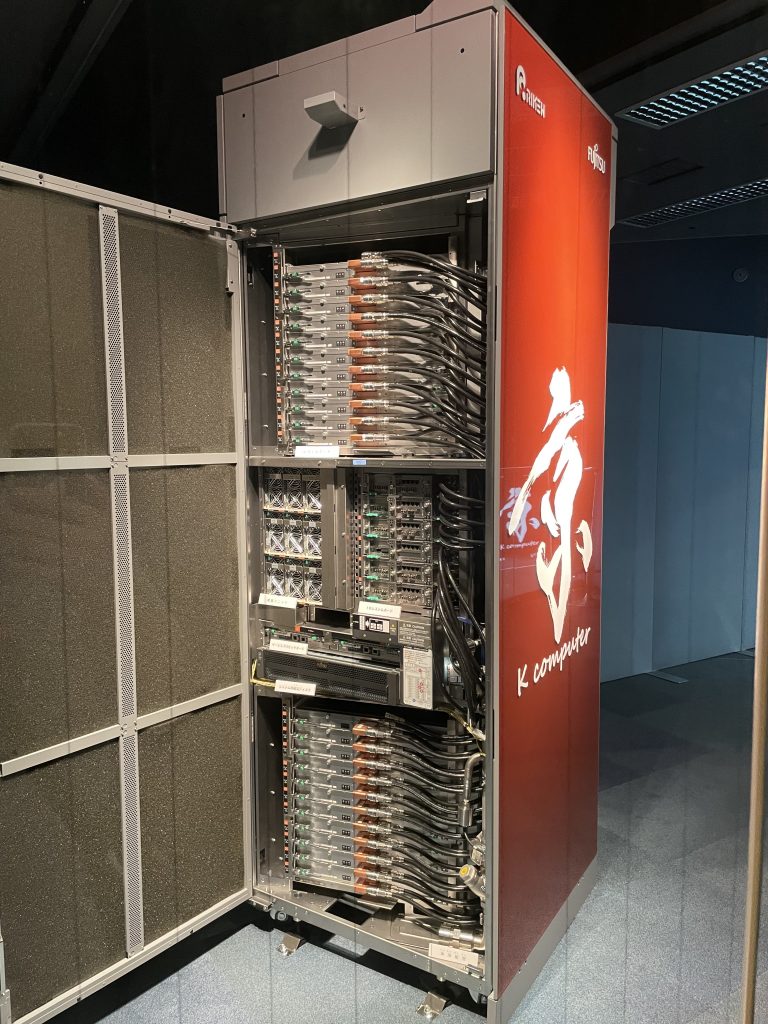
先週、千葉県立現代産業科学館へいってきた。常設展を見てきた。
小惑星リュウグウの砂サンプルのレプリカが展示されていた。もう、レプリカが科学館に配布されていてびっくりした。それからT型フォード(レプリカ?本物?)が展示されていたり、廃止されたスーパーコンピュータ京の筐体とノードが展示されていた。SPARC64 VIIIfxが懐かしい。8コアだし、メモリ1枚あたりの容量が少ない。古いんだな、と再認識した。バラされた筐体が残っているのは、楽しくていいこと。
人少なめで、のんびりと展示も見られたし、実験もみれたし楽しかった。穴場の博物館なのでよい。ショップや休憩施設はほぼ閉鎖状態なので、休憩は隣のニッケコルトンプラザにいくのがよい。