月: 2021年4月

  • TCDテーマのアップデート(ウェブ上でやる)

    TCDで購入したWordpressのテーマをアップデートする方法。アップデートの方法自体は、公式サイトで公開されているが、周辺部分も含めたメモとして。

    1. WordPressの管理画面にアクセスする
    2. 「外観」から「テーマ」を選択する
    3. 現在、使っているTCDのテーマではなく、別のテーマ(例えばTwenty Twenty-Oneなど)を有効化する
    4. この時点で、サイトのデザインおよびレイアウトは崩れる。TCDのテーマで個別設定した内容(パラメータ)は消えない。
    5. 使っていたTCDのテーマを選択する(テーマの詳細が表示される)。
    6. 「削除」をクリックして、テーマを削除する。
    7. テーマから「新規追加」をクリックする。
    8. 「テーマのアップロード」をクリックして、新しいバージョンのTCDテーマを指定して、「今すぐインストール」をクリックする。
    9. インストール後に有効化する。
    10. サイトを開いて、デザインなどを確認する。

    この方法は、とても楽。詳しくない人でも、作業ができる。欠点は、一度、別のテーマにすることより、サイトの見た目が崩れること。

    あと、インストールしていたテーマを一度削除するので、設定データが消えるのではないか、というドキドキ感が大きい。

    企業用のサイトの場合、短時間でも、見た目が崩れるのが許容できなければ、この方法は採用できない。SFTPなどによるテーマの直接的な上書きインストールでの対応が必要になる。

  • TCDテーマのアップデート(企業向け)

    前提として、SFTPなど、直接Wordpressのインストールディレクトリにアクセスできる権限が必要。また、既存のテーマのアップデート権限を持っている必要がある。

    この方法であれば、見た目が崩れることなく、テーマのアップデートができるため、企業向けのサイトなどには適している。

    (前準備)

    1. WordPressの管理画面にアクセスする
    2. 「外観」から「テーマ」を選択する
    3. 使っていたTCDのテーマを選択する(テーマの詳細が表示される)。
    4. テーマのバージョンが表示されているので、確認する。

    (テーマの更新)

    1. WinSCPなどのツールを使い、Wordpressの設置されたサーバにアクセスする。
    2. WordPressが設置されたディレクトリにアクセスし、「wp-content」の「themes」を開く。
    3. TCDから落としてきたテーマのZIPファイルを解凍する
    4. 同じフォルダ名のテーマに対して、上書きでアップロードする。上書きできれば、アップデートは完了。上書きできなければ、ファイルのパーミッションを見直す。

    (テーマ更新後の確認)

    1. WordPressの管理画面にアクセスする
    2. 「外観」から「テーマ」を選択する
    3. 使っていたTCDのテーマを選択する(テーマの詳細が表示される)。
    4. テーマのバージョンが表示されているので、確認する。このとき、アップロードしたテーマのバージョンが表示されていれば、バージョンアップは成功。
    5. 実際にウェブサイトを確認し、ずれなどがないかを見る。
  • Tomcat7.0.x のEOL

    Tomcat 7.0.x のEOL(End of Life)は、2021年3月31日。

    Tomcat 7.0.x のソフトウェアダウンロードのページは、2021年6月30日で終了する予定とのこと。アーカイブは公開され続けるので、アーカイブから探せば、7月以降もダウンロードはできるはず。

    https://tomcat.apache.org/tomcat-70-eol.html

  • 先週やめた花粉症の薬を再開した話

    4月も半ばになり、かなり体調も好調だったので、今年の花粉シーズンも終わったと思い、使いかけの花粉症の薬がなくなった先週で終わりにした。

    しかし、花粉症の薬を飲むのやめてから数日で、身体はだるくなるし、鼻水も増えた。そして、喉もなんかかゆい感じがじわじわとする感じになった。薬をやめた翌日とかは、なんともなかったが、体から薬の成分が抜けたことで、花粉症が猛威をふるうようになったようだ。花粉症の季節は終わっていなかった。また、花粉症の薬を飲み始めて、数日、大分マシになってきた。今年の花粉症のシーズンは長い。

    これで今年のやめ時がわからなくなってしまった。次はゴールデンウィークくらいに花粉症の薬を飲むのをやめてみればよいだろうか。

  • ランチ:すしの美登利

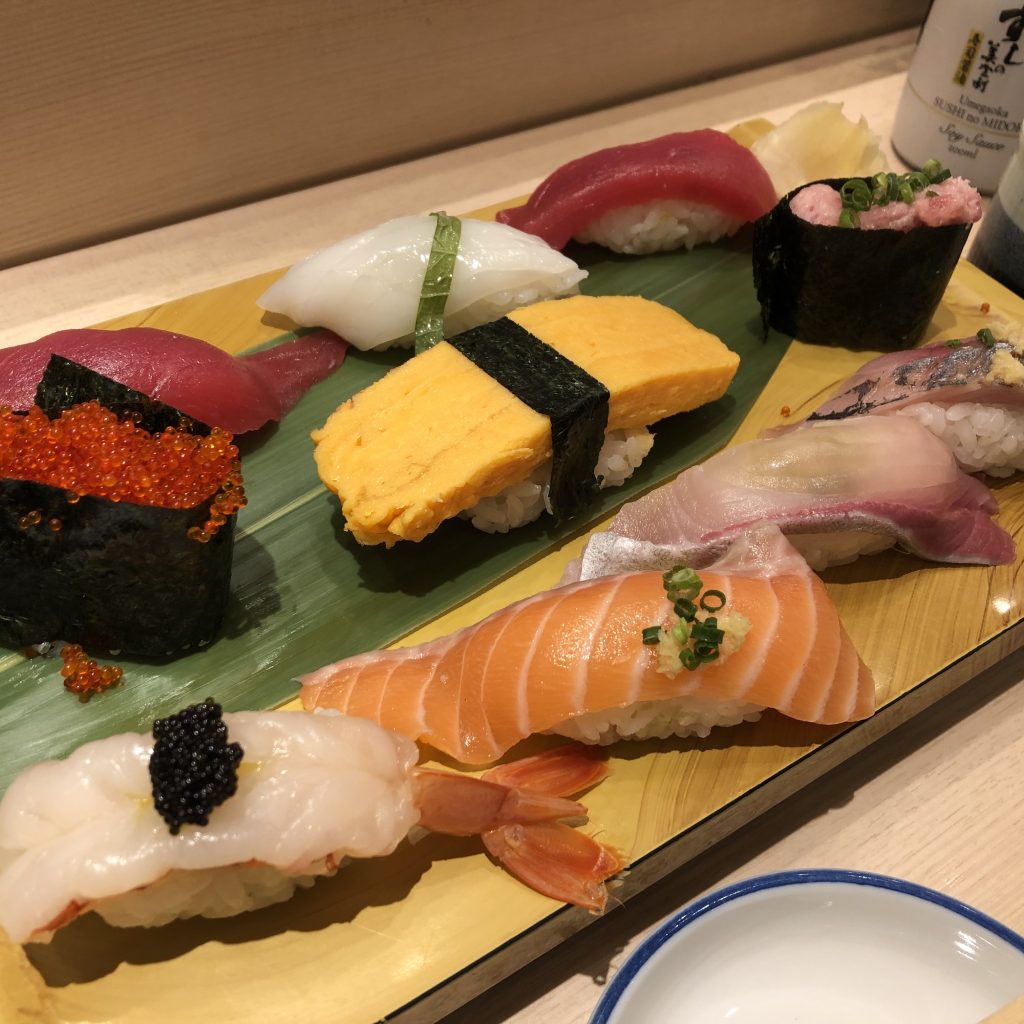
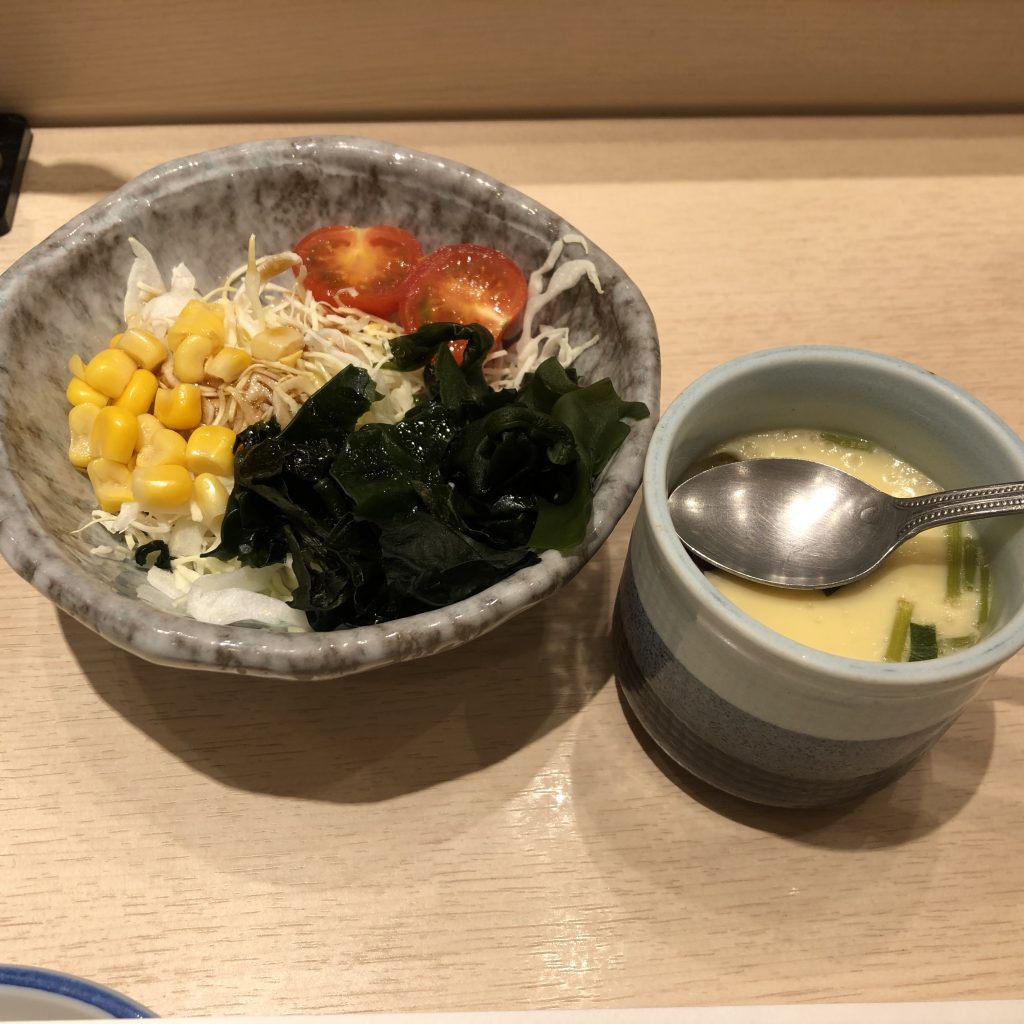
    今日のランチは、ふらふらと、赤坂サカスのすしの美登利にいってきた。ここも今では、待たずに入れる。

    寿司のネタもよかったし、おいしかった。コスパはいいと思う。一人用に仕切られているので、ちょっと狭いけれど、まぁ、仕方ない。

    残念なのは、他のお客さん。黙食とかかれていても、マスクもせずにしゃべり続けていた。かなりの年配の人で、ひたすらしゃべりまくっていて、あぁ、ダメなパターンだ、と思う。店側も注意しない、というか、しにくいのだろう。アラカルトで注文していたし、単価もいいだろうし。他にうるさい組みも、なかなか高いものを頼んでいた。飲食店は大変だ。

  • SVNコマンドでユーザ名を指定してチェックアウトする

    LinuxにSVNをいれて、コマンドから、チェックアウトしようとしたところ、OSのユーザ名を使われてしまった。Subversionで使っているユーザ名と異なるので、これを変更して、チェックアウトを行うためのコマンド。自分用のメモとして。

    svn co https://xxxxxxxxxxxxxxxxxx --username namae
    svn checkout https://xxxxxxxxxxxxxxxxxx --username namae

    これだけ。commitやUpdateするときは、ユーザ名が記録されているので、最初だけ。

  • WordPressのテンプレートのバージョンをあげたら、エラーになった

    WordPressで、独自インストールしていたテンプレートのバージョンをあげたところ、下記のエラーになった。

    Warning: file_exists(): Unable to find the wrapper "https" - did you forget to enable it when you configured PHP? in /*********/wp-content/themes/simplicity2/functions.php on line 214
    

    PHPにOpenSSLのモジュールが入っていなかったのが原因。なので、インストールして、解消した。

    pkg search php73 | grep openssl
    pkg install php73-openssl-7.3.27
    apachectl restart
    
  • ESENTエラーが発生して、ファイルサーバが突然使えなくなる。

    Windows Server 2012のファイルサーバの挙動がおかしいので、調べたら、下記のログがイベントログに残っていた。

    イベント 910, ESENT
    svchost (952)  ファイル "C:\Windows\system32\LogFiles\Sum\Svc.log" のオフセット 3334144 (0x000000000032e000) への 4096 (0x00001000) バイトの書き込み要求は 36 秒間成功しませんでした。この問題はハードウェアの障害が原因であると思われます。問題をより詳しく診断するには、ハードウェアの製造元に連絡してください。
    
    イベント 910, ESENT
    svchost (1212) データベース キャッシュ サイズの保守タスクに 60 秒かかりましたが完了していません。このため、パフォーマンスが大きく低下する可能性があります。 現在のキャッシュ サイズは、5 のバッファーであり、構成済みのキャッシュ制限 (ターゲットの 266 パーセント) を超えています。 キャッシュ サイズの保守によって、0 のバッファーが削除され、14408 回のフラッシュが試行され、0 のバッファーのフラッシュに成功しました。保守が起動されてから 191576 回実行されました。
    
    イベント 510, ESENT
    svchost (1212) ファイル "C:\Windows\system32\LogFiles\Sum\Current.mdb" のオフセット 937984 (0x00000000000e5000) から 4096 (0x00001000) バイトの要求を書き込むことに成功しましたが、OS によるサービスを受けるまでに異常に長い時間 (36 秒) がかかりました。さらに、このファイルへの 4 の他の I/O 要求も、この問題に関する最後のメッセージが 1259 秒前に投稿されてからサービスを受けるまでに以上に長い時間がかかりました。これはハードウェアに問題がある可能性があります。問題の診断についての詳細はハードウェア製造元に問い合わせてください。
    

    ファイルシステムの異常の可能性もあるので、検査(チェックディスク)したが異常なし。ハードウェア的なディスク障害もなし。

    これが発生していた原因は、Veeam Backupの動作によるバックアップの競合だった。バックアップの間、ずっと発生するわけではなく、なんらかのタイミングで、ログなどの書き込みなどがスタックしたときに、書き込みができずに、ファイル共有の部分が止まってしまうようだ。動作中のバックアップも同じ時間ではないが、遅れて失敗している。この競合が解消されれば、ファイルサーバにはアクセスできるようになることはわかった。しかし、解消される時間はわからないので、バックアップを止めるのがよいのだろうが、状況が発生してしまうと止められない(止めても停止できず、効果がない)。動作時間を工夫するなどの対応が必要。
  • ハッピーセットのトミカ:消防車とクレーン車

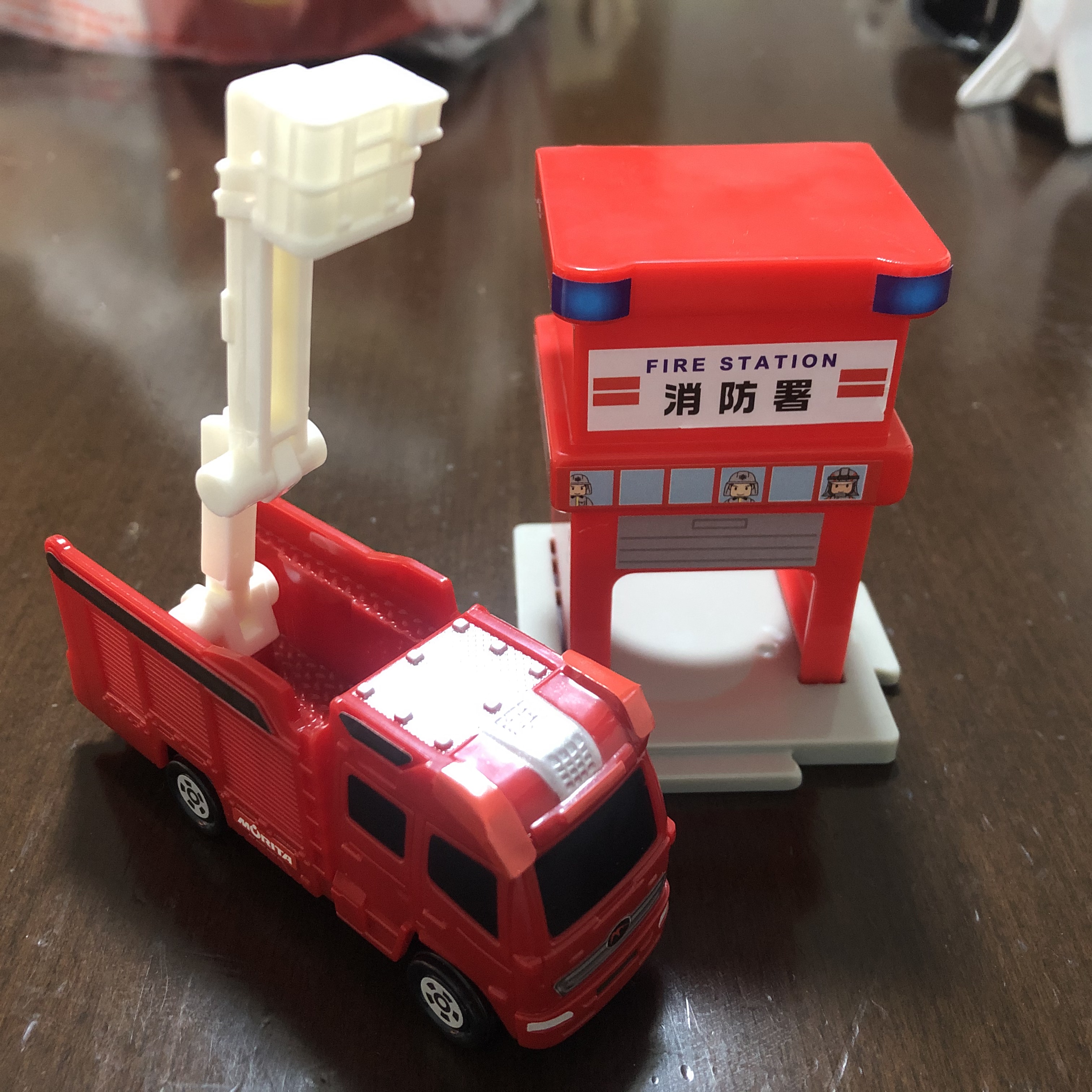
    ハッピーセットのトミカ 消防車
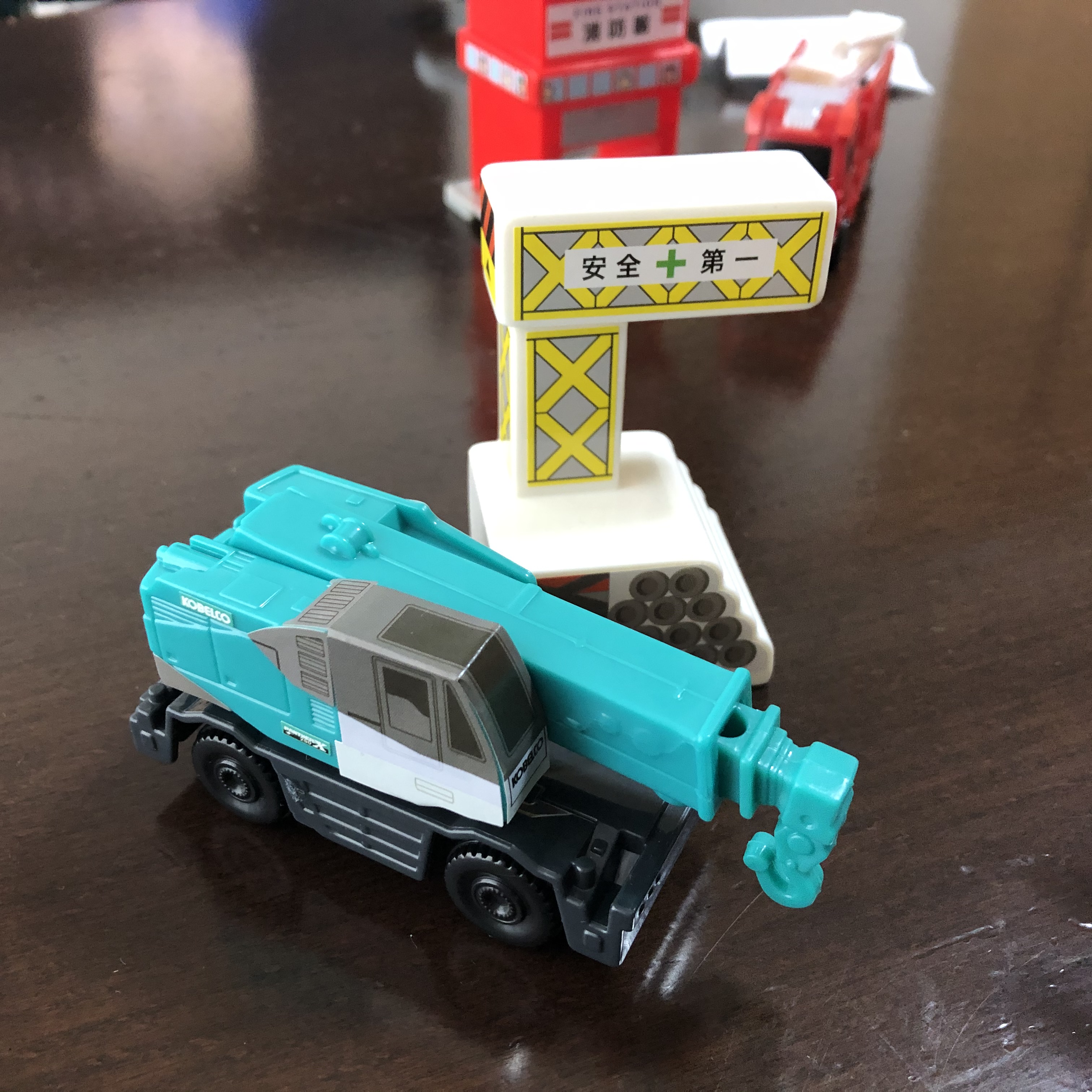
    ハッピーセットのトミカ クレーン車

    今年も、マクドナルドのハッピーセットのおもちゃが、トミカになったので、買ってきた。

    今年のトミカは、情景パーツ付きなので、トミカタウンっぽくつくることができるのがいい感じ。当たったのは、MORITAのはしご車とKOBELCOのクレーン車。シールも貼ると、なかなかの見た目になる。前のスポーツカーシリーズもよかったけれど、子供うけがいいのは、働く車みたいだ(去年のGRスープラは好きだったんだけど)。

    クレーン車は、色もいいし、それっぽくて気に入っている。シールはあと、数時間で剥がされてしまうのだろうけど。クレーンのアームを立てたいが、へなっとして、立ってくれない。はしご車の方がたてられるので、個体差なんだろうか。クレーンで何かを釣りたかった。

  • Google スプレッドシートで現在の日付を入れるショートカットのメモ

    Excelの感覚で、ショートカットをいれると、いつも拡大されてしまう。なので、ショートカットのメモ。

    ショートカットの基本は、Ctrl + :であり、これが日付を入れるショートカットで、これにキーを追加することで、いろいろと入れられる。

    日付をセルに入れる(基本系) (= Excelだと、時間を入れるショートカット)

    Ctrl + :

    時間をセルにいれる

    Ctrl + Shift + :

    日付と時間をセルにいれる

    Ctrl + Alt + :