年: 2020年

  • 2020年も終わり

    2020年は、あっという間に終わった気がする。

    そして、今までで一番家にいる時間が長い1年だった。2月末だったか3月だったか、その頃からリモートワークで在宅での仕事が始まった。それからは、ほとんど会社にいくことはなく、家での仕事がメインになった。モニタやキーボードなど、いろいろとあったから出来た気がする。

    苦手なマスクをつける外出になれることはない。なるべくつけなくても済むように外出は控えめ。そういう生活様式もある。

    リモートワークがメインの仕事は、PCの使い方も変わったし、要求スペックも変わった。まぁ、メモリが大食いのものが多いから、メモリが足りなくなるシーンが増えた。今まで気にもしなかったが、グラフィックメモリがメインメモリを使うという弊害によるメモリ不足も発生した。本当に使い方によって差が現れるようになった。

    来年は、With コロナの世界になるのだろう。その中でも、ひとつひとつやっていくしかない。そんなに急激には変わらない。ゆっくりと、だけど、スピード感は大事に頑張ろう。

  • 2020年に読んでよかった本(マンガ含む)

    年末で、今年(2020年)に読んでよかった本がよく流れてくるので、同じようにあげてみる。

    1冊目。遅いインターネット。タイトルからして、気になった本。この速いインターネットが持て囃されるときに、あえて遅いというのがよい。情報を手に入れるのは速ければよいわけではない。簡単に情報が入ってくる世の中だからこそ考えさせられる一冊。

    2冊目、シン・ニホン。とても分厚いが、読みやすくてサクサクと読めた。いろいろな考察があり、参考になった。内容の一部は、「イシューからはじめよ」のものもあり、復習的な部分でも思いだせた。

    3冊目、WORK MILL with Forbes JAPAN EXTRA ISSUE。雑誌らしいタイムリーな内容で、コロナ禍の情勢を考える一冊。with コロナ、after コロナを考えるきっかけに。

    4冊目、宙に参る。宇宙旅行的な世界観のマンガと思って買ったけれど、読み進めていくと、ちょっと違っていて、いろいろな伏線があり、面白い。先が気になる。こういう世界になるのだろうか。

    5冊目、夜ヲ東ニ。ジャンプ+の連載から読んでいるマンガ。世界観が独特で、旅が楽しい。連載は終わってしまったのだけど、中途半端な感じが否めない。うちきられてしまったのだろうか、ジャンプ+なのに。

    コロナ禍で、家にいる時間が長かったというのもあるけれど、積読になっていた本や古いマンガや新しい本など、いっぱい読んだ一年だった気がする。

  • カブトムシの幼虫(2020年12月)

    カブトムシの幼虫
    カブトムシの幼虫
    カブトムシの幼虫

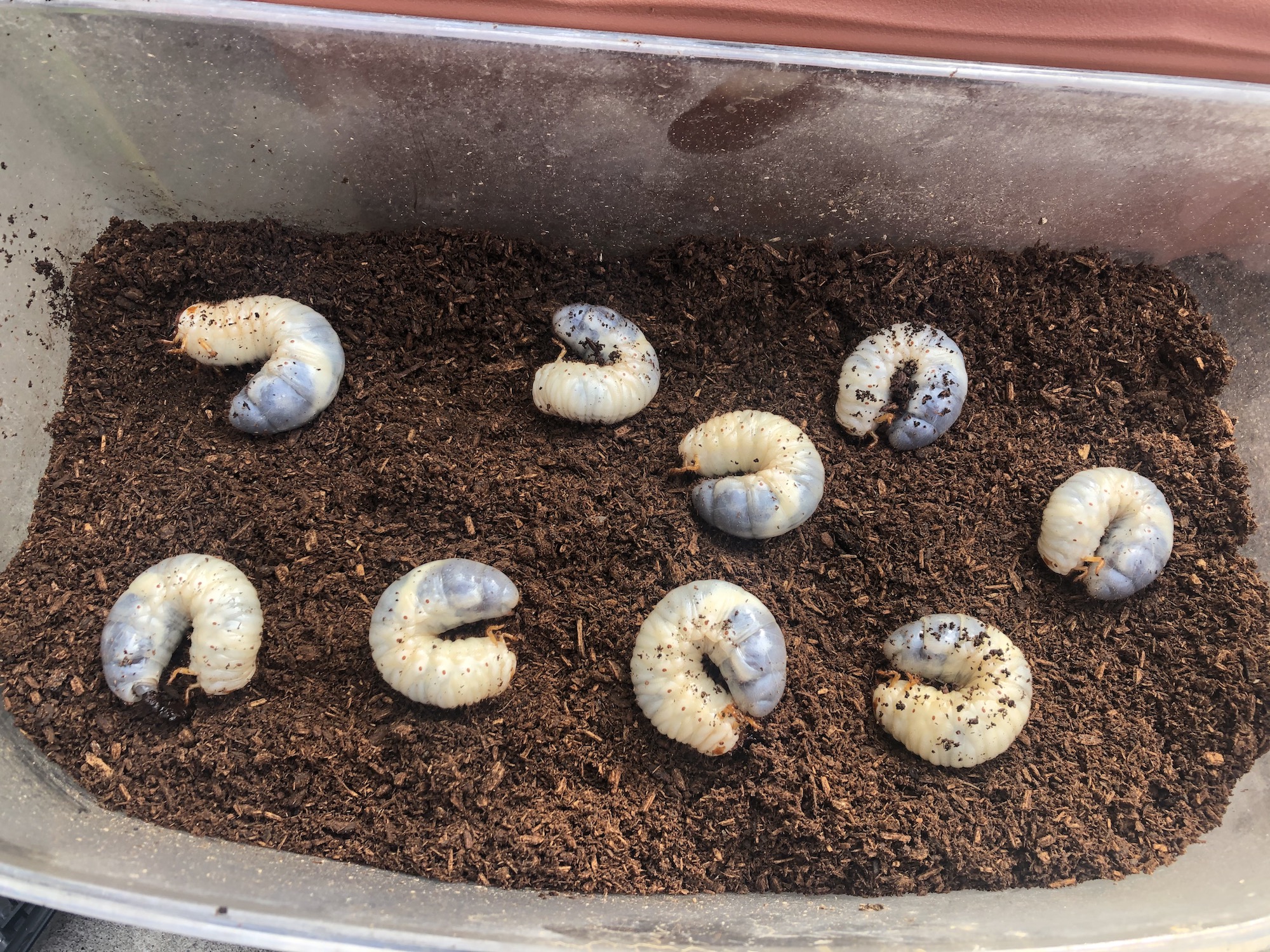
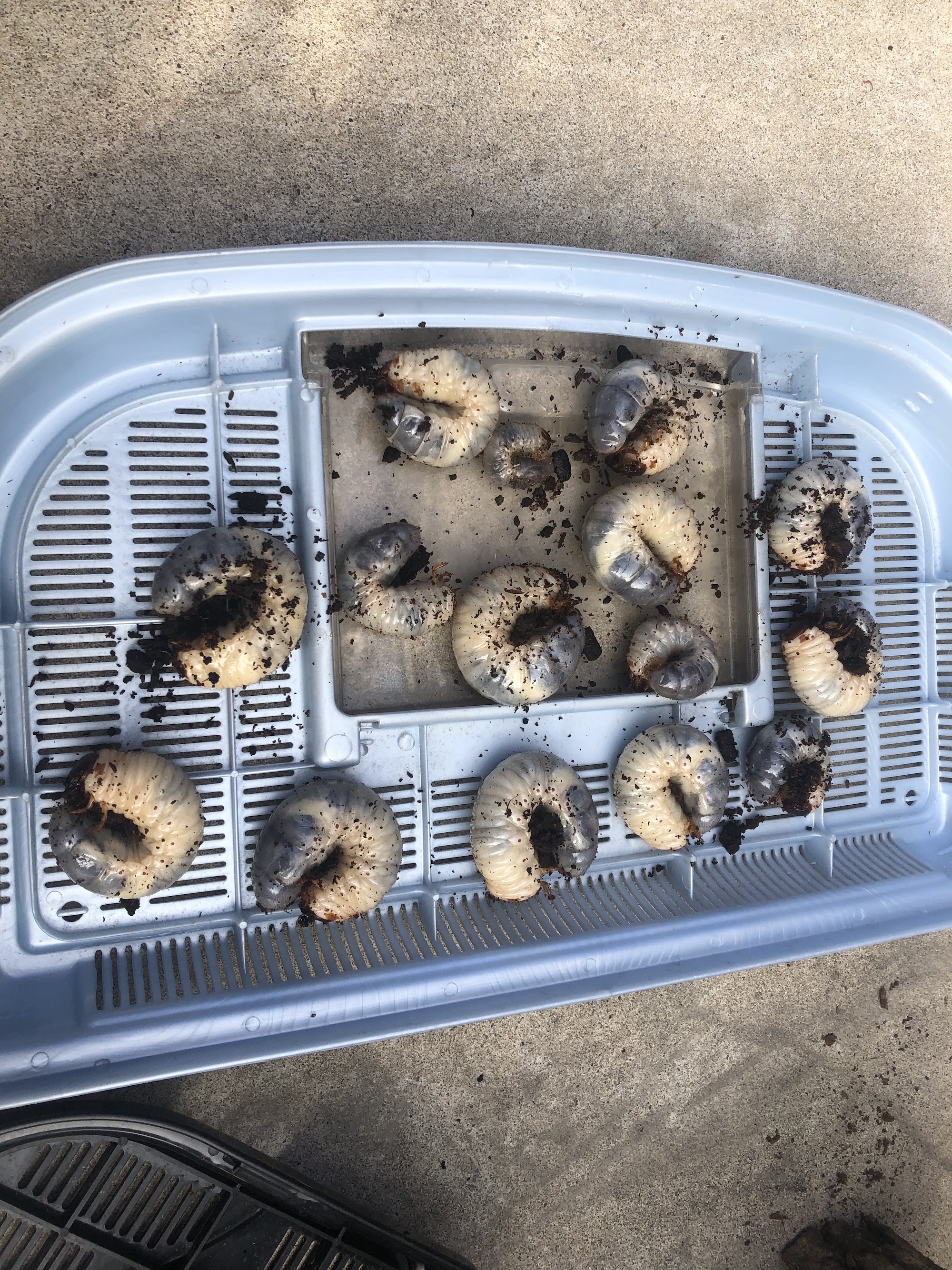
    年末なので、カブトムシの幼虫のお世話。新しいクヌギマットも買ってきたので、フンの部分はほとんど捨てて、新しいマットに入れ替えた。数を確認したら、2つのケースで16匹の幼虫がいた。片方のケースは、1匹しか生き残っておらず、最初の昆虫マットが合わなかったようだ。2つのケースとも同じものを入れていたはずなので、環境なのだろうか。毎年のこととはいえ、不思議だ。

    新しくいれたクヌギマットは、ちょっと高いカブトムシ専用マット。これで、すくすくと冬を超えてくれればよいのだけど。

    ちなみに、最後まで生き残ったカブトムシの雄は、10月20日ごろまで生きていた。いままでで最長の記録だ。そのまま越冬するかと思ったくらいだ。

  • 「assenbly.csが見つからない」とエラーになる

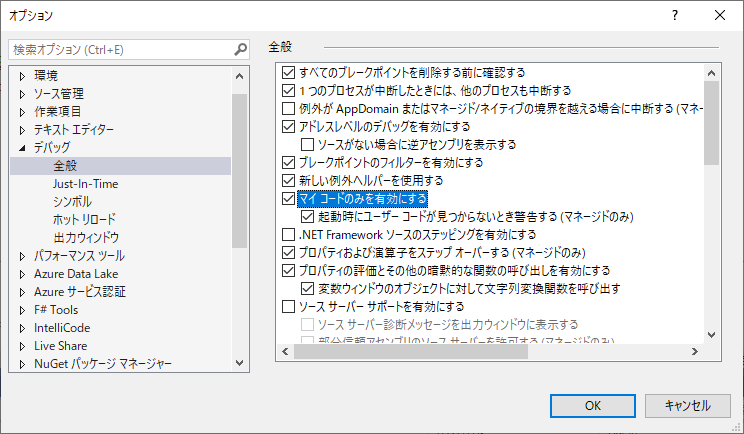
    古いASP.NETのプロジェクト(言語はVB)をVisual Studio 2019で開いて、デバック実行したところ、「assenbly.csが見つからない」とエラーになる。

    これを回避するには、以下の設定を行う。

    1. 上部メニューから「デバッグ」を選択する
    2. 「オプション」を選択する
    3. (デバッグの全般で)「マイコードのみを有効にする」にチェックを入れて、OKで閉じる

    もう一度、デバック実行して、「assenbly.csが見つからない」が出なければ問題なし。

  • 読了:ロウソクの科学

    読了。去年買って、読みかけだったロウソクの科学を読み終えた。

    面白かったし、科学の入門にも良さそうだが、文体が古いので読みにくい。そういう時代の訳だから、そういうものなんだろう。図も見にくいので、現代版のマンガにしておけばよかったと思う。それにしても、1本のロウソクからここまでいろいろと考えるのもすごい。ただただ燃やしていたロウソクの化学変化にしても、いろいろとあるものだ。ロウが萌えているの先まで考えるその着眼点こそが科学者の視点なんだと。細かいことをつめていくと、興味は尽きないし、いろいろな発見があるものだと。

    この本、読みかけのときに、どこかへいってしまい、秋くらいに見つかった。本との付き合いが不思議な本だったな、と思う。

  • スズキバーガー

    スズキバーガー

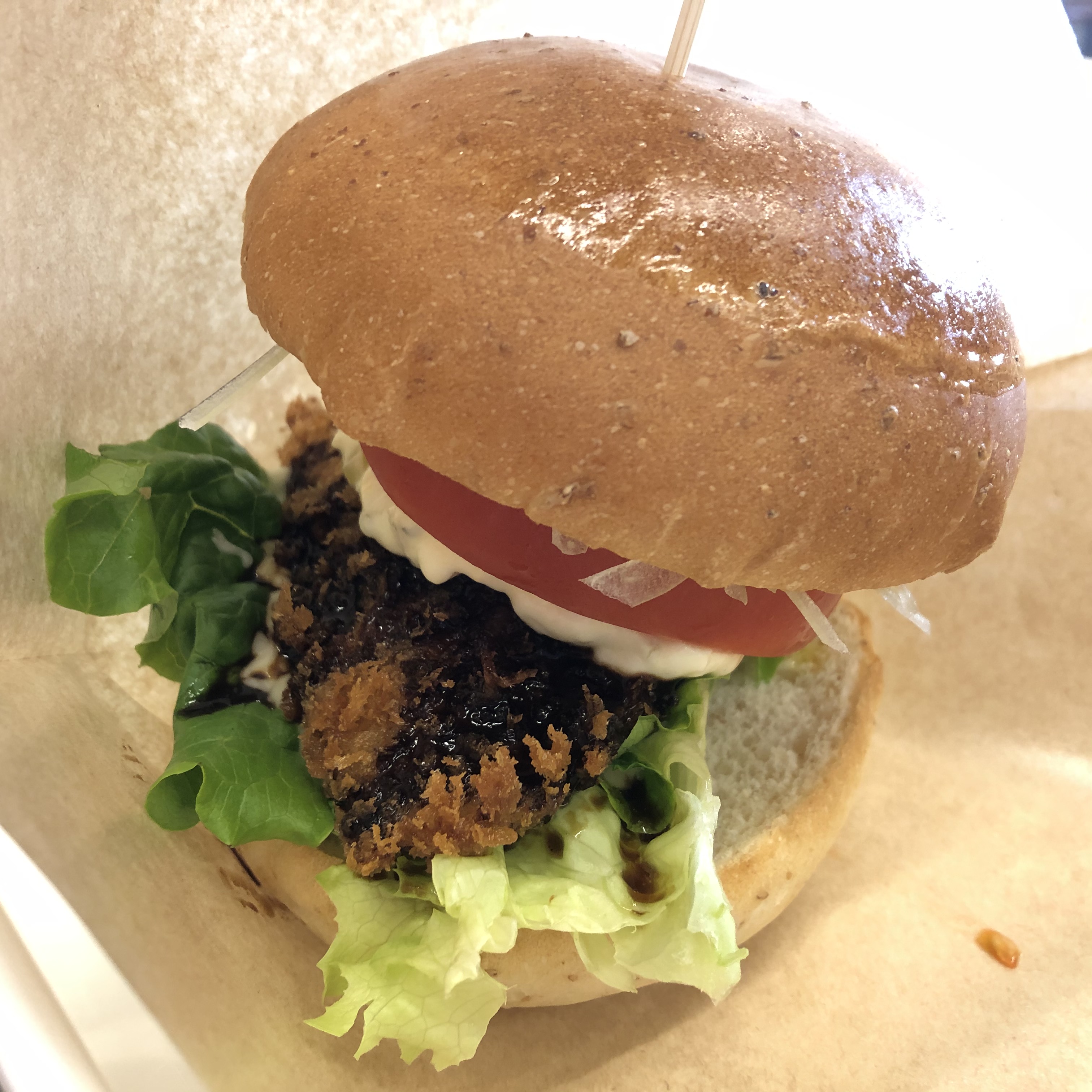
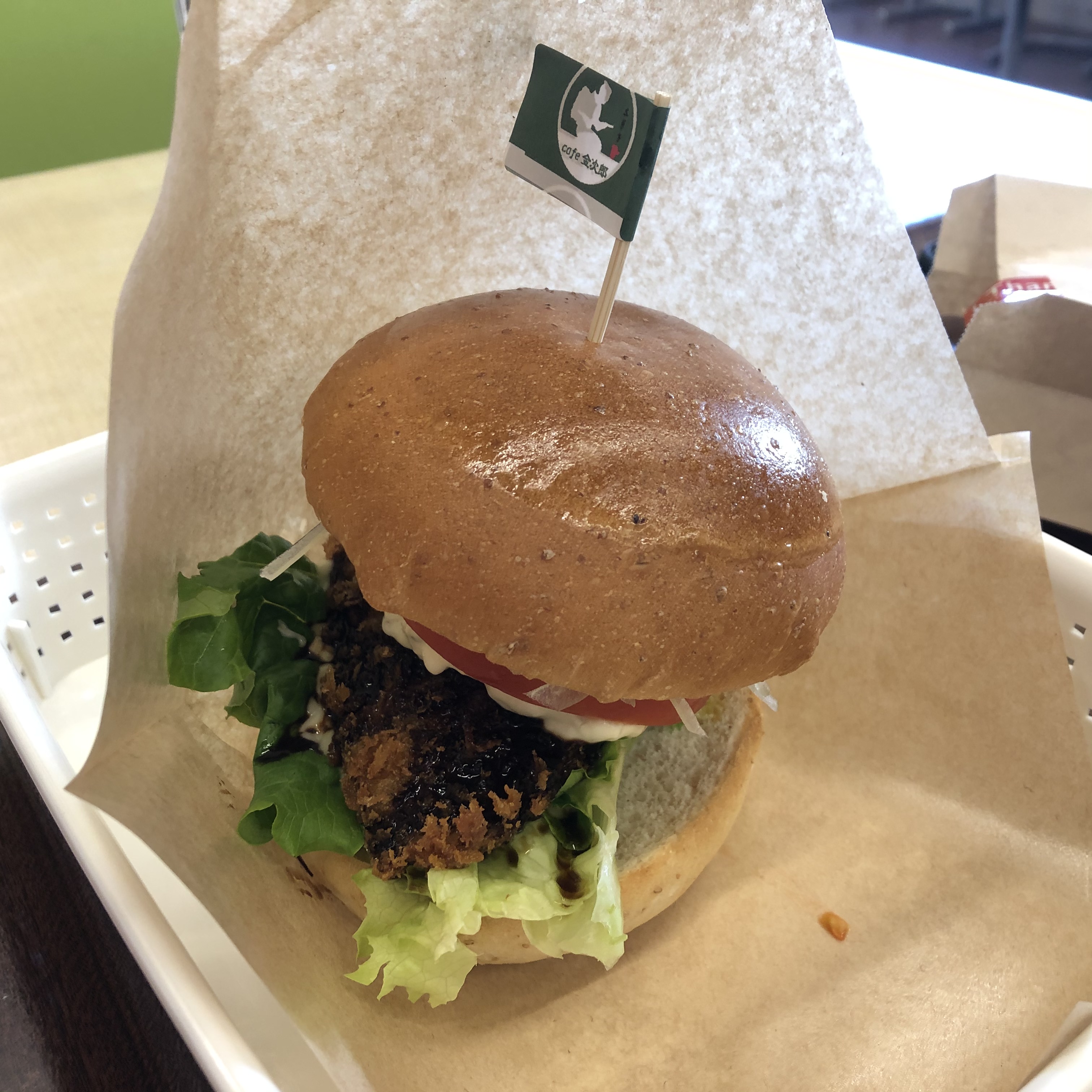
    道の駅 保田小学校のCafe 金次郎で売っていたスズキバーガー。スズキのフライでバーガーになっている。スズキは白身で癖がないので、バーガーにしても美味しかった。癖のなさがよいバーガーだった。(鯨バーガーなどは、むしろ癖を楽しむバーガーなので、あれも美味しいが人によって差がでる。スズキバーガーは食べやすくてよかった)

  • まるごとメロンパン号

    まるごとメロンパン号 MIU404

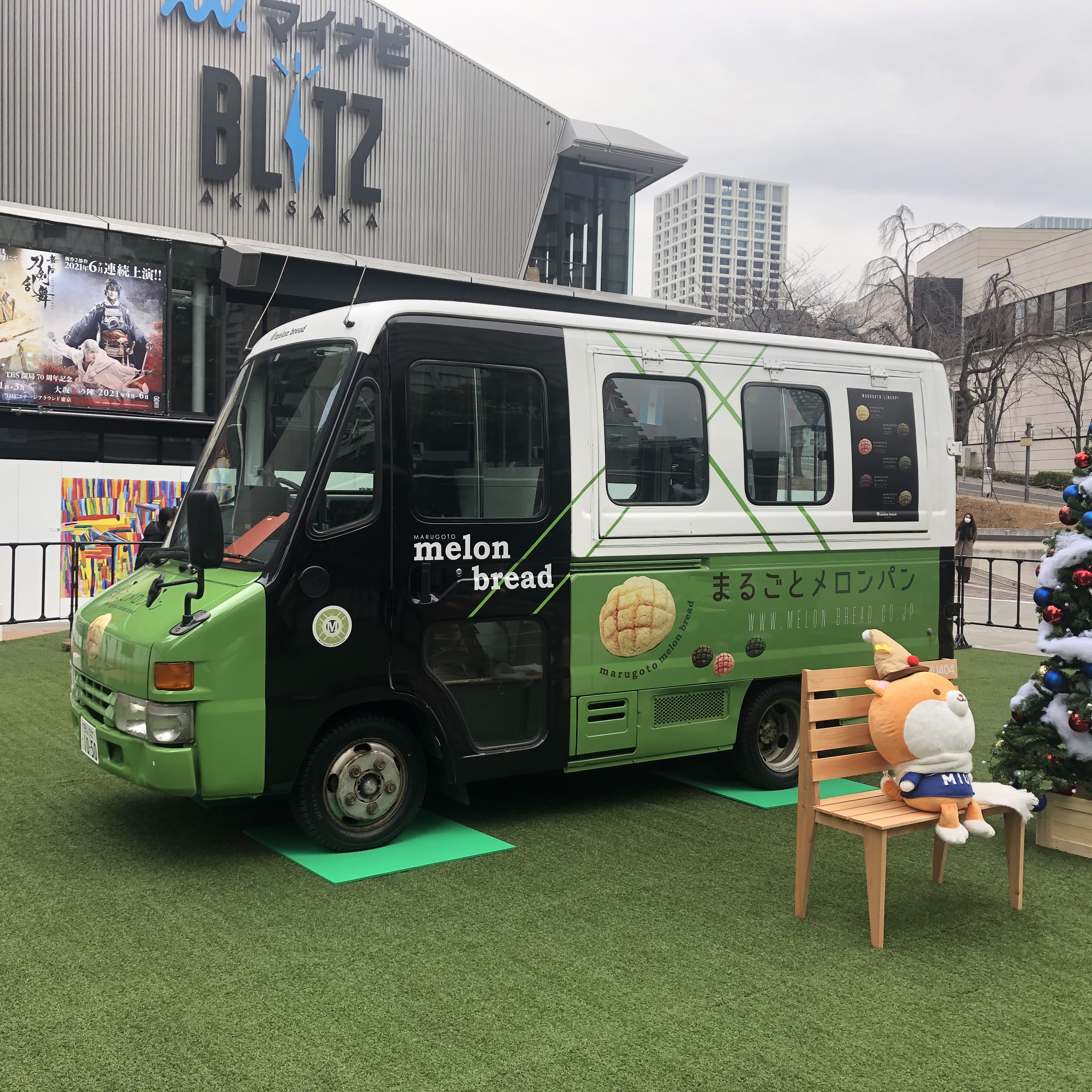
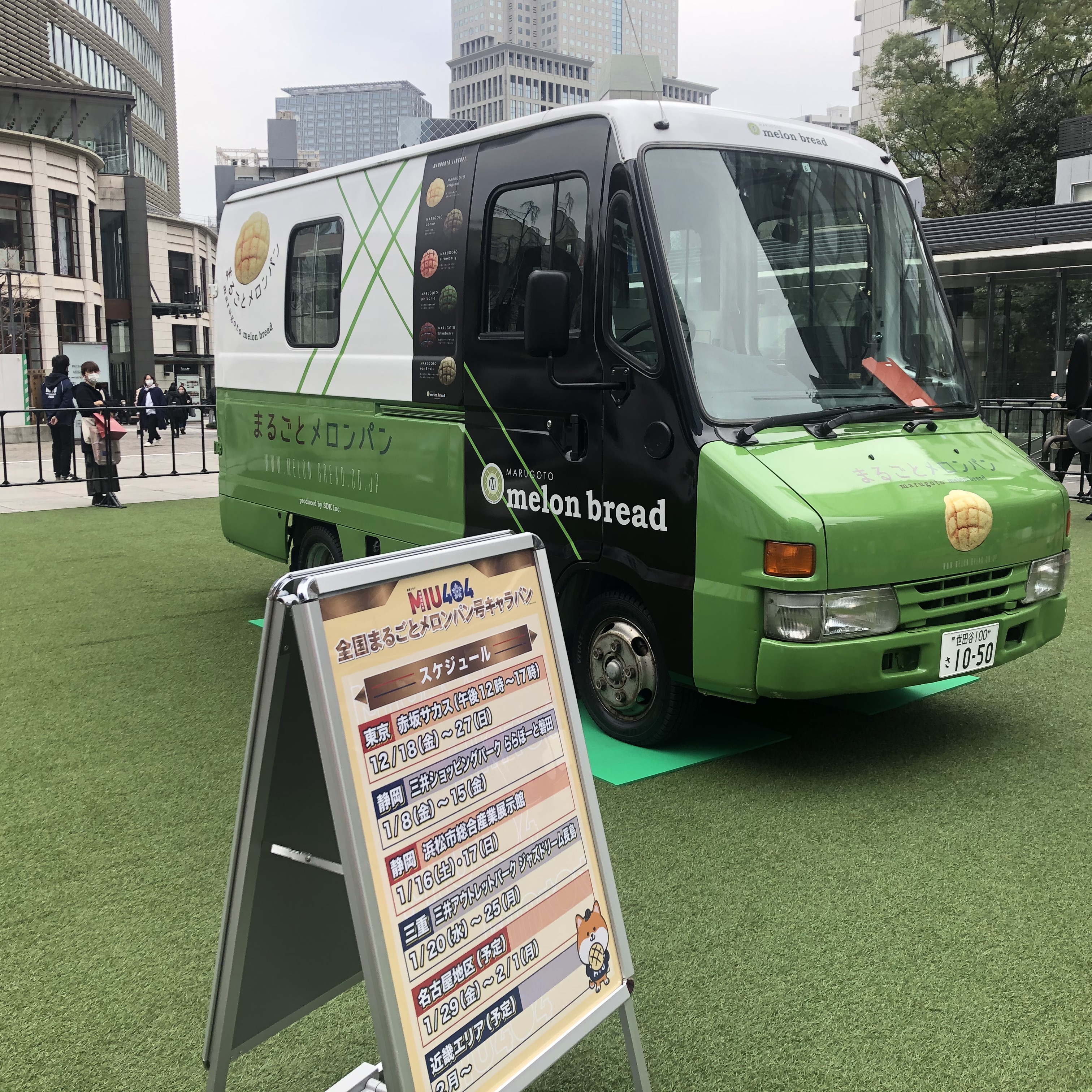
    先週、赤坂に行った時にみてきた「まるごとメロンパン号」。MIU404は、ほとんど見ていないけれど。

    お昼の時間にいったけれど、人少なかったので、写真撮りやすくてよかった。昼はちゃんと食べられなかったけれど。

  • さよならOS X

    いろいろと諦めと目処がたったので、Mac OS Xから、Mac OS 11.1 Big SurにMac miniをアップデートした。長かったOS Xともお別れだ。

    白いiBookを買って、Mac OS Xを使い始めたので、18年くらいはOS Xを使っていた。ずいぶんと長かった。Mac OS 11がどのくらい続くのかはわからないけれど、OS Xほど長くはない気がする。

    今となっては、Mac OSでなくても、よい環境だが。縛られているのは、MusicとPhotoだけ。これの最適解があれば、別のOSでも大丈夫だ。

    そして、想定通りではあるが、かなりの数のソフトがBig Surで動作しない。消さないといけない作業がめんどくさい。Appleの新しいCPUではどうせ動かないので、いつか買い換える日のために整理しておこう。

  • 企業の標準ブラウザは、Chromeを選択するか、ChromiumのEdgeを選択するか

    企業の標準ブラウザをどうするかについて考えてみた。個人的な見解だが、先に結論から書くと・・・

    • Google Workspaceを使うなら、Chromeを選択する、
    • M365(OfficeとExchange)を使うなら、Chromium Edgeを選択する、
    • バージョンは指定できないので、常に最新もしくは最新を含む2世代とする、

    でよいと思う。

    標準ブラウザをChromeとEdgeのどちらにするか、ということについてはデバイスおよびブラウザでの設定の同期(お気に入りやパスワードなど)をどうするかが中心になる。

    • Chrome = Googleアカウントで同期、Google Workspaceならば、そのアカウント。
    • Edge = マイクロソフトアカウントで同期、M365ならば、そのアカウント。

    これは、設定の同期を許可するかどうかを、ログインするアカウントの管理で行うことができる。ここが2つのブラウザの大きな差というか特徴になる。

    例えば、M365BPやE1以上を使っており、Google Workspaceを使っていないなら、たぶん、Edgeの方が管理性がよい。かつ、グループポリシーなどで、Edgeの設定も変えることができる。MacやAndroidの場合は、グループポリシーは使えなくとも、Edgeは提供されるので、同じような環境にすることもできる。Windowsで環境が組まれているのであれば、Edgeの方がよい。

    ただ、Windows10の管理で、古いバージョンのWindows10がいる場合は、個別にインストールしていかなければならない手間があるので、そこは最初の手間が必要だ。

    逆に、Google Workspaceを使っているのであれば、Chromeの方が使いやすくなる。あとは、Chromebookを採用したりして、企業管理を行う場合もChromeの方がよい。ChromeにはChrome Enterpriseというバージョンが存在し、セキュリティ設定などを行うことができるが、別にライセンスを購入する必要があるなど、不明瞭な部分が多い。

    あと共通して言えることは、ChromeもEdgeもリリースが1か月~2か月で、どんどん新しいバージョンがリリースされていく。そのため、PC側は常に新しいバージョンにしなければならないということ。基本的には、自動更新をONにしておくことで、新しいバージョンになっていく。Edgeの場合も、Windows Updateとは独立してバージョンが上がっていく。そのため、特定バージョンに固定して、使い続けるのは困難だということ(他のブラウザ、Firefoxなどもどんどん新しくなる。)。アップデートのタイミングもあるので、最新を含む直近2世代のバージョンがよい。

    インターネットにつながず、イントラ環境でのみ使うPCがあり、ウェブシステムがあったときには、なかなか厳しい。固定できなくもないが、次に環境を作るときに、そのバージョンをインストールできるとは限らない。

    それから常に新しいバージョンのブラウザになるということは、サポートされるJavaScriptのバージョンも変化する。機能追加されていく分には、よいのですが、マレに機能削除が行われる。そのため、パッケージを導入している場合には、最新のパッチを当て続ける必要がある。自社開発の場合には、影響の見極めが必要になる。例えば、2010年ごろは、Chromeで、JavaScriptのShowModalDialogが使えたが、2014年とかに廃止が発表され、数年後につかえなくなった。アプリのリリース時には、Chromeでテストをしていても、時がたつと使えなくなるものも出てくる。なので、システム運用側も、それなりの覚悟が必要になる。特に利用期間の長いシステムがある場合には・・・。ここは、どちらを選ぶかというよりも、ChromeかEdgeかを考えるときには、そのアップデートのスピードに対応した運用や見直しが必要なってくることを意識する必要がある。

    ブラウザのデフォルトの検索エンジンは、Edgeであっても、Googleに変更することができるので、そこは柔軟になった。

    標準ブラウザが、ChromeかEdgeかは、使っているプロダクト(Google WorkspaceかM365か)やOSによって、選択するのが良い。

  • めも。

    ファイルオーナーを変えてもFTPログインなしでWordpressのアップデートができない。そんなはずはないと思い、いろいろとチェックしたら、wp-config.phpに、過去にFTPの代わりにSSH2でアップデートをするために加えたFS_METHODの指定があった。これが邪魔をしていたようで、消したところ、FTPのユーザを聞かれずにアップデートができるようになった。

    /** SSH SFTP Updater **/
    define('FS_METHOD', 'ssh2');

    設定を変えようと思ったのは、SSH2でのアップデートが失敗するようになったのが原因。プラグインの過去の設定と競合して、機能しなくなるとは。コンフィグまでちゃんと見直す必要はある。