タグ: Veeam

  • Veeam Backup &Replication 11で設定できるイミュータブル期間の最大期間

    Veeam Backup& Replicationで設定できるイミュータブル期間(データの変更を禁止する不変期間)を調べてみた。

    https://helpcenter.veeam.com/jp/docs/backup/vsphere/hardened_repository.html?ver=110

    バックアップファイルは、構成された期間(最小7日、最大— 9999)の間イミュータブルになります。イミュータビリティ期間は、アクティブなバックアップチェーンに対してのみ延長されます。 バックアップに複数のチェーンがある場合、Veeam Backup & Replicationは、チェーン内の古いバックアップのイミュータビリティを延ばしません。

    https://helpcenter.veeam.com/jp/docs/backup/vsphere/hardened_repository.html?ver=110

    上記がVeeamのサイトにあるので、イミュータブル期間の最大期間は、9999日。無限にはできない。年にすると、 27.38年になる。

  • Veeam Backup & Replication 11で必要なメモリサイズ

    1台のサーバに、データの保存先を含めたVeeam Backup & Replicatiion 11の全機能をインストールするときに必要なメモリサイズを計算する。同時に実行するタスクの数により、必要なメモリとCPUのコア数が変わる。4タスクを同時に動かす想定。

    4タスクを同時実行する、1台構成のVeeamのメモリとCPU

    ■メモリサイズ

    基本  4GB
    コンソール 0GB(2GB ‐ 2GB)
    プロキシサーバ 6GB(2GB x 4タスク ‐ 2GB)
    バックアップリポジトリサーバ 10GB(4GB + 2GB x 4タスク ‐2GB)
    ※1台に複数機能を入れる場合には、1機能あたり、2GBを引けるとのこと
    ※バックアップリポジトリを分割すると、半分の10GBで済む。その場合は、バックアップリポジトリサーバは、12GBのメモリが必要になる想定。

    合計 20GB

    ■CPUのコア数

    基本 4コア
    プロキシサーバ 4コア(1コア x 4タスク)

    合計 8コア

    ここでの計算が漏れている可能性もあるため、余剰でメモリを割り当てられるのであれば、もっと多いメモリサイズを割り当てた方がよい。

    参考:  https://helpcenter.veeam.com/jp/archive/backup/110/vsphere/system_requirements.html

  • Veeam Backup & Replication 12で必要なメモリサイズ

    1台のサーバに、データの保存先を含めたVeeam Backup & Replicatiion 12の全機能をインストールするときに必要なメモリサイズを計算する。同時に実行するタスクの数により、必要なメモリとCPUのコア数が変わる。4タスクを同時に動かす想定。

    なお、バージョン12では、バックアッププロキシでの複数タスクの実行で消費されるメモリが少なくなっている。

    4タスクを同時実行する、1台構成のVeeamのメモリとCPU

    ■メモリサイズ

    基本  6GB(4GB + 0.5GB x4タスク)
    コンソール 0GB(2GB ‐ 2GB)
    プロキシサーバ 2GB(2GB + 0.5GB x 4タスク ‐ 2GB)
    バックアップリポジトリサーバ 6GB(4GB + 1GB x 4タスク ‐2GB)
    ※1台に複数機能を入れる場合には、1機能あたり、2GBを引けるとのこと
    合計 14GB

    ■CPUのコア数

    基本 4コア
    プロキシサーバ 4コア(1コア x 4タスク)
    合計 8コア

    ここでの計算が漏れている可能性もあるため、余剰でメモリを割り当てられるのであれば、もっと多いメモリサイズを割り当てた方がよい。

    参考: 

    https://helpcenter.veeam.com/docs/backup/vsphere/system_requirements.html?ver=120

  • Veeam Backupで容量不足でバックアップ失敗したときのメッセージ

    下記のようなメッセージで、Veeam Backup(Veeam Backup & Replication 11)が失敗した。原因は、メッセージ通りで、バックアップ先のディスク(リポジトリ)の容量不足で、フルバックアップのvbkファイルが書き込めなかった。

    2023/07/08 2:23:12 :: Agent: Failed to process method {Transform.CompileFIB}: There is not enough space on the disk.
    Failed to write data to the file [D:\VeeamBK\Backup_xxxxxx - xxxxxxD2023-07-08T014313_FD59.vbk].
  • Veeam Backupの合成フルバックアップが便利

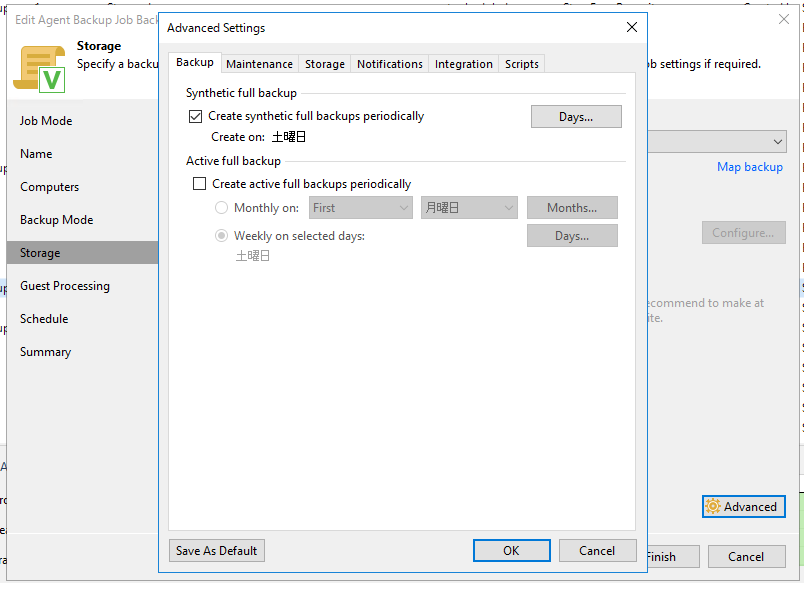
    Veeam Backup & Replication11(以降)の合成フルバックアップの機能が便利だ。毎週、フルバックアップの作成をしなくても、バックアップされているデータから、フルバックアップに相当するファイルが作成される。フルバックアップにかかる負荷が軽減されるので、結構、便利な機能だ。

    合成フルバックアップの説明については、下記のURLに載っている。

    https://helpcenter.veeam.com/jp/docs/backup/vsphere/synthetic_full_backup.html?ver=110

    合成フルバックアップには、次のような利点があります。

    合成フルバックアップは、既にディスクに保存されているバックアップファイルから作成されるため、ネットワークリソースを使用しません。

    合成フルバックアップはバックアップリポジトリに直接合成されるため、本番環境に対する負荷が軽減されます。

    合成フルバックアップの設定は下記。

    1.Veeam Backupのバックアップ設定のウィザードを開く

    2.ウィザードを「Storage」に進める

    3.「Advanced」のボタンをクリックする

    4.「Create synthetic full backups periodically」オプションにチェックを入れて、OKをクリックする

    5.他の設定を設定すれば終わり

    できれば、フルバックアップは月で採りたいのだが、現状では曜日しか選べないので週次での取得になってしまう。

  • Veeam Backup & Replicationのパッチ適用方法

    Veeam Backup & Replicationも無償のVeeam Backup & Replication  Community Edition も累積パッチのインストーラーが公開されている。インストーラー形式なので、下記のパッチ情報のページから最新版をダウンロードして、インストーラーを起動させてインストールする。

    Backup & Replication 12の累積パッチ情報
    https://www.veeam.com/kb4420

    Backup & Replication 11aの累積パッチ情報
    https://www.veeam.com/kb4245

    累積パッチ形式のため、インストーラーのサイズが大きい。そのため、パッチをあてるときも、ちょっと時間がかかるので、気長に待つ。エージェントについては、自動で更新することもできるし、個別対応もできる。

    累積パッチなので、パッチの順番など考えることが少ないのは楽でよい。

  • Veeam Backup ver.11aでWindows Server 2003上のSQL Serverのバックアップ指定でエラーになる

    Veeam Backup Ver.11a で、ESXi上の仮想マシンのバックアップを取るとき、Windows Server 2003(Windows Server 2003 R2)の仮想マシンで、SQL ServerやOracle Databaseのバックアップを行うオプションを指定している場合、Ver.11aではWindows Server 2003(2003 R2)は、サポート対象外になっているため失敗する。

    Veeam Backupで表示されていたエラーは下記。

    Failed to prepare guest for hot backup. Error: Unable to perform application-aware processing: Microsoft Windows Server 2003 (Standard) guest OS is not supported 
    Error: Unable to perform application-aware processing: Microsoft Windows Server 2003 (Standard) guest OS is not supported

    Veeam Backup Ver.11aは、仮想マシンとしてはESXiで動作しているものはバックアップが正常に取得できる。Ver.11aでWindows Server 2003などのVeeam Backup 対象外のOSは、バックアップ設定で、「Enable application-aware processing」や「Enable guest file system indexing」のチェックを外し、設定を無効化することで、仮想マシンのイメージとしてのみ、バックアップがされるようになる。これでエラーは発生しない。

    仮想マシンのバックアップだが、バックアップの指定方法によっては、バックアップの対象外になるため、注意が必要。

  • Veeam BackupをVer.9.5からVer.11aにアップグレードする

    Veeam Backup を、「Version 9.5.4.2866」から「Version 11a(Build 11.0.1.1261)」にアップグレードしたので、メモ。

    Ver.9.5.4から、Ver.11aへのアップグレードは、インストーラーで一気にアップグレードできる。

    ↓ Veeam Backupのサポートページ
    https://helpcenter.veeam.com/jp/docs/backup/vsphere/upgrade_vbr.html?ver=110

    サポートサイトから、Ver.11aのインストーラーをダウンロードして実行した。実行したところ、下記のエラーが発生し、インストールができない。

    Setup cannot be launched, as the computer is waiting for restart.

    エラーによると、サーバが再起動待ち状態のためセットアップの開始ができない、とのこと。OSを再起動して、再度、インストーラーを実行すると、ウィザードが正常に起動した。

    インストールのときに、足りないコンポーネント(.net framework 4.7とか、.NET Core Runtime 3.1.16とか)は、インストールを自動的に行ってくれる。ウィザードに沿って、進めていけば、問題なくVer.11aにアップグレードはできた。

    なお、物理サーバのバックアップで、Veeam Backup AgentがVer.3系の場合は、バックアップ取得時にエラーが発生する。そのため、Veeam Backup Agentは、最新のVer.5系にアップグレードする。

  • Veeam BackupでのAgentのバージョン確認方法

    Veeam Backupでバックアップしているサーバのうち、Veeam Backup Agentを使っているサーバのエージェントのバージョンを確認する方法は下記。

    1. Veeam Backup の管理画面を開く

    2. サイドメニューから「Inventory」を選択する。

    3. サイドメニューの「Physical Infrastructure」を展開して、Agentのバージョンを確認するサーバを探す。

    4. サーバを選択し、右クリックし、「Details…」を選択する。

    5. Agent versionの項目を確認する。

    バックアップされる側(Veeam Backup Agentがインストールされているサーバ側)でも、コントロールパネルのプログラムアンインストール画面で、選択することで、Agent versionを確認することができる。

  • Veeam Backupを開いたら、DPI設定の警告が出た

    リモートデスクトップ接続経由で、Veeam Backup &Recoveryを開いたところ、下記のDPI設定に関する警告がでた。

    We hav detected that your DPI scaling level setting is defferent from 100%. This may results in some user interface contorols to appear misplaced 
    
    Please consider changing DPI setting to 100% in the display settings.

    高解像度のPCで、画面解像度はディスプレイとあっているがディスプレイの「拡大縮小とレイアウト」の表示スケールが100%ではなかったので、この設定がでた。表示が崩れたり、みえないところが出たりするという警告なので、実害がなければ無視でよい。