タグ: 不具合

  • Windows11 21H2から22H2にアップデートしたPCの有線LANの挙動が変。

    新しくセットアップしているWindows11モデルのLet’sNote SV1(CF-SV1RDLAS)で、セットアップ中にLANが認識しなくなる不具合が多発しているので、いろいろと切り分けを行ったので、そのメモ。

    発生しているのは、初期がWindows11 ver.21H2を、Windows UpdateでWindows11 ver. 22H2 にアップデートしたPCだ。Windows Updateは、12月6日時点での最新まで適用済み。

    変な挙動

    • Windows11の初期設定後、ver.22H2にした後に、時間が少したつと有線LAN接続が「インターネットなし」になる。
    • 有線LAN接続が「インターネットなし」になった後は、OSの再起動を行わないと繋がらない。
    • ipconfig /renew を行うと、「ユーザ操作によりキャンセル」が表示され、正常動作しない。
    • スイッチ側をみると、LANケーブルは刺したままなのに、UP/DOWNが何回も行われている状況。
    • 接続されているポートでは、対した通信は発生していないのに、OutDiscardsのカウンタ値が上昇することがある。
    • スリープから復帰後に、有線LANで通信ができない。リンクアップしていて、IPアドレスも維持されているのに、外部に対してPINGが飛ばない。

    切り分けでやったこと(すべて失敗し、安定はしない)

    • LANケーブル接続先のポートを変える。
    • LANケーブル接続先のスイッチを変える。
    • 途中にHubをかませて、接続する。
    • 途中にHubをかませて、100M、1Gなど、速度変えて接続する。
    • 同じ機種で、再現テスト(再現してしまった、つまりPCの初期不良ではなさそう)。
    • Windows Defenderを無効化する。

    他に試してみると、無線LAN接続のときは、スリープから復帰しても、ネットワークにはちゃんと繋がっている。最初から、Windows11 ver.22H2のLet’sNote SV1(CF-SV1RDLAS)では問題は起きない。つまり大型アップデートの影響と思われる。

    これまた打つ手なしなので、そのうちWindows Updateで解消するのか、しばらく様子見するしかない。

  • 突然、Apache2.4の応答がなくなった

    休みで、のんびりと本をよんで勉強していたら、突然のアラート。調べてみると、サーバに対して、ping も飛ぶし、ssh接続もできた。死んでいるのは、Webサーバへのアクセスのみ。プロセスもみてみると、httpdはいる。ブラウザでは応答不能なので、正常に動作しておらず、ハングアップしたっぽい。(FreeBSD 13.1 release と Apache2.4 の組み合わせ)

    ↓ ps auxの結果

    root@ray:/var/log # ps aux | grep httpd
    root    925   0.0  0.9  48980  17712  -  Ss   25Jul22     1:44.07 /usr/local/sbin/httpd -DNOHTTPACCEPT
    www   22306   0.0  1.6  63636  33864  -  S    10:59       0:00.43 /usr/local/sbin/httpd -DNOHTTPACCEPT
    www   22307   0.0  1.6  63700  34020  -  S    10:59       0:00.43 /usr/local/sbin/httpd -DNOHTTPACCEPT
    www   22308   0.0  0.9  48980  17728  -  S    10:59       0:00.00 /usr/local/sbin/httpd -DNOHTTPACCEPT
    www   22309   0.0  0.9  48980  17728  -  S    10:59       0:00.00 /usr/local/sbin/httpd -DNOHTTPACCEPT
    www   22310   0.0  0.9  48980  17728  -  S    10:59       0:00.00 /usr/local/sbin/httpd -DNOHTTPACCEPT
    www   22311   0.0  0.9  48980  17728  -  S    10:59       0:00.00 /usr/local/sbin/httpd -DNOHTTPACCEPT
    root  22314   0.0  0.1  12844   2032  0  S+   10:59       0:00.00 grep httpd

    「-DNOHTTPACCEPT」がhttpdの引数としてあるけれど、どうやらこれは関係ないっぽい。これがついていても、Apacheは動いているというページがあるので。

    「httpd -k restart」をやってみたが、なかなか応答が帰ってこず。応答が帰ってきたあとも、ブラウザではアクセスできず。

    完全にhttpdプロセスが止まっていないことも考慮して、「httpd -k stop」「httpd -k stop」を行ってみたが駄目だった。エラーは出ているけれど、httpd自体は起動できているので、とりあえず無視。

    root@ray:/var/log # httpd -k start
    [Mon Aug 15 10:59:51.520174 2022] [core:warn] [pid 22319] (2)No such file or directory: AH00075: Failed to enable the 'httpready' Accept Filter
    [Mon Aug 15 10:59:51.520649 2022] [core:warn] [pid 22319] (2)No such file or directory: AH00075: Failed to enable the 'httpready' Accept Filter
    [Mon Aug 15 10:59:51.520656 2022] [core:warn] [pid 22319] (2)No such file or directory: AH00075: Failed to enable the 'dataready' Accept Filter
    [Mon Aug 15 10:59:51.520661 2022] [core:warn] [pid 22319] (2)No such file or directory: AH00075: Failed to enable the 'dataready' Accept Filter

    もう一度、restartで再起動させてみたら、今度は正常にブラウザでアクセスできた。とりあえず、障害としては復旧したのでよし。

    http/httpsでの疎通が取れなくなった時間のエラーログも確認してみたが、エラーログは記録されていなかった。調査はしたけれど、結局、原因不明。

    自分のサーバなので、休みでよかった。しかし、休みで家にいるときに、この不可解な現象は・・・己の未熟さを顧みて、勉強を続けろってことだろうか。

  • Windows11でExcelにログインするとTPMエラーがでる問題の対処

    古いADに参加したWindows11で、Microsoft365のWordやExcel、PowerPointにログインすると、TPMのエラーが発生して正常にログインできない。

    Windows10でも同じ問題は起きていたが、こちらはWindowsのセキュリティアップデートを手動アンインストールすることで、ログインできるようになる。Windows11でも同じことを試したが、TPMエラーは解消せず。

    いろいろと調べて、試していたところ、レジストリ値の変更で対処できることが分かった。

    1.Windowsキーを押して、「regedit」と入力して、レジストリエディターを開く

    2.下記の値を探して開く(選択する)

    コンピューター\HKEY_LOCAL_MACHINE\SOFTWARE\Microsoft\Cryptography\Protect\Providers\df9d8cd0-1501-11d1-8c7a-00c04fc297eb

    3.右クリックし、「新規」で「DWORD(32ビット)値」を選択する

    4.名前を「ProtectionPolicy」に変える

    5.「ProtectionPolicy」をダブルクリックして開き、「値のデータ」を「1」に変えて、OKをクリックする

    6.OSを再起動してから、M365のログインを試す。

    同じ方法で、Windows10のTPMエラーも解消することがわかっている。Providersの下の値は、環境によって変わる可能性はあり。その時は探して値追加を試す。

    参考)

    https://www.kusanagi.com/wp/outlook/outlook-2019%E3%81%A7pop%E3%82%A2%E3%82%AB%E3%82%A6%E3%83%B3%E3%83%88%E3%82%92%E8%A8%AD%E5%AE%9A%E3%81%A7%E3%81%8D%E3%81%AA%E3%81%84/

    https://itguys.al/office-365-account-setup-tpm-error-80090034-fixed

  • Edge IEモードで、タブ移動できない問題にあたる

    2022年6月のWindows Updateに不具合があり、Edge IEモードでShowModalDialogでポップアップを上げているときに、Edgeのタブの部分までロックされてしまい、移動できない。

    「Microsoft Edge」のIE モードタブが無反応になる問題が発生 ~Windowsパッチに問題
    https://forest.watch.impress.co.jp/docs/news/1420144.html

    ものの見事に、これに該当した。1日たったけれど、まだロールバックが有効になっていない。集中管理の端末は対象外ということだが、これはもしかしてADに参加している場合も含まれているのだろうか。

  • Windows10 ver.21H2でOfficeツールへのログインでTPMのエラーがでる。

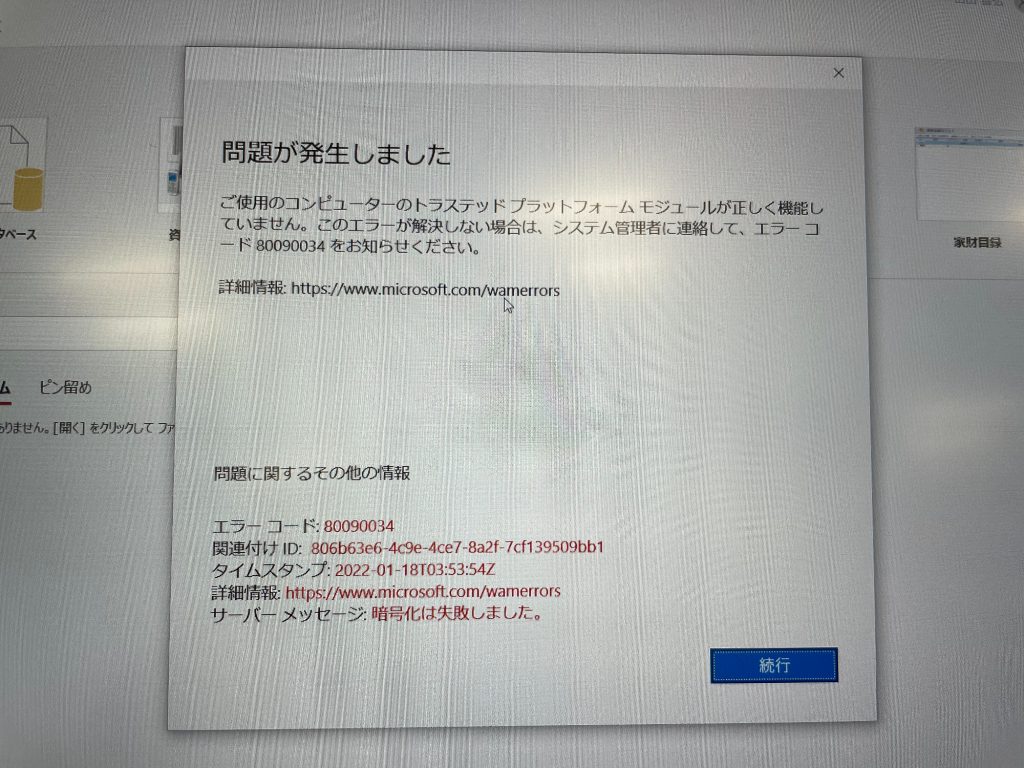
    クリーンインストールした直後のWindows10 Ver.21H2で、Officeツール(Microsoft 365のWordやExcelなど)にログインすると、TPMのエラーが出てログインできない。エラーの内容は下記。

    問題が発生しました
    
    ご使用のコンピュータのトラステッドプラットフォームモジュールが正しく機能していません。このエラーが解決しない場合は、システム管理者に連絡して、エラーコード 80090034 をお知らせください。
    
    サーバメッセージ: 暗号化に失敗しました

    試したことは・・・

    • これの対処として、PCを工場出荷状態に戻して再セットアップしたり、TPMのクリアなども行ったが、解決できなかった。
    • M365のアカウントも作り直してみたが、関係なし。
    • エラーになったユーザで、別のPCでログインすると問題なし。
    • PCのローカルアカウントでログインすると、M365アカウントでログインできるが、Active Directoryのユーザだと、このエラーが発生する。
    • BitLockerでドライブを暗号してみたが、M365のアカウントのログインではエラーになる。BitLockerの暗号化は正常に終了しているのに。

    最初は1台だけだったのだが、同じセットアップで、かつ別メーカーのPCでも、同じ現象が発生することがわかった。2台で同時に発生しているので、TPMの故障という可能性は薄くなった。

    さらに切り分けていった結果、2022年1月のWindows Update(つまり今月のWindows Update)で配信されていた「KB5009543」をアンインストールして、WordやExcelからM365アカウントでログインすると正常にログインできた。PCを再起動させてみたが、再起動後もログインされた状態はキープされており、問題がなかった。

    Windows10の21H2で、AD環境で、2022年1月のWindows Updateで、KB5009543が適用されており、新規にM365のアカウントで、Officeにログインをするときに発生する問題と思われる。Windows Updateは厄介だ。

    このM365でアカウントでログインするときのTPMのエラーの調査だけで、先週から何時間というか何日使ったことことだろうか。Windows Updateは厄介だ。最新版にして、これなので、辛い。

    追記。

    Windows11でも同じことが発生して、そちらはWindows Updateのアンインストールでは解消しなかった。かわりに、レジストリキーの変更で回避できる。レジストリキーでの対処は、Windows10でも有効だった。方法は下記。

  • Windows10でファイルサーバを参照するとエクスプローラーがフリーズする

    Windows10でファイルサーバを参照するとエクスプローラーがフリーズするというトラブルがあった。エクスプローラーを見ると、ウィンドウの左下の方に「オンライン」の表示があった。

    ファイルサーバのフォルダのオフラインファイルの設定があるとき、オンライン状態でファイルサーバのアクセスしたときに、フリーズというかエクスプローラーの動きが悪くなるときがあるとのこと。そのため、フォルダのオフラインファイルの設定を解除した。オフラインファイルの解除は、さくさくとエクスプローラーが動くようになった。

    切り分けで一番つらいかったのは、「フォルダを開くとPCが動かなくなる」としかいわれなかったこと。該当フォルダを開いたエクスプローラー以外は、ちゃんと操作できるので、PCは動いているんだな。

  • Mac miniに外付けSSDをつけてOSをいれてみた

    Mac miniの本体のHDDが不安定(アクセスする場所によっては落ちる、FirstAidはやったがあまり変わらず)なので、外付けSSDを購入して、OSをインストールしてみた。

    インストール作業やらなんやらをやってみて、ハマったことを書いておく。

    1つめ。事前の調査通り、USB3.0のSSDをつなげると無線LANでの接続が不安定になる。Type-C接続できるタイプのケーブル分離型のSSDにしてよかった。Mac miniの上にSSDをおくと、無線LANが使えなくなった。USBケーブルを伸ばして、本体から遠ざけると通信できる。30cmくらいだと、まだ近いので、もう少し長いケーブルと交換しなければ。

    2つめ。OSをインストールするために、Command + Option + Rを起動時(りんごまーく)に押すのだが、Mac対応のキーボードじゃないと、これができない。他のMacから純正のキーボードを借りてきて、これを行い難を逃れた。

    3つめ。外付けのSSDのフォーマットが異なり、インストール先として認識されない。Mac OSX ジャーナルでフォーマットしていたが、ドライブ全体ではなく、中のパーティションの部分しかフォーマットをしていなかったため、パーティションを作れないために選択できなかった。ドライブ全体をフォーマットする(Disk Utility上で詳細を表示させないと、フォーマットができないので注意が必要)

    4つめ。OSのダウンロードに時間がかかる。SSDと無線LANが干渉していると、とても時間がかかるので、ダウンロード速度が遅いと思ったら、物理的に遠い場所に置く。

    インストールでハマったことは以上で終わりだが、インストール後には、下記についてもハマった。

    5つめ。Time Machineのディスクを認識しない。古いMac上では認識していたが、新しくインストールした側では認識されず。何年も使っていたHDDなので、いつの間にか壊れていた模様。

    6つめ。Macの移行アシスタントを使ってデータ移行を始めたが、いつまで経っても進まない。移行元は、ローカルのHDDなので、速度的には問題がないはずだが。Time Machineからのデータ移行がよいと思われる。

    7つめ。いつまで経っても進まないと思われた移行アシスタントを使ったデータ移行だが、60時間強待ち続け、諦めてキャンセルしたところ、なぜかデータ移行されていた。しっかり、アプリも、iTunesのデータも、iPhoneのバックアップデータなども移行されていた。移行先のディスクのアクセスランプが消えて、かなり時間が経っていたので、フリーズしたと思われたが、裏側では完了していたようだ。

  • 「Yuzo Related Posts」Pluginの脆弱性でWordPressのサイトが別のサイトに転送される

    自分の管理ではないWordpressのサイトにアクセスすると、「destinywall.org」のサイト経由で、さまざまな怪しいサイトに遷移するという事象に遭遇した。

    これの対応を行ったのだが、最初はサイトに何かを埋め込まれたと思い、ファイルのタイムスタンプや一時経由のURLを検索したが反応なし。ウェブページもすぐに遷移してしまうため、状況がみれず。そのため、wgetでINDEXを取得して、HTMLファイルの中を検索したが、文字列は見つからず。

    次に切り分けのため、Wordpressのテーマも切り替えたが、解決せず。そのため、テーマではなく、もっと共通の部分に、何かが仕込まれている、という仮説の元、一つ一つプラグインを無効化していった。無効化していった結果、「Yuzo Related Posts」を無効化したときにサイトの表示が正常に戻った。これが原因ということで、いろいろと調べたところ、このプラグインの脆弱性を利用されて、別ページに飛ばされることが判明した。

    対処として、

    1. プラグインを削除
    2. DBにアクセスし、wp_optionsから、「yuzo_related_post_options」のキーのデータを削除

    これで対応完了。プラグインもかなり大量に入っていたので、結構大変だった。なんだかんでプラグインは少ない方がよい。(プラグインの管理も大変)

    https://wordpress.org/support/topic/remove-this-plugin-immediately/

  • vCenterServer6.7のアップデートを行ったところ、vCenterが503エラーでアクセスできない

    vCenterServer6.7のアップデートを行ったところ、vCenterが503エラーでアクセスできないという状態になった。その対処を行ったときのメモ。

    発生したエラー

    503 Service Unavailable (Failed to connect to endpoint: [N7Vmacore4Http20NamedPipeServiceSpecE:0x0000559b11f64ba0] _serverNamespace = / action = Allow _pipeName =/var/run/vmware/vpxd-webserver-pipe)
    

    いろいろと調べたところ、「vmware-vpxd」を起動すれば、よさそうなので、vCenter ServerのShellで下記のコマンドを使い、起動してみる。

    service-control --start vmware-vpxd
    

    そうすると、今度は下記のエラーが発生。

    root@vcenter67 [ ~ ]# service-control --start vmware-vpxd
    Operation not cancellable. Please wait for it to finish...
    Performing start operation on service vpxd...
    Error executing start on service vpxd. Details {
        "detail": [
            {
                "args": [
                    "vpxd"
                ],
                "localized": "An error occurred while starting service 'vpxd'",
                "id": "install.ciscommon.service.failstart",
                "translatable": "An error occurred while starting service '%(0)s'"
            }
        ],
        "problemId": null,
        "componentKey": null,
        "resolution": null
    }
    Service-control failed. Error: {
        "detail": [
            {
                "args": [
                    "vpxd"
                ],
                "localized": "An error occurred while starting service 'vpxd'",
                "id": "install.ciscommon.service.failstart",
                "translatable": "An error occurred while starting service '%(0)s'"
            }
        ],
        "problemId": null,
        "componentKey": null,
        "resolution": null
    }
    root@vcenter67 [ ~ ]#
    

    結局、エラーで起動しない。エラーの内容から、下記のURLを参考にして対処を行う。

    https://kb.vmware.com/s/article/2149010

    Shellを立ち上げて、サービスをすべて止める

    service-control --stop --all
    

    次にvCenterのリストアコマンドを実施する。

    vcenter-restore -u administrator -p 
    

    このコマンドを実施したところで、再度エラーになる。コマンドが正常に実行できない。

    結論としては、vCenter Server Applianceを作ったばかりだったこともあり、再度、デプロイというか再作成を実施した。設定しているときから、挙動で怪しいところはあったので、強引に進めるよりかは再作成を選んだ。

    再作成後は、同じようにvCenterのアップデートを実施したが、正常に起動した(503エラーは表示されず)。 原因を振り返ってみると、次のどちらかが原因になっている可能性が高い。

    • vCenter Server Applianceのインストール時に、ホスト名をデフォルトのままでデプロイし、そのホスト名ではアクセスできないので、ホスト名を変更した。そのとき、なかなか変更できず、何回か変更を行った。
    • vCenter Server Applianceでアップデート後、サービスをみたときに、起動中のものがいくつかあり、「vCenter Server」のサービスが起動していなかったので、手動で起動させエラーになった。そのため、OSごと再起動を行った。(多分、設定は続いていたので、少しの時間待てばよかったのかもしれない。デプロイのやり直し後は、アップデート後も30分程度の時間をおいておいたところ、あとから「vCenter Server」のサービスが起動した)
  • Bitnami Redmineが起動しない

    Windows版のBitnami Redmineをアップデートした後に、Apacheのポート番号などを変えていたら、Redmineが使えなくなった。 Bitnami Redmineの状態を調べてみると、ApacheとMySQLは起動していたが、下記のThin_redmineがStopedになっていた。

    • Thin_redmine
    • Thin_redmine2

    手動で起動してみたが、起動を10秒くらいでStopedに代わってしまう。 Apacheを設定変更前にしてみたが、変わらずStopedになってしまう。

    エラーを見ると、rubygemまわりのエラーのようだったので、bundle installを実施。

    bundle install

    追加でいろいろとインストールされた。いろいろとインストールされたので、念のため、OSを再起動。その後、Thin_redmineが起動するようになった。