Photoshop Elementsで大量の画像ファイルを処理する作業があった。サイズ変更とカラーの自動調整だけなので、複数ファイル処理を行った。フォルダ指定で作業させたのだが、拡張子が「.jpeg」ファイルが処理されなかった。「.jpg」はちゃんと処理されていた。
何度か試したが、「.jpeg」の拡張子のファイルだけは処理されず。「.jpeg」のファイルを「.jpg」に拡張子を書き換えて処理させたら、ちゃんと実行された。拡張子の問題だった。めんどくさい仕様だ。
Photoshop Elementsで大量の画像ファイルを処理する作業があった。サイズ変更とカラーの自動調整だけなので、複数ファイル処理を行った。フォルダ指定で作業させたのだが、拡張子が「.jpeg」ファイルが処理されなかった。「.jpg」はちゃんと処理されていた。
何度か試したが、「.jpeg」の拡張子のファイルだけは処理されず。「.jpeg」のファイルを「.jpg」に拡張子を書き換えて処理させたら、ちゃんと実行された。拡張子の問題だった。めんどくさい仕様だ。
2025年10月1日から、Windows 11の大型アップデート、Windows 11 25H2の配信が始まった。いろいろと検証しないと。
Windows Server 2025にはIISはあるが、IIS関連の機能だったがSMTPサーバの機能はない。機能として、Window Serverから削除されている。そのため、SMTPサーバをWindows Serverでつくるためには、ExchangeサーバやサードパーティのSMTPをインストールする必要がある。
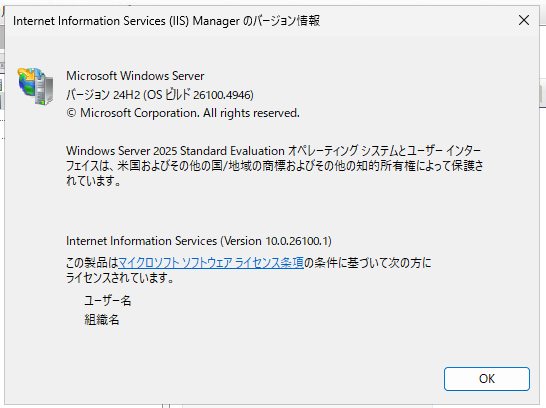
Windows Server 2025 のIISのバージョンは、「Version 10.0.26100.1」。
インターネットインフォメーションサービスマネージャーを開いて、上部メニューのヘルプから「インターネット インフォメーション サービスのバージョン情報」を開くと表示できる。
Microsoft365 Apps for BusinessのM365アカウントを使って、PCを管理する方法を試行錯誤している。
net localgroup administrators /add "AzureAD\UserUpn"
やりたかったことは、一応成功。ただ、EntraID P1とかのライセンスがあった方が柔軟だし、楽に管理できるな、とは思う。
マニュアルのページ https://learn.microsoft.com/ja-jp/entra/identity/devices/assign-local-admin
Windows11には、iSCSIターゲットのプログラムがないので、iSCSIターゲットは作れない。機能の追加にもiSCSIターゲットはないので追加できない。
なお、iSCSIイニシエーターは、最初からインストールされているので、Windows11からiSCSIのディスクをマウントすることは簡単にできる。
もし、Windows11でiSCSIターゲットを作りたい場合には、Hyper-Vの機能を追加して、Hyper-V上にWindows Serverをインストールして、iSCSIターゲットの設定をするのがよい。これが一番楽。WSLでiSCSIターゲットの設定も試してみたが、それなりにめんどくさい。手間がかかるのならば、Hyper-Vを使ったほうがわかりやすくてよい。
Microsoftより、Powershell 2.0の具体的な廃止のスケジュールが発表された。これによると、2025年8月(今月)~9月(来月)には、Windows11 24H2から削除されるという。
「PowerShell 2.0」は間もなく削除、今月~来月の更新で ~Windows 11 バージョン 24H2/Server 2025で
https://forest.watch.impress.co.jp/docs/news/2039392.html
基本的に、Powershell 5.1がWindows11 24H2にあるので、Powershellがなくなるということはない。けれど、Powershell2.0で明示的に動かしている場合や廃止されているコマンドレットを使っていると動かなくなる。
Powershellを別のバージョンに移行するとして、候補がPowershell 5.1(Windows Powershell 5.1)か、Powershell 7系だ。2つの違いは、Windows Powershell 5.1が.NET Framework 4.8で動作、Powershell 7系が、.NET(.NET core)で動作、ベースになる環境が異なる。この先を考えるならば、Powershell 7系がいいのだろうけれど、ベースになる.NETはLTSで3年のサポートなので、LTSがリリースされる2年ごとにバージョンを上げていくことになる。互換性はあるから大丈夫なんだろうけれど、ベースの.NETの入れ替えは必要になる。
Windows PowerShell 5.1 と PowerShell 7.x の相違点
https://learn.microsoft.com/ja-jp/powershell/scripting/whats-new/differences-from-windows-powershell?view=powershell-7.5
なんとも悩ましい。割り切って、Powershell 7系に乗り換えて、定期的にアップグレードしていくのがいいのだろうけれど。
へぇ。古いWindows PCから新しいPCへ簡単にファイル・設定を移行できる機能がWindows11に追加されるかもしれない、という記事のメモ。これがWindows11に追加されたら、試してみたい。ゴミみたいな設定も移行されてしまうのか、などなど、気になる。
古いPCから新しいPCへ簡単にファイル・設定を移行できる機能、Windows 11で展開へ
https://forest.watch.impress.co.jp/docs/news/insiderpre/2026943.html
マイクロソフトが改めて、「Windows PowerShell 2.0」は非推奨であり、将来的に削除すると宣言している。改めて、ということは、本格的に削除する計画の段階にあるとみてよさそうだ。
「Windows PowerShell 2.0」は非推奨、将来的に削除 ~Microsoftが改めて注意喚起
影響は?ということで、ちょっと見てみたが、Windows Server 2019も2022も、PowerShell5系になっている。普通に使う分には、PowerShell5なので問題はなさそうだが、2.0系にしかないコマンドレットを使ってると使えなくなる、ということかな。
それと、2008R2や2012については、PowerShell2系だが、OSのサポートが切れているので、削除されるとは思えない。そうすると影響は少ないのもかもしれない。
へぇ。古いWindows PCから新しいPCへ簡単にファイル・設定を移行できる機能がWindows11に追加されるかもしれない、という記事のメモ。これがWindows11に追加されたら、試してみたい。ゴミみたいな設定も移行されてしまうのか、などなど、気になる。
古いPCから新しいPCへ簡単にファイル・設定を移行できる機能、Windows 11で展開へ
https://forest.watch.impress.co.jp/docs/news/insiderpre/2026943.html
PC移行のイメージがない人も多いので、こういう便利な機能はよい。これで転送時間などが短いといいのだけど。OneDriveも使ってほしくない。