カテゴリー: 技術系memo

  • Cloud ShellからCloudSQLに接続で403エラーになる

    GCP(Google Cloud Platform)で、Cloud Shellから、Cloud SQLに接続しようとすると、403エラーになり、接続できない。GCPでプロジェクトを共有しているユーザごとに、エラーになるユーザと、正常に接続できるユーザがいる(ので、Cloud SQLのサービスの問題ではない)。原因は、CGPのIAMの設定の不備。

    接続がエラーのとき

    zen@cloudshell:~ (devPJ)$ gcloud sql connect devDB --user=conusr
    ERROR: (gcloud.sql.connect) HTTPError 403: The client is not authorized to make this request.
    zen@cloudshell:~ (devPJ)$
    

    接続に成功するとき(MySQLのユーザ認証は別)

    zen@cloudshell:~ (devPJ)$ gcloud sql connect devDB --user=conusr
    Whitelisting your IP for incoming connection for 5 minutes...⠼     
    

    対処

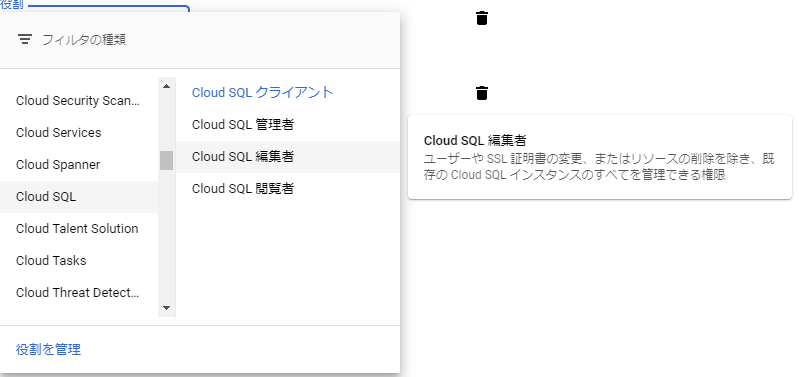
    Clolud Shellから、Cloud SQLに接続するには、GCPのIAMで、「Cloud SQL 編集者」の権限をつける必要がある。閲覧者だと、Cloud Shellからは接続できず、403エラーが発生する。

  • Ubuntu19.04にGitlabをインストールしようとするとエラーになる

    Ubuntu19.04にGitlabをインストールしようとすると「E: パッケージ gitlab-ce が見つかりません」とエラーになる。

    ~$ sudo EXTERNAL_URL="http://localhost" apt install gitl
    ab-ce
    パッケージリストを読み込んでいます... 完了
    依存関係ツリーを作成しています
    状態情報を読み取っています... 完了
    E: パッケージ gitlab-ce が見つかりません
    

    状況を調べたところ、インストール時に下記のコマンドを実行したが、apt(apt-get)先に登録されていなかった。

    curl -sS https://packages.gitlab.com/install/repositories/gitlab/gitlab-ce/script.deb.sh | sudo bash 
    

    gitlabの対応OSが、Ubuntu16.04とUbuntu18.04で、Ubuntu19.04が入っていないので、ここではじかれているものと思われる。色気を出さずに、Ubuntu18.04で同じことを試したところ、あっさりとgitlabのインストールができた。そのため、対応OSのバージョン不一致が原因。

  • GitLab Community Edition 12.3.3のデータの場所

    Ubuntu 18.04にインストールしたときのGitLab Community Edition 12.3.3 のデータの保存先など。

    データベースやgitのリポジトリのデータなど。

    /var/opt/gitlab
    

    アプリケーションのインストール先。

    /opt/gitlab
    
  • VS Codeを起動させるコマンド

    コマンドプロンプト(cmd)やPowershellで、「code」を実行すると、Visual Studio Codeが起動する。

    「ファイル名を指定して実行」(Windowsキー + R)からも、「code」でVisual Studio Codeが起動する(実際には、cmdが開いて実行されて、VScodeが開く)。

  • Veeamのライセンスの数え方

    https://www.veeam.com/jp/universal-licensing.html

    Veeamのライセンスは、ある意味シンプルなんだが、数え方が特有。最低購入が10インスタンスとか、10ライセンスなどの表記がある。

    1ライセンス = バックアップ対象サーバの1台

    気を付けなければならないのは、仮想サーバの場合は、ホスト(親機)ではなく、ゲスト(子)1台につき、1ライセンスが必要。

    そのため、物理サーバ1台で15台の仮想サーバが稼働中の場合は、15ライセンスが必要。ただし、10台しかバックアップをしない場合は、10ライセンスでよい。

  • 福岡大学の公開NTPサーバがサービス廃止の予定

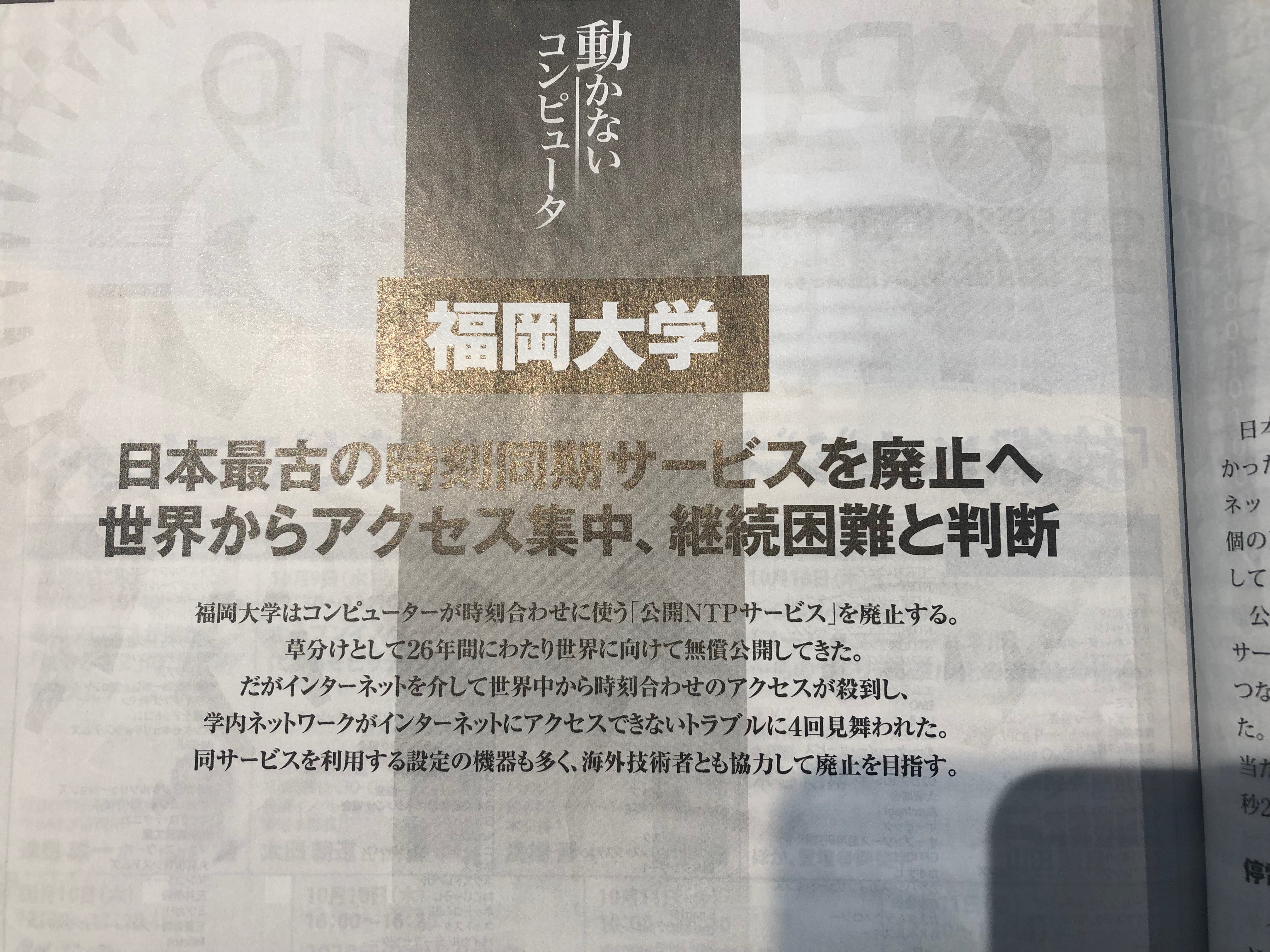
    日経コンピュータ 福岡大学NTPサービス廃止

    日経コンピュータを読んでいたら、福岡大学の公開NTPサーバがサービス廃止の方向で進んでいるという。あっちこっちのネットワーク機器にNTPサーバとしてデフォルトで設定されていて、トラフィックも多いから、サービス継続困難というのも仕方がない。この記事を読むと、過去4回にわたりNTPサービスが原因のトラブルに見舞われたようだし、大学としてサービスの維持は辛いな。

    ただ、いきなり廃止できるわけでもなく、福岡大学のNTPサーバを参照している機器が多すぎて、簡単には廃止できない(廃止したら混乱を招くため)から、大変だ。たまにテストでアクセスしていたので、本当にありがとうざいました。

  • .NET Framework4.8のインストール

    .NET Framework 4.8のインストールは、今のところ、個別にインストールするしかないようなので、手動でインストールする。インストールするには、ダウンロードサイトにアクセスし、インストールプログラムをダウンロードする。

    .NET frameworkのダウンロードサイト
    https://dotnet.microsoft.com/download/dotnet-framework

    Visual Studioで使用しない場合は、Runtimeを選択する。ダウンロードされたEXEファイルを実行してインストールする。

    なお、既に.NET Framework4.8がインストール済み(もしくはより新しいバージョンがインストール済み)の場合は、その旨が表示されて、インストールが止まる。なので、インストールされているかどうかわからない場合は、EXEファイルを実行しても問題はない。

    Visual Studioを実行して、.NET Framework4.8で開発する場合には、RuntimeではなくDeveploer Packを選択する。ダウンロードされたEXEファイルを実行してインストールする。

  • NTFSのデッドロックに関するページ(メモ)

  • Windows Server 2019 のIISのバージョン

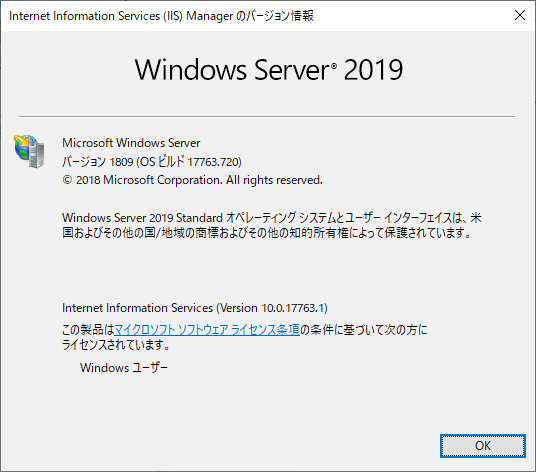
    Windows Server 2019にインストールされるIIS(Internet Information Services)のバージョンは、Version 10.0。

    Windows Server 2019がバージョン1809で、IIS Version 10.0.17763.1 なので、Windows Server 2019側のバージョンが上がると、IISのバージョンも上がる可能性はあり。

  • Windows サンドボックスはHyper-Vと共存可能

    Hyper-Vの機能をインストールしたPCであっても、Windowsサンドボックスの機能は使用可能。

    仮想LANによるネットワークも利用可能。