Windows にMySQL Serverをインストールしたときのデータ保存先は、以下のフォルダ。
C:\Program Files\MySQL\MySQL Server 5.7\data
なお、5.7の部分は、インストールしたMySQL Serverのバージョンによって変わる。
Windows にMySQL Serverをインストールしたときのデータ保存先は、以下のフォルダ。
C:\Program Files\MySQL\MySQL Server 5.7\data
なお、5.7の部分は、インストールしたMySQL Serverのバージョンによって変わる。
MySQL5.1とPHP5.2.17で接続しようとしたところ、下記のエラーが表示されて、PHPからMySQLに接続できなかった。
(これを使いたいわけではなく、かなり前に作った検証環境・・・)
このエラーは、MySQLのバージョンにより、認証方式が変更されたことによる影響。
PHP側のMySQLクライアントのバージョンが古いのが原因。
■エラーメッセージ
Client does not support authentication protocol requested by server; consider upgrading MySQL client.
PHP側のMySQLクライアントを新しいものにするのが一番だが、 できないときはMySQLの設定を変更することで回避可能。
対応方法としては、my.cnfに古いパスワード形式の指定をする。
[mysqld]
(・・・中略・・・)
old_passwords = 1
my.cnfの中から、[mysqld] の箇所を探して、そこに「old_passwords=1」の記述を入れる。
設定変更した後は、MySQLサーバのプロセスを再起動する。
テストしても、同じ様になる場合は、念のため、ウェブサーバも再起動する。
(自分の環境では、Apacheも再起動しないとダメだった。)
VMware PowerCLIのバージョンを調べるには、
PowerCLIを起動させて、以下のコマンドを実行する。
Get-PowerCLIVersion
Virtual Machine To Phisical Machine を行う手順や注意事項。
(P2Vではなく、仮想から物理に変更する手順)
なお、「Converter およびその他の VMware 製品では現在、仮想マシンから
物理マシンへの移行をサポートしていません。」とのこと。
一応、できるようだけど、自己責任。
せっかく調べたのでメモ。
vCenterで設定しているアラームが、vCenter上で正常な状態に戻り、 発生中のアラーム画面でも消えているのにもかかわらず、アラーム通知がされる。
アラームの画面では、既に消えているため、vCenter上でのアラーム解除ができない。 この状態の対処方法。
発生したのは、「ネットワーク接続が失われました」のアラームとして説明。
これで、アラームのアクションが消える。根本的な解決は、ESXiにアップデートパッチを当てる。
新しいPCに移行したので、Cisco ASAの管理用にASDM-IDMをインストールした。 ASDM-IDMを起動させて、アドレスにユーザ等を入れて、OKを押したところ、「Contacting the device. Please wait…」が表示されたまま動かない。エラーにもならない。
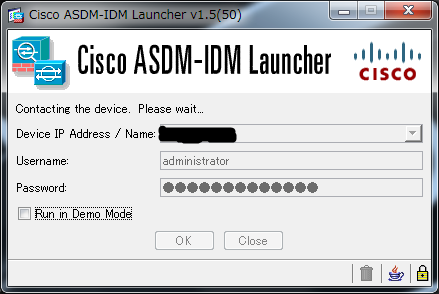
いろいろと試したが、解決策は1つ。
Java6をインストールして、ASDM-IDMがJava6を使って起動するように、ショートカットのプロパティを開いてリンク先の項目にあるjavaw.exeのパスをJava6のインストール先のjavaw.exeに修正する。
Java8、 Java7 も試したが、結局、Java6でしか正常に動作しなかった。
■Java6のダウンロードページ(サポートは切れているので、アーカイブから落とせるだけ)
http://www.oracle.com/technetwork/java/javase/downloads/java-archive-downloads-javase6-419409.html
Java6はサポート切れなので、自己責任で。
ESX4.1上の仮想サーバで、CPUが不足しがちなので、CPUを追加したところ、 以下のエラーが表示され、ESX上で電源を入れることができない。
仮想マシンに 8 個の仮想 CPU がありますが、ホストがサポートするのは 4 個
のみです。仮想 CPU の個数は、その仮想マシン用に選択したゲスト OS また
はホストのライセンスによって制限される可能性があります。
調べたところ、ESX4.1 Standard EditionではCPUが4個(4 vCPU)までという制限があり、 設定画面上は8CPU(8コア)まで選択できるが、電源をいれることはできない。 ESX4.1で8CPUを使うには、Enterprise Plusである必要がある。
高いエディションを使うよりも、ESXをバージョンアップした方が他のメリットもあるため、 安いし、早い。
VMwareのナレッジ。
8 個の vCPU で構成されている仮想マシンのパワーオンに失敗する (2086711)
http://kb.vmware.com/selfservice/microsites/search.do?language=en_US&cmd=displayKC&externalId=2086711
VMwareの機能でスナップショットがある。 変更前の時点を記録(スナップショット)できる便利な機能。
このスナップショットの注意点。
この注意点を守らずスナップショット付のまま使用すると
が発生する。 通常の使用だと気にならないが、高負荷のかかるサーバだと多少の劣化も影響があるので注意。
Powershellでコマンドレットを使っていると、引数やオプションなどが増えて1行が長くなる。 そうするとコマンドが書きにくく、可読性も下がるので、途中で改行を行えると便利だ。
Powershellのコマンドレット中の改行は「`」で行える。 「`」がモニタ上のゴミのように見えるのがいけていない。
改行になると、「>> 」が行頭に付く。 コマンドレットの終わりは、空行でENTERすると実行される。
例)
PS C:\> Get-HotFix  -id kb3107998 , `
>> KB3101746, `
>> KB3102810
>>

Source        Description      HotFixID      InstalledBy          InstalledOn
------        -----------      --------      -----------          -----------
PCname        Security Update  KB3101746     NT AUTHORITY\SYSTEM  2015/11/11 0:00:00
PCname        Update           KB3102810     NT AUTHORITY\SYSTEM  2015/11/11 0:00:00
PCname        Update           KB3107998     NT AUTHORITY\SYSTEM  2015/11/11 0:00:00
業務系システム使いそう、というか運用することになりそう。そこで再度、MySQLのエディションの違いを調べてみたので、メモ。
MySQLには、大きく分けて、商用版とGPLライセンスのフリー版の2種類が存在する。
商用版は、サポートレベルに応じて、Standard、Enterprise、MySQL Cluster Carrier Gradeの3種類がある。 他に組み込み用のEmbededの枠がある。
GPLライセンスのフリー版は、Community Edition。
商用(Standard等)とフリーの大きな違いは、安定性とサポート。 フリーのCommunity Editionには、実験的な要素が組み込まれており、 安定性に欠ける場合がある。
またサポートは、商用の方はサポート窓口による対応やパッチの適用があるが、 Community Edtionにはサポート窓口がなく、コミュニティでの情報収集などにより、 解決する必要がある。
パッチについても、提供はなく、必要に応じて自分たちで穴を埋める必要がある。
ということだ。作ったところと運用することが異なる場合、セキュティパッチなどを当てる時などの確認が面倒くさくなりそうだ。まぁ、それはMySQLだからとかいうわけじゃないが。
■参考
https://www-jp.mysql.com/products/
http://news.mynavi.jp/articles/2006/10/31/mysql/