G Suiteのユーザで、Google Cloud Platformを使う設定、および使わせない設定を行うには、G Suiteの管理画面で、「Google Cloud Platform」のサービスをオン/オフする。
- G Suiteの管理者で、G Suiteの管理画面にログインする。
- 「アプリ」を選択する。
- 「その他のGoogleサービス」を選択する。
- 「Google Cloud Platform」を選択する。
- 組織単位、または全体で、サービスのオン/オフを行う。
G Suiteのユーザで、Google Cloud Platformを使う設定、および使わせない設定を行うには、G Suiteの管理画面で、「Google Cloud Platform」のサービスをオン/オフする。
AWSのELBで経由でSSL接続していたEC2のインスタンスを起動させたところ(ちょっと使わない期間があったので停止してた)、ELB経由でアクセスすると、503エラーを返すようになった。503エラーなので、EC2のウェブコンテンツは表示されない状態だ。
設定を見直し整理してみると・・・
という状況だった。
使っていないアベイラビリティゾーンからアクセスをしようとして、キープアライブが取れず、アクセスすると503エラーになっている模様。このような状況なので、可用性は下がるが(というかどうせ動いていない)、使用していないアベイラビリティゾーンの設定をELBから削除した。これにより正常にSSL経由でウェブが表示されるようになった。
ELBを使って、AmazonのSSL証明書を使うときは、EC2側がシングル構成だったりするので注意が必要。
GCP(Google Cloud Platform)で、Cloud Shellから、Cloud SQLに接続しようとすると、403エラーになり、接続できない。GCPでプロジェクトを共有しているユーザごとに、エラーになるユーザと、正常に接続できるユーザがいる(ので、Cloud SQLのサービスの問題ではない)。原因は、CGPのIAMの設定の不備。
接続がエラーのとき
zen@cloudshell:~ (devPJ)$ gcloud sql connect devDB --user=conusr
ERROR: (gcloud.sql.connect) HTTPError 403: The client is not authorized to make this request.
zen@cloudshell:~ (devPJ)$
接続に成功するとき(MySQLのユーザ認証は別)
zen@cloudshell:~ (devPJ)$ gcloud sql connect devDB --user=conusr
Whitelisting your IP for incoming connection for 5 minutes...⠼
対処
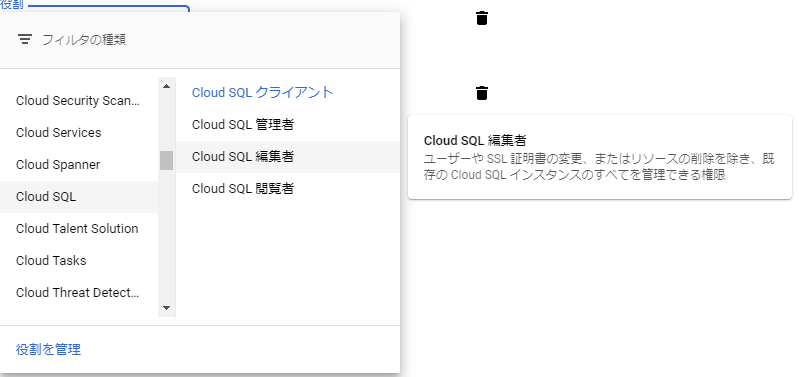
Clolud Shellから、Cloud SQLに接続するには、GCPのIAMで、「Cloud SQL 編集者」の権限をつける必要がある。閲覧者だと、Cloud Shellからは接続できず、403エラーが発生する。
マイクロソフトが開発中のChromium版のEdgeのRC版(Release Candidate)が公開された。そして、正式版のリリース予定日も2020年1月15日と発表されている。
https://forest.watch.impress.co.jp/docs/news/1216492.html
https://blogs.windows.com/windowsexperience/2019/11/04/introducing-the-new-microsoft-edge-and-bing/
世の中的には、過渡期の間はEdgeへの対応種類が増えることになる。
ただ、開発側からみると、処理エンジンは、Google Chromeと同じなので、Google Chromeに対応すると、Chromeと新Edgeの両方に対応できることになる。旧Edgeのサポート打ち切りタイミングは気になるところだ。
Gitの管理で楽をしたかったので、GitLabをインストールしてみた。(もっと楽をするならば、GitHubやBacklogを契約すればいいのだろうけど)
インストール先は、Ubuntu 18.04 Desktop。Serverにしておけばよかった。
最初にGitLabのインストールに必要なツールをインストールする。
sudo apt install openssh-server
sudo apt install curl
sudo apt install postfix
次に、aptの参照先にgitlabのものを追加する。
curl -sS https://packages.gitlab.com/install/repositories/gitlab/gitlab-ce/script.deb.sh | sudo bash
aptでgitlabをインストールする。
sudo apt install gitlab-ce
gitlabの設定ファイルを編集する。エディタはインストールしている好きなものを指定する。
sudo xemacs21 /etc/gitlab/gitlab.rb
最低限のアクセス用のURLとタイムゾーンを変更する。それ以外は、必要に応じてカスタマイズする。とりあえず動かすだけならば、この2つ。
external_url gitlab_rails['time_zone'] = 'Asia/Tokyo' 設定を反映させる。
sudo gitlab-ctl reconfigure
実際にアクセスしてみて、Gitlabが表示されればOK。初回のアクセス時にrootユーザのパスワード設定があるので、忘れずに行う。
■インストールしたときのログ。
zen@LAB:~$ curl -sS https://packages.gitlab.com/install/repositories/gitlab/gitlab-ce/script.deb.sh | sudo bash
Detected operating system as Ubuntu/bionic.
Checking for curl...
Detected curl...
Checking for gpg...
Detected gpg...
Running apt-get update... done.
Installing apt-transport-https... done.
Installing /etc/apt/sources.list.d/gitlab_gitlab-ce.list...done.
Importing packagecloud gpg key... done.
Running apt-get update... done.

The repository is setup! You can now install packages.
zen@LAB:~$
zen@LAB:~$
zen@LAB:~$
zen@LAB:~$
zen@LAB:~$ sudo apt install gitlab-ce
パッケージリストを読み込んでいます... 完了
依存関係ツリーを作成しています
状態情報を読み取っています... 完了
以下のパッケージが新たにインストールされます:
  gitlab-ce
アップグレード: 0 個、新規インストール: 1 個、削除: 0 個、保留: 0 個。
708 MB のアーカイブを取得する必要があります。
この操作後に追加で 1,858 MB のディスク容量が消費されます。
取得:1 https://packages.gitlab.com/gitlab/gitlab-ce/ubuntu bionic/main amd64 gitlab-ce amd64 12.3.2-ce.0 [708 MB]
708 MB を 15秒 で取得しました (47.3 MB/s)
以前に未選択のパッケージ gitlab-ce を選択しています。
(データベースを読み込んでいます ... 現在 172865 個のファイルとディレクトリがインストールされています。)
.../gitlab-ce_12.3.2-ce.0_amd64.deb を展開する準備をしています ...
gitlab-ce (12.3.2-ce.0) を展開しています...
gitlab-ce (12.3.2-ce.0) を設定しています ...
It looks like GitLab has not been configured yet; skipping the upgrade script.

       *.                  *.
      ***                 ***
     *****               *****
    .******             *******
    ********            ********
   ,,,,,,,,,***********,,,,,,,,,
  ,,,,,,,,,,,*********,,,,,,,,,,,
  .,,,,,,,,,,,*******,,,,,,,,,,,,
      ,,,,,,,,,*****,,,,,,,,,.
         ,,,,,,,****,,,,,,
            .,,,***,,,,
                ,*,.


     _______ __  __          __
    / ____(_) /_/ /   ____ _/ /_
   / / __/ / __/ /   / __ `/ __ \
  / /_/ / / /_/ /___/ /_/ / /_/ /
  \____/_/\__/_____/\__,_/_.___/


Thank you for installing GitLab!
GitLab was unable to detect a valid hostname for your instance.
Please configure a URL for your GitLab instance by setting `external_url`
configuration in /etc/gitlab/gitlab.rb file.
Then, you can start your GitLab instance by running the following command:
  sudo gitlab-ctl reconfigure

For a comprehensive list of configuration options please see the Omnibus GitLab readme
https://gitlab.com/gitlab-org/omnibus-gitlab/blob/master/README.md

zen@LAB:~$
Hyper-Vで仮想マシンの世代を「第2世代」にしたところ、OSのインストール時にISOファイルがブートできない。画面上には、下記のように出力されて、UEFIでISOファイルのブートが止められている。
Microsoft Hyper-V UEFI

Virtual Machine Boot Summary

1.SCSI DVD (0,1)
The image's hash and certificate are not allloed (DB).
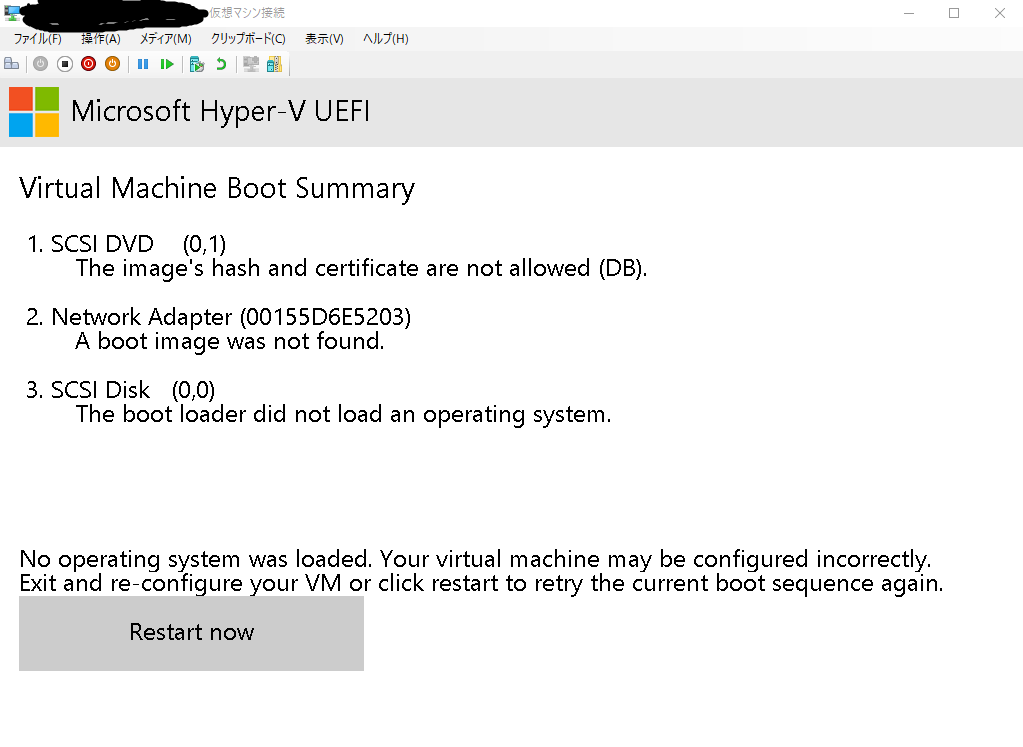
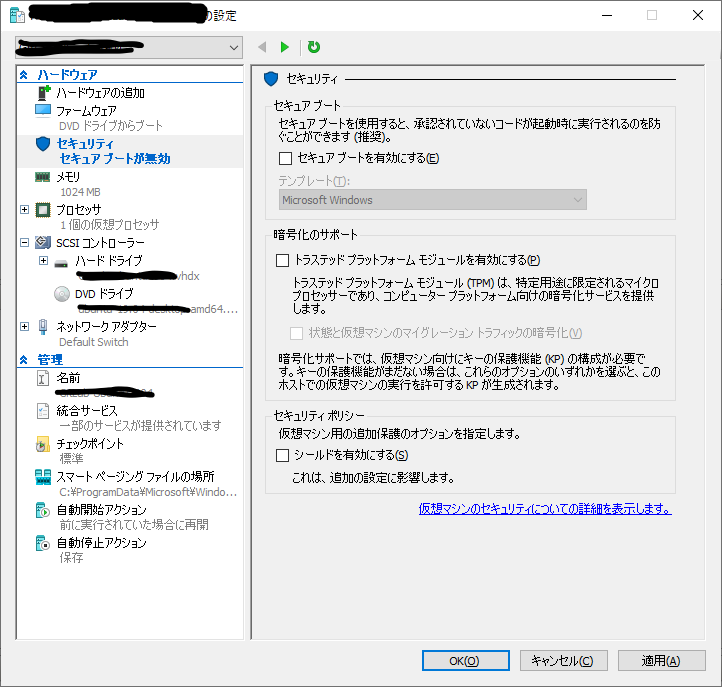
原因は、セキュアブートが有効になっていることで、承認されていないイメージのブートが止められているため。ブートできるようにするためには、仮想マシンの設定を変更する。
Windows10のChromeがVer.78にアップデートされた後、アドオンがクラッシュして、Chromeもクラッシュして、設定も何もひらけない状態になる。Chromeの再インストールもやってみたが効果なしで状況は変わらず。
いろいろと試した結果、暫定回避策として、ChromeのexeファイルをWindows8の互換モードで起動させる設定にすると、正常に起動するようになった。Windows10とChromeとアドオンの組み合わせで、障害が発生するようだ。
Ubuntu19.04にGitlabをインストールしようとすると「E: パッケージ gitlab-ce が見つかりません」とエラーになる。
~$ sudo EXTERNAL_URL="http://localhost" apt install gitl
ab-ce
パッケージリストを読み込んでいます... 完了
依存関係ツリーを作成しています
状態情報を読み取っています... 完了
E: パッケージ gitlab-ce が見つかりません
状況を調べたところ、インストール時に下記のコマンドを実行したが、apt(apt-get)先に登録されていなかった。
curl -sS https://packages.gitlab.com/install/repositories/gitlab/gitlab-ce/script.deb.sh | sudo bash
gitlabの対応OSが、Ubuntu16.04とUbuntu18.04で、Ubuntu19.04が入っていないので、ここではじかれているものと思われる。色気を出さずに、Ubuntu18.04で同じことを試したところ、あっさりとgitlabのインストールができた。そのため、対応OSのバージョン不一致が原因。
Ubuntu 18.04にインストールしたときのGitLab Community Edition 12.3.3 のデータの保存先など。
データベースやgitのリポジトリのデータなど。
/var/opt/gitlab
アプリケーションのインストール先。
/opt/gitlab
コマンドプロンプト(cmd)やPowershellで、「code」を実行すると、Visual Studio Codeが起動する。
「ファイル名を指定して実行」(Windowsキー + R)からも、「code」でVisual Studio Codeが起動する(実際には、cmdが開いて実行されて、VScodeが開く)。