Capistrano(カピストラーノ)は、複数のリモートサーバでスクリプトを実行するためのツール。MIT LicenseのOSS。
Capistranoは、Rubyでかかれており、Ruby on Railsなどのウェブアプリケーションのデプロイツールとして利用される。Rubyでかかれているが、デプロイ対象はPHPなどでも構わない。Ruby on Railsなどは、Gitリポジトリと結びつけて、デプロイの自動化を行うことが多いようだ。
Capistrano(カピストラーノ)は、複数のリモートサーバでスクリプトを実行するためのツール。MIT LicenseのOSS。
Capistranoは、Rubyでかかれており、Ruby on Railsなどのウェブアプリケーションのデプロイツールとして利用される。Rubyでかかれているが、デプロイ対象はPHPなどでも構わない。Ruby on Railsなどは、Gitリポジトリと結びつけて、デプロイの自動化を行うことが多いようだ。
vCenter Serverから、「vsm のステータスが green から gray に変更されました」という通知が送られきた。調べたところ、vCenterのVSMのステータスが認識ができなくなっていたから。vCenterのログを調べたところ、greenからgrayになった後に、grayからgreenに戻っていることを確認した。
基本的にアラートが出続けていなけければよい。ただし、頻繁に発生するようであれば、対応を考える。
VSM = VMware vService Manager
通知された内容
[VMware vCenter - アラーム alarm.HealthStatusChangedAlarm]
vsm のステータスが green から gray に変更されました
Veeam backupで、Linuxにエージェントをインストールして、バックアップを動作させたところ、バックアップがエラーになった。Veeam backup上でエラーメッセージを確認したところ、下記のエラーが出ていた。
veeam.backup.SSH.CSshTimeoutException
原因を調べていたところ、最初の通信は、SSHで行っているが、データ転送などは別のポートを使っていることがわかった。ポートの10006を使用しているが、エージェントとバックアップサーバの間のファイアウォールで、10006は許可していないため、タイムアウトしているようだ。たぶん、このポートを解放すればよいのだが、さてどうするか。
Linux Agent  TCP 10006
Windows Agent TCP 10005
Veeam Backupが利用しているポート番号
https://helpcenter.veeam.com/docs/backup/agents/used_ports.html?ver=95u4
Windows10は、デフォルトの文字コードがUTF-8に変わったが、コマンドプロンプト(CMD)はSJISのままである。そのため、メモ帳などで、バッチファイルを作ると、文字コードがUTF-8になるため、実行時にコマンドプロンプト上で文字化けしてしまう。
これを解消するために、コマンドプロンプトの文字コードをUTF-8に変更する。バッチの一番最初に入れておけば、その後の行の実行からUTF-8になるので、どの環境でも同じように実行できる。
コマンドプロンプトの文字コードをUTF-8に変更
chcp 65001
コマンドプロンプトの文字コードをSJISに変更
chcp 932
なお、`chcp` とだけ入力すれば、現在の文字コードを表示できる。
C:\>chcp
Active code page: 65001

C:\>
Ubuntuは、ログイン時に、下記のディレクトリにあるスクリプトを実行する。このフォルダに、実行できるシェルシェルスクリプトとして、記載することでログイン時のメッセージを表示させることができる。
/etc/update-motd.d/
たとえば、下記のような形で、メッセージを表示するスクリプトを書いて実行させる。
~$ cat /etc/update-motd.d/99-hostinfo
#!/bin/sh
printf "\n";
printf "##############################################\n";
printf "#  WEB Server Production Enviroment     #\n";
printf "##############################################\n";
printf "\n";
Ubuntuでパッケージのインストールは、apt install XXXでできる。インストールされたパッケージの一覧は、aptコマンドではできない。インストール済みのパッケージの表示するには、dpkgコマンドを使う。
dpkg -l実行例。
~$ dpkg -l
Desired=Unknown/Install/Remove/Purge/Hold
| Status=Not/Inst/Conf-files/Unpacked/halF-conf/Half-inst/trig-aWait/Trig-pend
|/ Err?=(none)/Reinst-required (Status,Err: uppercase=bad)
||/ Name           Version      Architecture Description
+++-==============-============-============-=================================
ii  accountsservic 0.6.45-1ubun amd64        query and manipulate user account
ii  adduser        3.116ubuntu1 all          add and remove users and groups
ii  adwaita-icon-t 3.28.0-1ubun all          default icon theme of GNOME (smal
ii  amd64-microcod 3.20180524.1 amd64        Processor microcode firmware for


Windows 10 Ver.1909(November 2019 Update)でも、「マイクロソフト ワイヤレスディスプレイアダプター V2」は接続できた。操作方法も変わらない。
下記のURLにアクセスすると、「Windows 10 May 2019 Update」と表示されているが、「ツールを今すぐダウンロード」のリンクからダウンロードできるツールを使うと、November 2019 Updateにアップデートができる。
https://www.microsoft.com/ja-jp/software-download/windows10
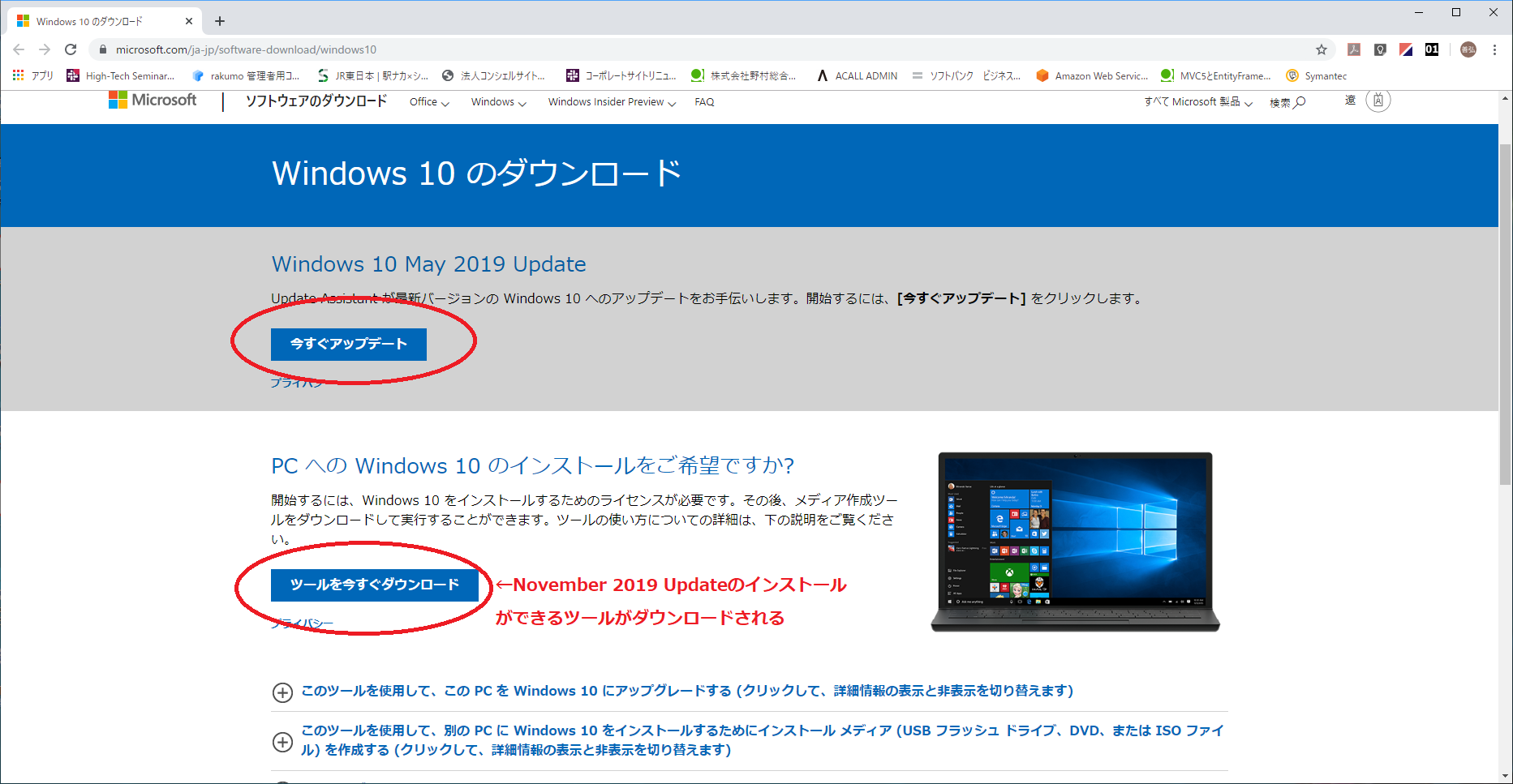
画面上、バージョンは表示されていないが、進めていくと、最新のNovember 2019 Updateにアップデートできた。途中、情報の引継ぎの確認があるので、間違いなく引き継ぐこと。データが消えるので。
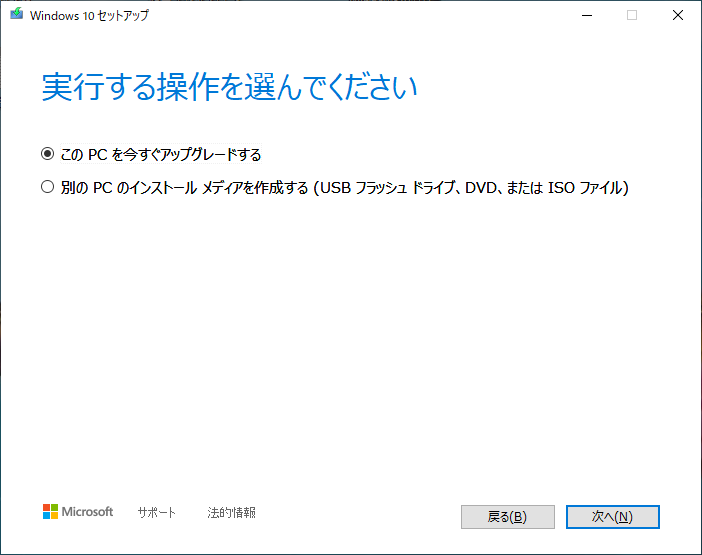
ちょっと手順が増えているので、さっさと「今すぐアップデート」でNovember 2019 Update(Ver.1909)にできるようになるといいのだけど。
Panasonic Let’s Note SV8のデモ機を使う機会があったので、軽く検証してみた。
SV7とSV8を比べると、何か違いがあるかというと、「USB-PDでの充電に対応」した、無線LANの物理的なON/OFFスイッチがなくなった。重さも、CPUの世代(第8世代 Core i5)も、変わらなかった。外見上で、SV7とSV8の差は、無線LANのスイッチくらいなので、気にしていないと気が付かないレベルだ。
USB-PDでの充電は、いろいろと試してみたが、給電側がUSB-PDに対応していないと、SV8で充電が始まらない。ここら辺は、ちゃんとUSB-PDのセーフティー機能が働いている。USB-PDでの充電速度は、とても低速でCPUのパフォーマンスを上げているとバッテリーの残量は増えない。CPUの動作をしぼれば充電はされていく。また、USB Type-Cのポートが左のアームレスト部分にあるため、USB-PDで充電をしていると使い方次第で、そこそこ熱くなるため注意が必要だ。USB-PDでの充電は非常用と考えておいた方がよさそうだ。
「機能更新プログラムの遅延設定」を行っている場合は、手動でWindows Updateの確認(更新プログラムのチェック)をしても、Ver.1909は表示されない。更新プログラムの適用はすべてできている場合には「最新の状態です」と表示される。
なお、グループポリシーを変更して、「機能更新プログラムの遅延設定」を0日にして、Windows Updateの「更新プログラムのチェック」をすると、Ver.1909のインストールが始まってしまう。