Ubuntu 24.04に、aptからPostgreSQL(Version 16)をインストールしたときのデータファイルの場所のメモ。
下記のパスにデータファイルが保存されている。パーミッションが絞り込まれているので、中身をみたい場合はPostgeSQLのユーザにsuしてアクセスする必要がある。
/var/lib/postgresql/16/main/Ubuntu 24.04に、aptからPostgreSQL(Version 16)をインストールしたときのデータファイルの場所のメモ。
下記のパスにデータファイルが保存されている。パーミッションが絞り込まれているので、中身をみたい場合はPostgeSQLのユーザにsuしてアクセスする必要がある。
/var/lib/postgresql/16/main/Google AppSheetで作成したアプリを共有しようとしたら、以下のエラーが出た。
Error: Policy violation: Error: Workspace AppSheet Core security violation: The app cannot be shared externally.: Learn more: https://support.google.com/a/answer/10447197#core-securityGoogle Workspaceの管理画面で、AppSheetの「AppSheet Core ライセンスのセキュリティ設定」を変更して無効にしないと、組織外への共有はできないとのこと。AppSheetを使い始めた時期によって、このセキュリティ設定のデフォルト値は異なるとのこと。
設定変更は以下。
1. Google Workspaceの管理画面にアクセスする(管理者である必要あり)。
2. アプリ → Google Workspace → AppSheet の順に開く。
3. 「AppSheet Core ライセンスのセキュリティ設定」を選択する。
4. 「AppSheet Core セキュリティを無効にする」を選択して、保存する。
設定変更後は、反映されるまで時間がかかるので待つ。
その後、Google AppSheetのアプリ側で、外部組織のユーザを招待して、利用できるのかを確認する。
vCenter Server Appliance 8.0 u2にパッチをあてたので、その作業のメモ。
1. ISOファイルをBroadcomのサポートページからダウンロードする。
2. vcenter appliance がアクセスできる領域にISOをアップロードする
3. ISOファイルをvSphereの操作としてマウントする
4. SSHで、vcenterにアクセスする(root権限のあるユーザを使う)
5. パッチをステージングする(このコマンドはBashモードにはない。Bashは起動させずに、sshでログインした最初の状態で行う)
software-packages stage --iso6. ステージングされたパッチのリストを確認する。見るだけなので、気にならなければ、手順を飛ばしても良い。
software-packages list --staged7. ステージングされたパッチをインストールする。(ここは時間がかかった)
software-packages install --staged8. 再起動を求められる場合は、vCenter Server Appliance を再起動する
shutdown now -r "patch reboot"これで完了。
CLIでvCenter Server Applianceのバージョンを調べるコマンド(APIコマンド)は、下記。SSHでログインした後に実行する。
com.vmware.appliance.version1.system.version.get実行例
Command> com.vmware.appliance.version1.system.version.get
Version:
   Version: 8.0.2.00400
   Product: VMware vCenter Server
   Build: 23929136
   Type: vCenter Server with an embedded Platform Services Controller
   Summary: Patch for VMware vCenter Server 8.0
   Releasedate: June 13, 2024
   Installtime: 2024-07-11T02:22:34.170Z

Command>
セッション切れでの失敗例
Command> com.vmware.appliance.version1.system.version.get
Session expired.

Command>MicrosoftがTeamsのOfficeコネクタの廃止を発表した。Officeコネクタの廃止により、Teamsで使っているWebhookが廃止になる。
・2024年8月14日で新規のWebhookアドレスの発行は終了。
・2024年10月1日からは、Webhookが使えなくなる(Officeコネクタが機能しなくなる)。
Webhook(Officeコネクタ)の廃止後は、実際には廃止前に、Power AutomateのWorkflowをTeamsに追加して、Teamsに投稿するワークフローを追加する。テンプレートから、Webhook要求をチャネル投稿するワークフローを追加すればよい。試してみたが、Webhook用のワークフローの作成は簡単だった。
TeamsにWorkflow機能を追加することで、従来のwebhookの代わりが作れることはわかった。もしたくさんのWebhookをTeamsで使っているとしたら、変更していく作業だけでも大変だ。
OpenSSHの脆弱性 ”regreSSHion” (CVE-2024-6387 )。Linux系で新しいディストリビューションは、影響を受けてる。UbuntuやAmazon Linuxなどは対応されているので、アップデートを行えば対応される。 Ubuntuはapt updateでサクッと終わることは確認できた。脆弱性の先祖返りか。そういうこともあるよな。
あっちこっちサイトを見たけれど、piyologがわかりやすい。
VMware vSphere ESXi 6.7が動作していたサーバを初期化して、ESXi 8.0 u2 をクリーンインストールした。インストーラーを起動して、インストールを行ったときに、KB82794のWarningメッセージが表示された。Warningなので、Continueでインストールはできた(成功した)。
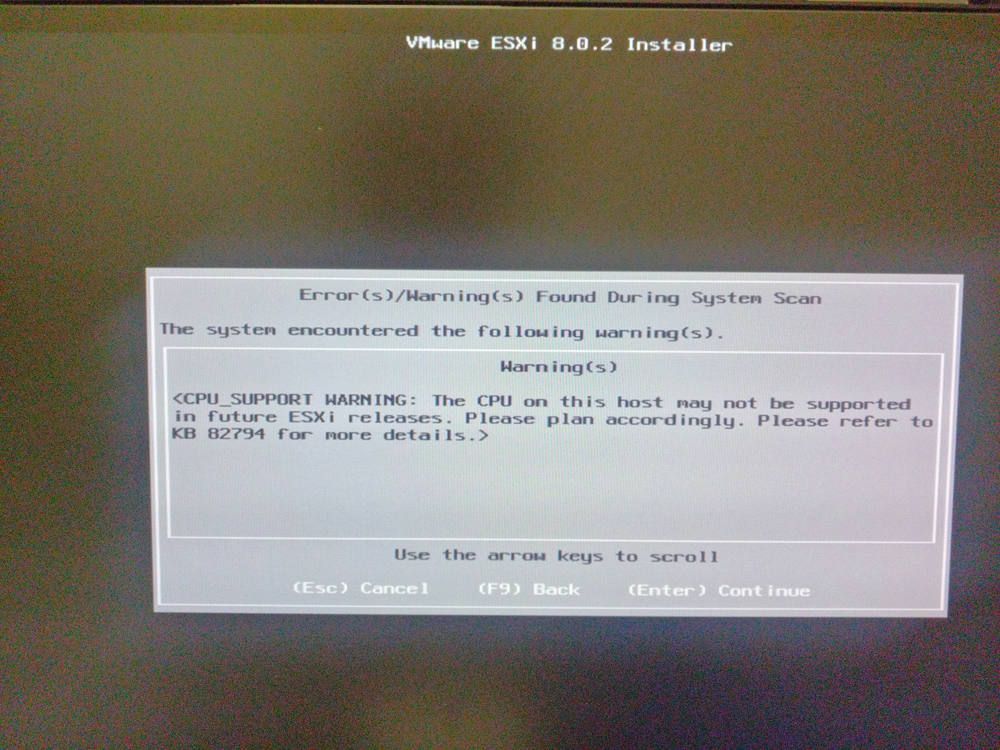
確認してみると、利用しているサーバのCPUのXeon Silver 4110(Skylake-SP)が、 ESU (End of Servicing Update) / EOSL (End of Servicing Lifetime) と発表されたため、ESXi 8.0.u2で非推奨になったとのこと。KB82794は、そのことが書かれたナレッジだった。
https://knowledge.broadcom.com/external/article?legacyId=82794
SkylakeシリーズのCPUは vSphere 8.0系統がサポートされているうちは大丈夫。次のバージョンでは、vSphereが対応してこないので、バージョンアップはできないかもしれない。
今回のアップグレードは、Gitlab 17.0.1-ce から Gitlab 17.1.0-ce 。アップグレードパスとしては、問題はないはずだったのだが、下記のエラーが出た。
Running handlers:
[2024-06-25T18:47:40+09:00] ERROR: Running exception handlers
There was an error running gitlab-ctl reconfigure:

redis_service[redis] (redis::enable line 19) had an error: RuntimeError: ruby_block[warn pending redis restart] (redis::enable line 88) had an error: RuntimeError: Execution of the command `/opt/gitlab/embedded/bin/redis-cli -s /var/opt/gitlab/redis/redis.socket INFO` failed with a non-zero exit code (1)
stdout:
stderr: Could not connect to Redis at /var/opt/gitlab/redis/redis.socket: No such file or directory


Running handlers complete
[2024-06-25T18:47:40+09:00] ERROR: Exception handlers complete
Infra Phase failed. 11 resources updated in 37 seconds
[2024-06-25T18:47:40+09:00] FATAL: Stacktrace dumped to /opt/gitlab/embedded/cookbooks/cache/cinc-stacktrace.out
[2024-06-25T18:47:40+09:00] FATAL: ---------------------------------------------------------------------------------------
[2024-06-25T18:47:40+09:00] FATAL: PLEASE PROVIDE THE CONTENTS OF THE stacktrace.out FILE (above) IF YOU FILE A BUG REPORT
[2024-06-25T18:47:40+09:00] FATAL: ---------------------------------------------------------------------------------------
[2024-06-25T18:47:40+09:00] FATAL: RuntimeError: redis_service[redis] (redis::enable line 19) had an error: RuntimeError: ruby_block[warn pending redis restart] (redis::enable line 88) had an error: RuntimeError: Execution of the command `/opt/gitlab/embedded/bin/redis-cli -s /var/opt/gitlab/redis/redis.socket INFO` failed with a non-zero exit code (1)
stdout:
stderr: Could not connect to Redis at /var/opt/gitlab/redis/redis.socket: No such file or directory


===
There was an error running gitlab-ctl reconfigure. Please check the output above for more
details.
===

dpkg: パッケージ gitlab-ce の処理中にエラーが発生しました (--configure):
 installed gitlab-ce package post-installation script subprocess returned error exit status 1
xxd (2:8.1.2269-1ubuntu5.23) を設定しています ...
vim-common (2:8.1.2269-1ubuntu5.23) を設定しています ...
vim-tiny (2:8.1.2269-1ubuntu5.23) を設定しています ...
dbus (1.12.16-2ubuntu2.3) のトリガを処理しています ...
desktop-file-utils (0.24-1ubuntu3) のトリガを処理しています ...
mime-support (3.64ubuntu1) のトリガを処理しています ...
hicolor-icon-theme (0.17-2) のトリガを処理しています ...
gnome-menus (3.36.0-1ubuntu1) のトリガを処理しています ...
man-db (2.9.1-1) のトリガを処理しています ...
処理中にエラーが発生しました:
 gitlab-ce
E: Sub-process /usr/bin/dpkg returned an error code (1)
zen@LAB:~$
もう一度、sudo apt upgrade を実行したところ、正常に終了した。
sudo gitlab-ctl restart を実行するように出ていたので、実行した。
GitLabのウェブ画面上からも確認したが、最新(17.1.0)にアップグレードができており、問題はなかった。
vSphere8.0でESXiの起動時(電源ON時)にVMも起動させる設定がされているVMを調べる方法のメモ
1. vCenter Server にログインする。
2. 「ホストおよびクラスタ」のメニューを開く。
3. 自動起動させたいホストを選択する。
4. 「構成」タブを選択する。
5. 「仮想マシンの起動およびシャットダウン」を選択する。
6. 「仮想マシンの起動およびシャットダウン」のメニューに「自動順位付け」「自動」の選択項目があるので、それぞれを選択する。
7. 起動の部分が「有効」になっているVMが自動起動するVM。起動遅延時間や起動順番を確認すると、どの順番でVMが起動してくるのかがわかる。
ちょっと検索で探しにくかったので、メモ。
.NET8.0(.NET9.0も同じだった)が対応しているWindows OSは以下。
参考:
https://github.com/dotnet/core/blob/main/release-notes/8.0/supported-os.md
https://github.com/dotnet/core/blob/main/release-notes/9.0/supported-os.md