投稿者: zen

  • IE10&IE11にグループポリシーが適用されない問題

    IE10&IE11にグループポリシーが適用されない問題にあたった。
    原因はIE10以降はグループポリシーによるIEの設定に対応していないこと。

    IE10以降のセキュリティ設定を行う場合には、マイクロソフトが配布している
    IEAK(IE管理者キット)を使用しなくてはならないとのこと。
    実際にIEAKをインストールしてためしてみたところ、
    簡単にIEの設定用プログラム(EXE と MSI を両方作ってくれる)が作成できた。
    なので、このツールを使って、基本設定を作り、PCのセットアップ時に
    実行すれば手間を軽減できる。

    ■IEAKをつかってみて感じた注意点

    ・セキュリティの部分など、ローカルのIEの設定を読み込み、
    それを設定値に使用するので、きれいな環境を使って行う必要あり。
    (自分のPCだと、個別設定をしちゃっているので、やめたほうがいい)
    ・IE10用とIE11用で、セットアップされたファイルが異なる、
    またOSのビット数によってもセットアップファイルが異なる。
    ・環境によって利用するファイルが異なるので、グループポリシーによる
    自動インストールは危険を伴う可能性がある。

    ■参考

    http://hibinomemo.wordpress.com/2013/03/10/ie10%E3%81%AB%E3%82%B0%E3%83%AB%E3%83%BC%E3%83%97%E3%83%9D%E3%83%AA%E3%82%B7%E3%83%BC%E3%81%8C%E3%81%86%E3%81%BE%E3%81%8F%E5%BD%93%E3%81%9F%E3%82%89%E3%81%AA%E3%81%84/

    http://technet.microsoft.com/en-us/ie/bb219517

  • CP+ 関連の記事で気になったもの

    ほぼ自分用のめもとして。。。
    気になったものをピックアップ。

    カメラの内部でホコリを吹き飛ばさずに、吸い込む器具。
    吹き飛ばすとホコリが思わぬところについたりするので、
    吸い込めるのならホコリが飛ばずにいいかも。
    でも、9,500円と高い。

    http://www.gizmodo.jp/2014/02/post_13984.html

    タムロンの16mm - 300mm のレンズ。
    近距離から遠距離までカバーできるんだけどな、高いんだろうな。
    便利なんだろうな。
    でも、これ、Pentax用のマウントが出ない・・・。

    http://www.gizmodo.jp/2014/02/16-300mm.html

    4K動画撮影できるミラーレス一眼
    4K動画の機材もふえてきたし、今度、ビデオカメラを買い替えるときは4Kかな。
    それにビデオカメラじゃなくて、これみたいなミラーレス一眼でもいいかも。
    一眼タイプのほうが割高になりそうな気もするけれど。。。
    あとは、撮影したものをどうやってみるか、だな。
    4Kにするなら、4Kが再生できるMacにしなきゃとか、
    いろいろと超えないといけないハードルが多そうだ。

    http://www.gizmodo.jp/2014/02/lumix_gh44k.html

    そういえば、ネットでCP+関連のものをチェックするけれど、
    PentaxというかRicohというか、存在感がないな。
    そのうち、どーんと発表でもあるのだろうか。

  • Google Chromeで「Google Chrome では www.xenos.co.jp に接続できませんでした」とエラーが出た際の対処

    普段から使用しているウェブにGoogle Chromeでアクセスした際に
    「Google Chrome では www.xenos.co.jp に接続できませんでした」
    とエラーが表示されたときの対処方法。

    このエラーが出た時に最初に疑わなければならないのはネットワークの接続。
    他のウェブサイトの閲覧ができていれば、ネットワークの可能性は低い。
    また普段使いのサイトなら、急にドメインやサーバがなくなったりもしないので
    こちらの可能性も低くなる。

    そうすると一番最初に疑わなければならないのは、Google Chromeだ。
    Chromeでは、Cookieファイルが壊れた際にこのエラーメッセージが表示されるとのこと。
    切り分ける方法で一番簡単なのは、「シークレットウィンドウ」を使ってみること。
    シークレットウィンドウは、Cookieなどの情報を引き継がないため、
    このモードで正常にアクセスできればCookieの問題ということになる。

    ■切り分けと対処方法

    1. Chromeのメニューから「シークレット ウィンドウでウィンドウを開く」を選択する。
      (シークレットウィンドウで開くと左上に変な人のイラストが表示される)
    2. アクセスできなかったサイトを開く。
      これでエラーになっていたサイトが開くことができれば、ChromeのCookieファイルが原因である可能性が高い。
    3. シークレットウィンドウを終了させ、Chromeのメニューから「ツール」→「閲覧履歴を消去」を選択し、「Cookieと~」「キャッシュ」にチェックをいれ、期間はすべてを選択し、「閲覧履歴データを消去する」をクリックする。
    4. 再度、エラーになっていたサイトを開き、問題が解消したか確認する。
      これでもまだエラーになる場合には、Chromeにインストールされているプラグインが 悪さをしている可能性が高い。

    ■参考
    https://support.google.com/chromebook/answer/1085581?hl=ja

  • 美しき残酷な世界

    進撃の巨人EDテーマ 美しき残酷な世界 (通常盤)
    進撃の巨人EDテーマ 美しき残酷な世界 (通常盤)

    最近のお気に入り。年末にやっていた進撃の巨人でハマった。歌声が好き。どこかで聞いた事がある感じと思って調べてみたら、Don’t Say “lazy” の歌声だった。どうりで気に入るわけだ。そのうち他の曲も集めてみるつもり。

  • 宇宙戦艦ヤマト2199制覇!

    宇宙戦艦ヤマト2199をTSUTAYAで借りてきて制覇。テレビ放映していたときは、うっかりと何話か抜けてしまったので、じっくりちゃんと見たかったのだ。

    宇宙戦艦ヤマト2199 7 (最終巻) [Blu-ray]

    昭和版の宇宙戦艦ヤマトも良かったけれど、あれはどこか暗く影を落とす感じで好きじゃなかった。子どものころにみたから、そう感じているだけなのかもしれないけれど。2199は絵もきれいだし、メカニックの描写もよくて気にいった。オリジナルから手を加えているところもあるし、なかなかいい。キャラも動きがあっていいしね。

    まぁ、これだけ楽しいことづくしなんだが、気になることも。アニメにこんな描写などいらないのかもしれないけれど、戦争の悲惨さみたいなものはなくなっている気がする。昔みたヤマトの悲惨さ。はっきり覚えていないけれど、なんか怖かった。そういう記憶だけあるのだ。怖いのになんか見ていたそんな覚えがある。宇宙戦艦ヤマトは戦争じゃないと言われればそうかもしれないし、最後は波動砲も封印させられているし、それはそれで時代なのかも。もちろん、メルダやユリーシャとの交流もね。昔のアニメは戦争色がつよかったし、それが薄れているというのも今なのかも。作品は面白いので満足。

  • SQL Server 2005以降で、現在時刻を取得する関数

    SQL Server 2005(Transact SQL)で現在の時刻は、GETDATE() 関数で取得できる。
    SELECT文で使えば、現在時刻を取得できる。
    UPDATE文やINSERT文で使えば、SQL Serverの現在時刻を使って、更新日を更新できる。

    例えば、現在の時刻を取得するだけのSELECT文

    SELECT GETDATE() AS TIME
    

    例えば、更新日(UpdateDate)を現在時刻で更新するUPDATE文

    UPDATE Employee SET UpdateDate = GETDATE()
    

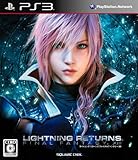
  • ライトニング リターンズ ファイナルファンタジーXIII

    ライトニング リターンズ ファイナルファンタジーXIII

    今年の年末は珍しくプレイしたいゲームが多い。その最初は”ライトニング リターンズ ファイナルファンタジーXIII”だ。前回は、バルトアンデルスの悪夢だったが、今回はきっと違うと信じて買ってみた。

    ゲームをやっている場合じゃないような気はするが、そこは気分転換ということで自分自身を納得させてプレイだ。出だしで、NormalとEasyモードが選べたけれど、ここのところ軟弱なプレイヤーなので、迷わずEasyを選択して絶賛プレイ中。初回特典のFF VIIのソルジャー1stの衣装も落とし、使っている。最近のFFはすごいね、昔のムービーくらいのクオリティがリアルタイムでレンダリングされている。ライトニングの衣装を換えるとその衣装で物語が進行していくのだからすごい。レンダリングのすごさを感じつつも、PS3が熱暴走して落ちないか、そっちのほうが心配だったりもするんだが。

    それはそれとして・・・なかなか難しい。ちゃんと戦術を練って戦えばそうでもないのだろうが、今回もなんか力押しでゴリゴリと勝っていくのは辛そう。ソルジャーだと攻撃力が高いから、何打間でゴリゴリいけそうな気もするが。切り替えていかないと、ATBバー(だっけ?)が溜まっていかないので装備を切り替えつつ、そうなるとなかなか大変。しかもタイムリミットが決まっているので、寝落ちが許されない。毎回、寝落ちをしていたら、簡単に世界の終末を迎えてしまいそうだ。

    それから、レベルじゃなくてステータス強化をしていかないといけないので、細々と依頼をこなしていなかいといけない。依頼をこなさないとステータスが上がらないし。本筋よりもそっちのほうが楽しそうな感じもする。これだけツラツラと出てくるってことは、きっと気に入ったのだろう。ライトニングがかっこいいし、それだけでもいいのかも。

    毎日、少しずつ夜中にがんばろう。

    ライトニング リターンズが終わったら、次はGT6。こっちは好きな車をひたすら走らせるだけ。クリアとかあるようだが、俺には関係ない。好きな車を走らせる。それで十分。

  • 10.9 Marvericks のiBooksアプリ中の本(PDF等)の保存先

    10.9 Marvericksでは、iBooksが個別アプリになり、本の管理がiTunesから移動した。
    移動したのはいいけれど、どこに本のデータが保存されているのかがわからなくて調べてみた。

    保存先は自分のライブラリの下にあった。

    /Users/ユーザ名/Library/Containers/com.apple.BKAgentService/Data/Documents/iBooks/Books

    こんなところに大量の本のデータが置かれている。
    本体のHDDがあふれそうになったら、このままだと移動もままならなさそうだ。
    いつかアプリがアップデートされて、別の場所に保存できるようになるといいのだけど。

  • IE11

    Windows 7 用にInternet Explorer 11が公開されたので使ってみた。
    使い込んだわけではないので、ファーストインプレッションだが・・・。

    IE11のほうが、IE10よりも動作が早い。
    CSSなのかJSなのか微妙なところではあるが、
    IE9からIE10に上げた時に崩れていたレイアウトがIE11では崩れなかった。
    これは、IE9のようになったということだろうか。

    それから、ちゃんと使い方を調べなければならないと思っているものの
    F12キーを押した時に現れる開発用ツールが便利。
    読み込み速度などもとれるので、ウェブ開発のときのデバックに便利そう。
    IEのモードのエミュレーションにWindows PhoneやSafariなどが入っていて面白そう。
    逆にIEのバージョンを選んだり設定したりするのは、ちょっとめんどくさくなったかも。

    あとは・・・Gmailを開くと、IE10モードになっていて、
    読み込みが最後のほうで止まるのか気になる。
    いろいろと設定を弄くったので、それが原因なのかもしれないけど。

    いろいろと検証しないといけないことが増えたけれど、動作には満足。
    結構、使いやすいんじゃないかと思っている。

  • Windows 7 Pro のロック画面を変更する方法

    指紋認証を使っていると、Windows 7 Proのロック画面で
    Ctrl + Alt + Deleteを押さないと
    指紋認証できないのがもどかしく感じる。

    このロック画面は設定を変更することで、
    Ctrl + Alt + Deleteのシークエンスをエスケープし、
    直接、指紋認証の画面にすることができる。
    Microsoftから設定変更のツールも出ているので簡単に変更できるのもよい。

    1. 下記のURLにアクセスします。
      http://support.microsoft.com/kb/308226/ja
    2. ページの中段にある
      「 ログオンするためにCtrl + Alt + Del キー シーケンスを無効にする 」
      をクリックし、設定ファイル用ファイルをダウンロードします。
    3. ダウンロードしたファイルを実行します。
      “MicrosoftFixit50406.msi”
    4. ライセンス条項に同意し、「次へ」をクリックします。
    5. 実行許可を求められるので許可をします。
    6. インストール(設定)が終わったら、「閉じる」をクリックします。
    7. 再起動を求められるので、再起動します。
    8. これで、ロック後の画面が変わります。