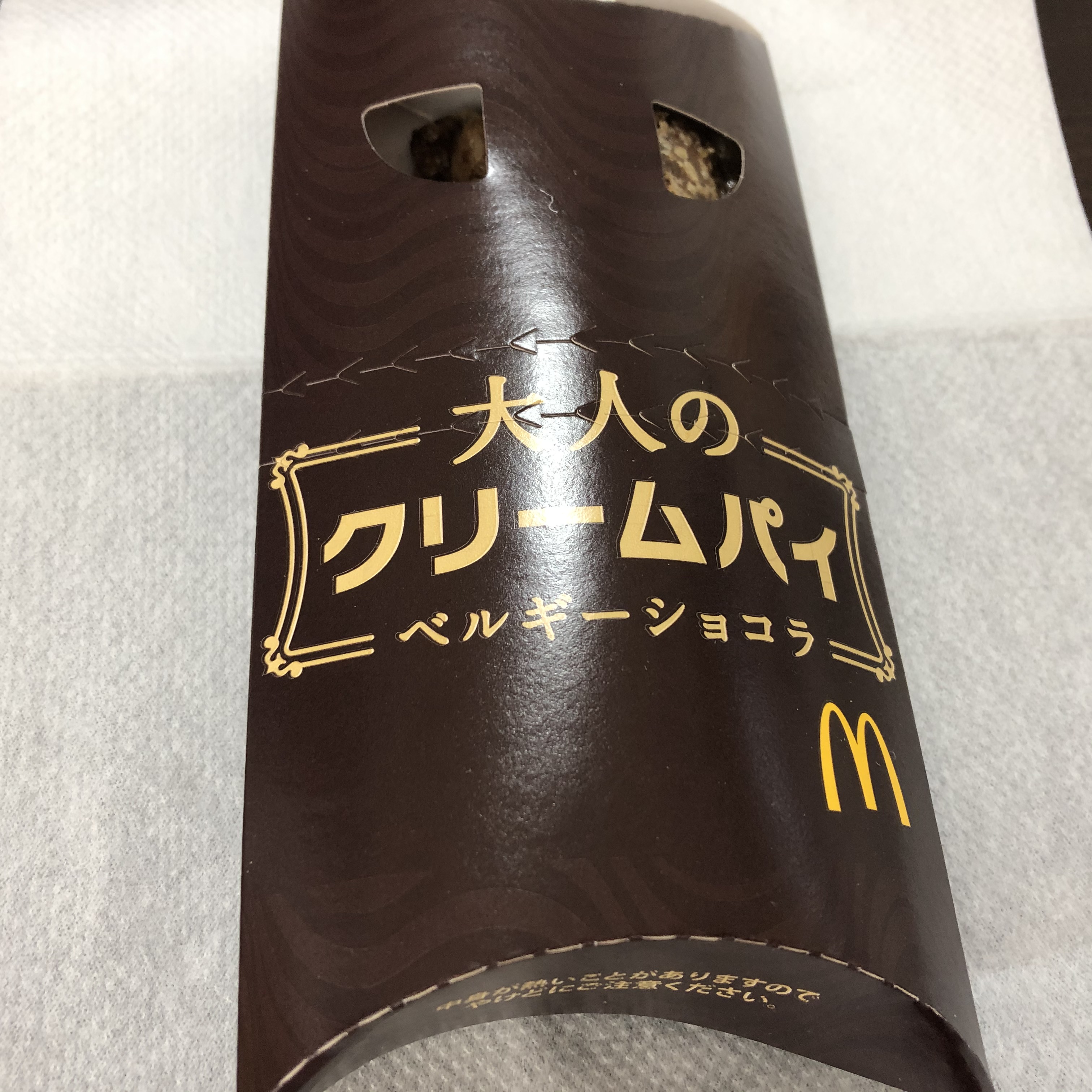
マクドナルドの大人のクリームパイ ベルギーショコラを食べてみた。
パイ生地もチョコレートが練りこまれているのかチョコレート色。クリームは、もちろんチョコレートでねっとりとしていてチョコレートの味が濃くておいしい。何より、三角形ではなく、まっすぐな長方形スタイルなので、すぐにチョコレートクリームにたどり着くところがいい。大人のクリームパイでした。
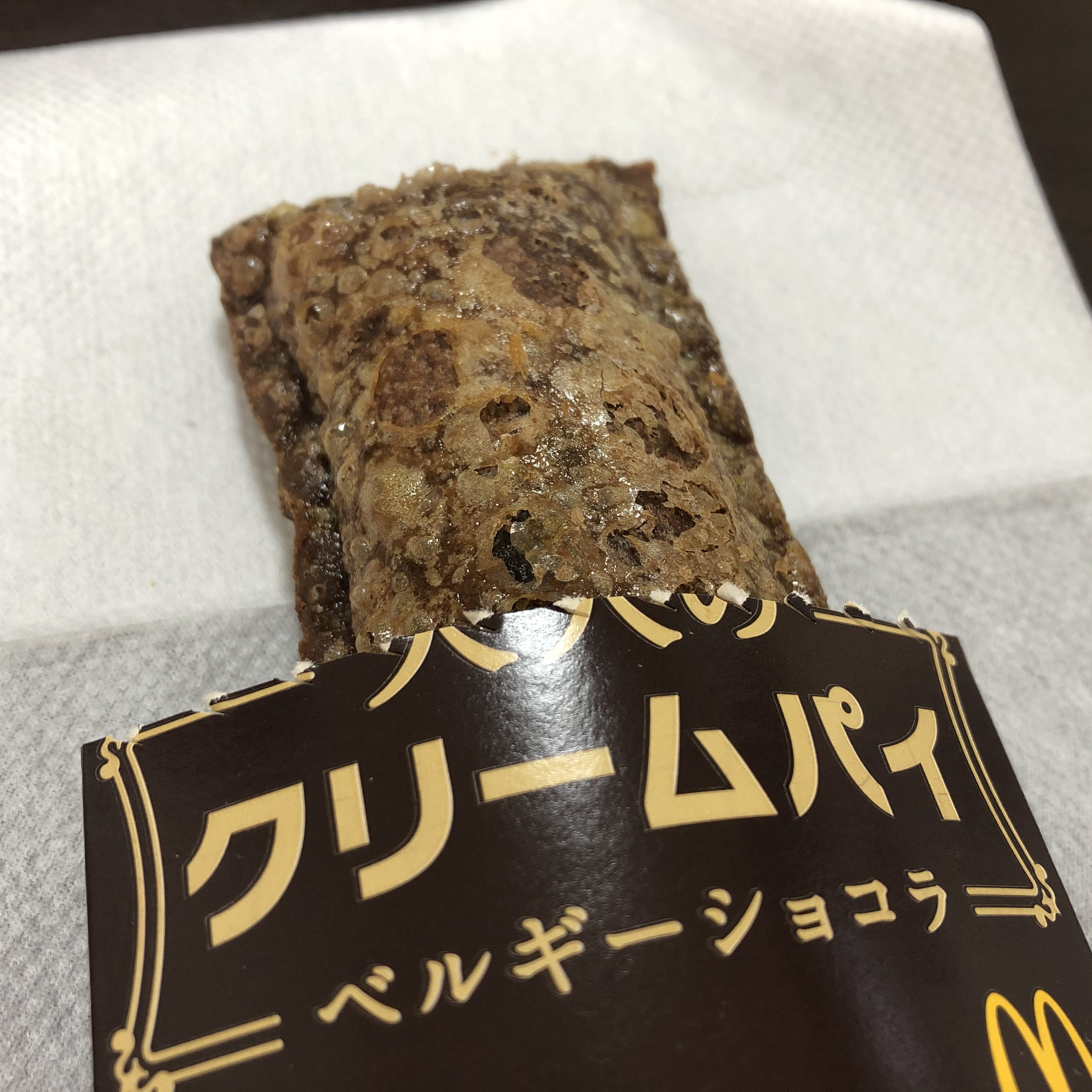
マクドナルドの大人のクリームパイ ベルギーショコラを食べてみた。
パイ生地もチョコレートが練りこまれているのかチョコレート色。クリームは、もちろんチョコレートでねっとりとしていてチョコレートの味が濃くておいしい。何より、三角形ではなく、まっすぐな長方形スタイルなので、すぐにチョコレートクリームにたどり着くところがいい。大人のクリームパイでした。
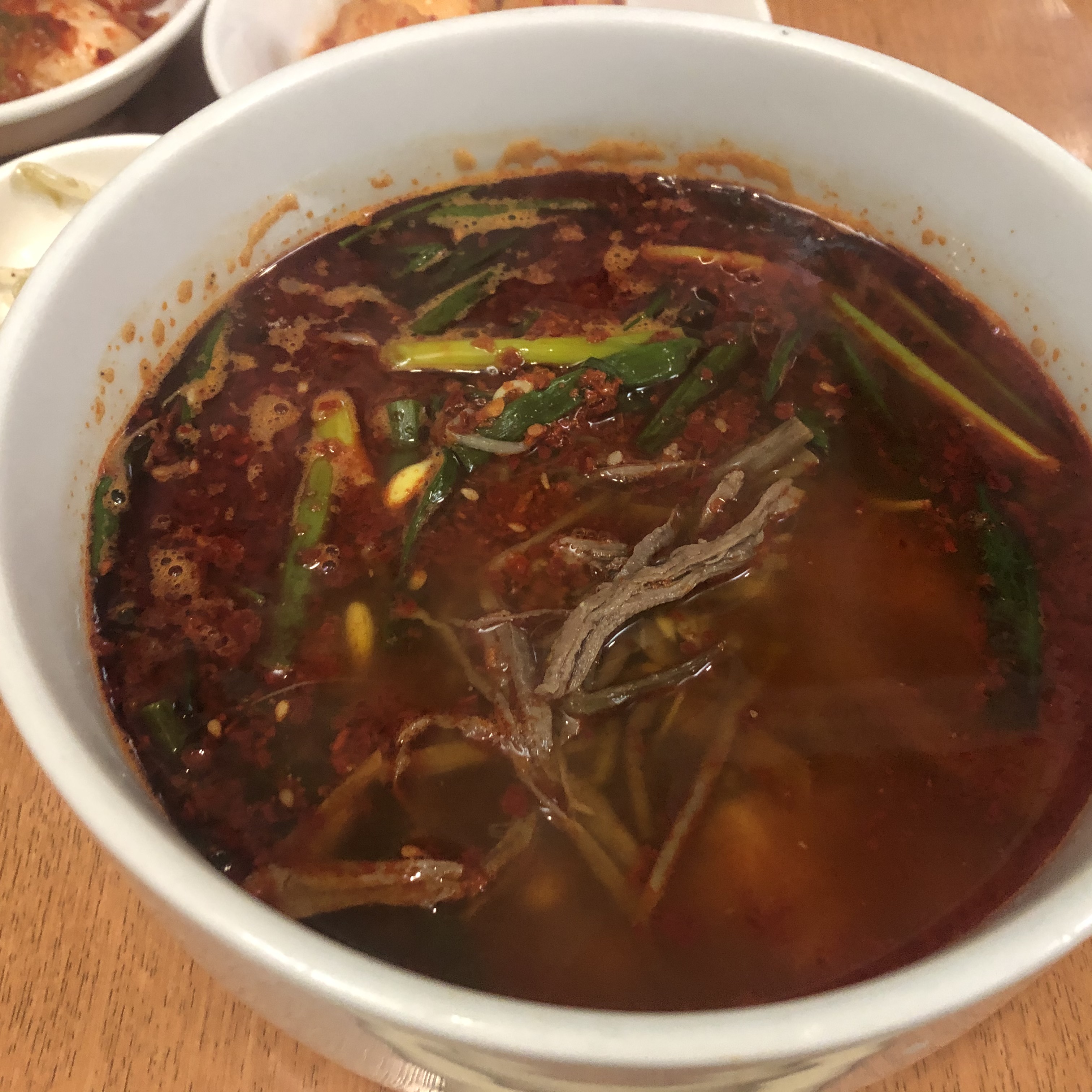
今日のランチは、赤坂の一龍本店でユッケジャンクッパを食べた。
色は赤いが、そんなにスープは辛くなく、甘みすらある。卵が入っていないのに、甘みがあるのは、スープに肉などのダシがよく出ているということ。辛過ぎないユッケジャンクッパが美味しくてよい。
あと、結構、入りにくそうな場所にあるのにランチには女性がとても多くてびっくりする。


市川のショップスに行ったら、マクドナルドの横の桜が咲いていた。この桜は、ソメイヨシノではなく、四季桜という桜。春と秋の2回咲く園芸品種とのこと。2回咲くとはいえ、今は春でもなく、秋でもなく、冬。狂い咲きなんだろうか。
品種は違っても、桜の花はきれいだ。寒い冬だけど、桜をみると心がなごむ。
長いこと主流だったWindows 7のサポートが終了した。Windows XPのサポート切れからのWindows 7への切り替えなんてこともあったけれど、そのWindows 7もサポート終了。まぁ、通常使用するPCはWindows 10に切り替えずみ。古いPCもWindows 10へのアップグレードも行ったので、バタバタした感じはない。
今後は、Windows 10のサポート切れまでは使えるわけだが、半期の大型アップデートでサポートが切られていく。アップデートされない野良Windows 10が増えていきそうな気がする。そのうち、利用可能なシステムの表記が複雑になっていそうだ。
Microsoft Edgeは、予定されていたようにChromiumベースのEdgeに切り替わり、世界的にはWindows Updateで廃止されるようになった。今朝から、Windows 10で、何回もWindows Updateを試したが廃止されず。そのため、Edgeのサイトから手動でアップデートを行ったところ、ChromiumのEdgeに切り替えることができた。
最初は、Windows Updateによる負荷を軽減するために、順次配信されていくのかと思っていたのだが、真相は違った。
Microsoftのブログによると、日本での自動配信は2020年4月1日以降の予定とのこと。その理由は、確定申告の対応が古いEdgeであり、ChromiumのEdgeではないことが理由だ。Microsoftに自動配信を遅らせるとは、、、日本のWindows環境って。。。
古いEdgeの場所(このEXEファイルだと起動しない。)
C:\Windows\SystemApps\Microsoft.MicrosoftEdge_8wekyb3d8bbwe\MicrosoftEdge.exe
新しいEdgeの場所(Chromium Edgeの場所)
C:\Program Files (x86)\Microsoft\Edge\Application\msedge.exe
古いEdgeを使いたいときは、Microsoft Edgeのアンインストールを行うと、古いEdgeに戻り、使えるようになる。
CoincheckがLSKのステーキングを始めたので、試してみる。とりあえず、10LSKを持っていれば、対象になるということなので、10LSKだけゲットしてみた。運用は、Coincheck側で自動的に行うので、あとはやることなし。毎週水曜日に付与(うまく行けばだけど)されるので、とりあえず1週間待ち。
さて、実験ということなので、どうなることやら。楽しみだ。
【世界初】Liskのステーキングサービス(β版)の提供を開始
https://corporate.coincheck.com/2020/01/09/85.html
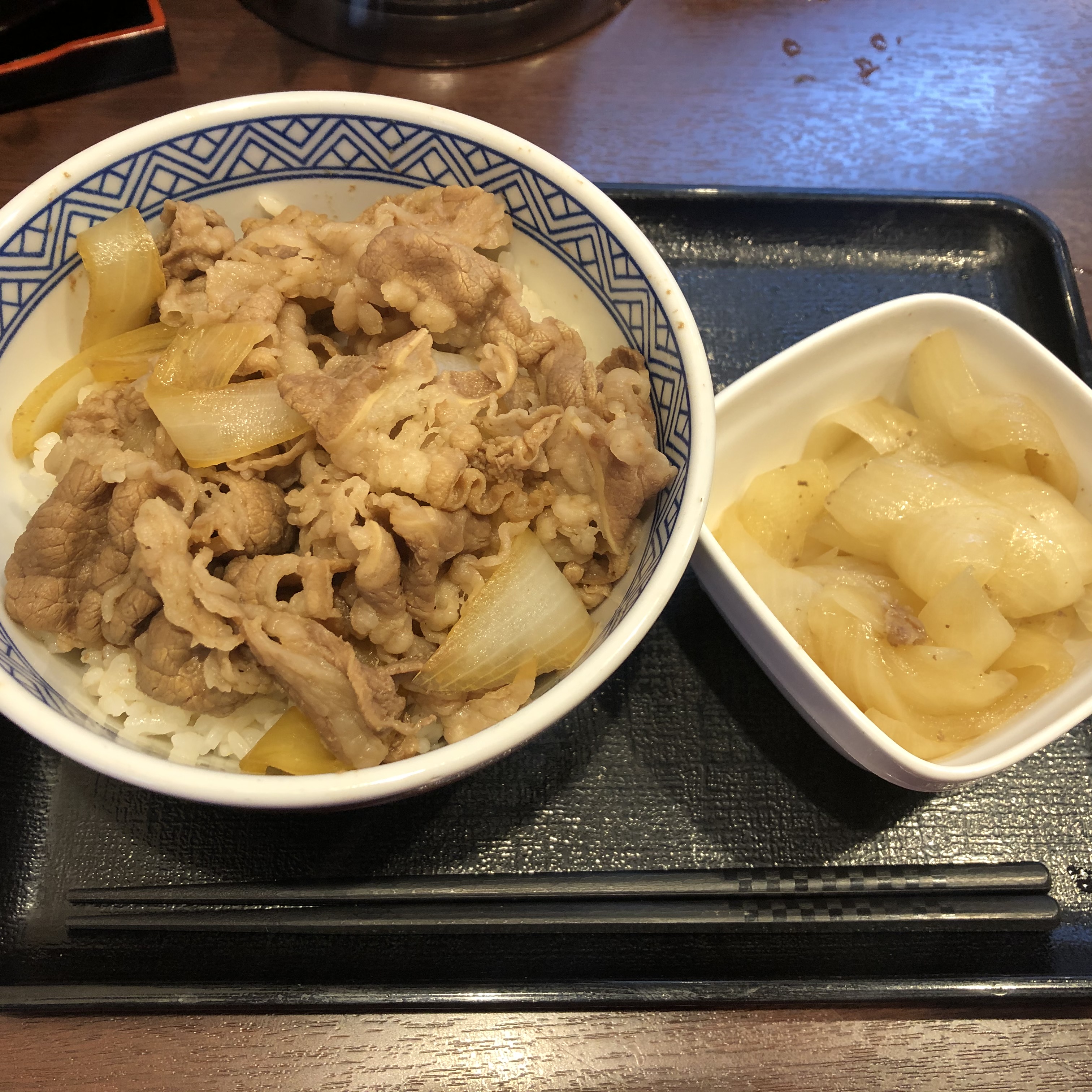
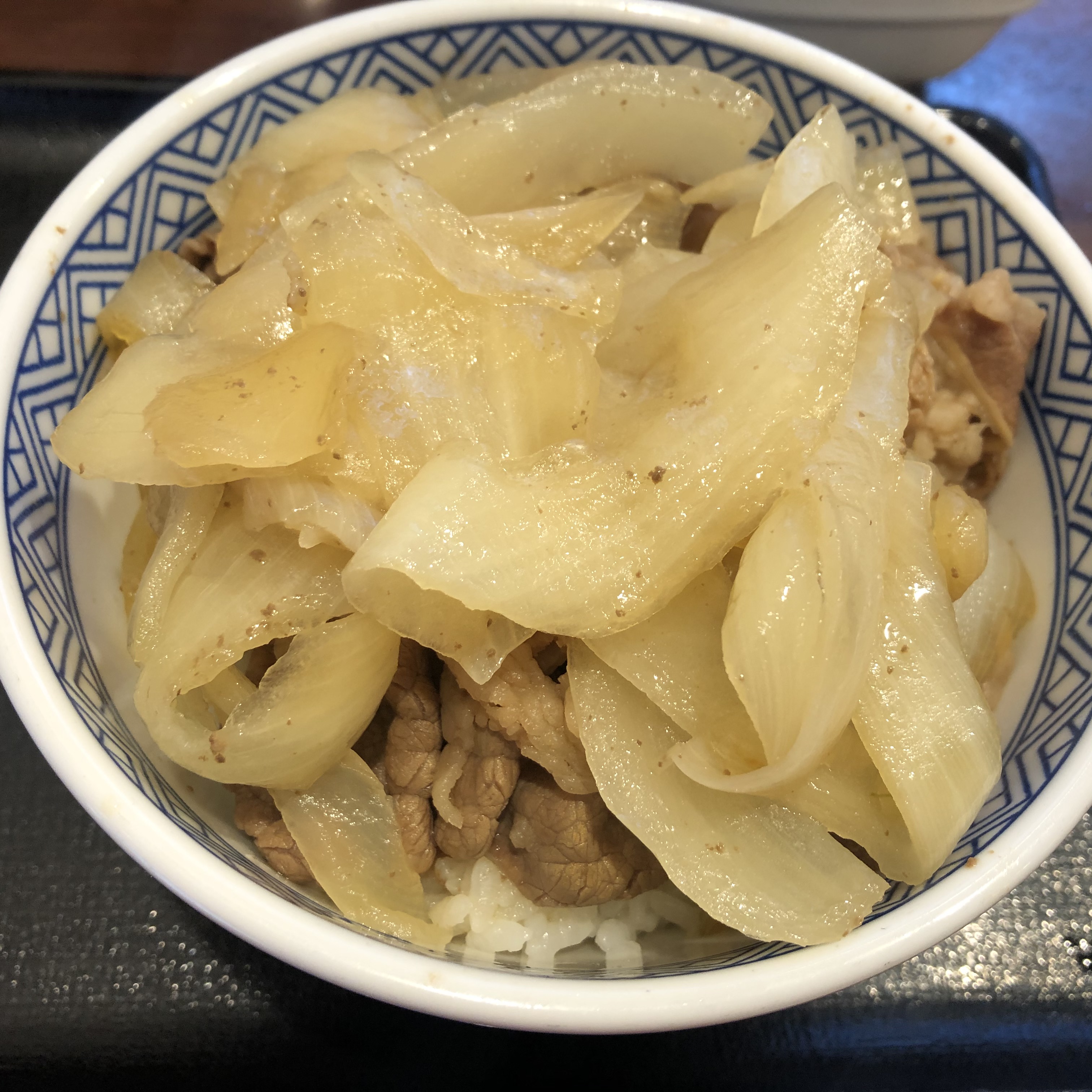
吉野家の裏メニューだったネギだく牛丼がメニューに加わったということなので、ランチに食べにいってみた。
運ばれてきたとき、ネギが別盛りになっているのに気がつかなくて、「玉ねぎが少ない!」と思ってしまった。冷静にみると、横の小鉢に玉ねぎだけがあったのだけど。正直言って、この盛り方じゃない、って感があった。それから、玉ねぎは火は通っているけれど、味がしみておらず、玉ねぎの甘みが強かった。個人的には、もうちょっと味が染みている玉ねぎがよかった。牛丼の中に混じっていた玉ねぎは味がしみていたので、それとのギャップもあり、余計に残念な感じだった。これで、通常の牛丼よりも高いのだから、残念な感じだ。これじゃない感が強い。
Windows 10(およびWindows Server 2012, 2012 R2, 2016, 2019も同じ)でのPowershellの実行時の最大メモリ数の変更手順。Powershellを実行したときに、メモリを使いすぎたので、制限する。
変更手順
作業ログ。
PS C:\WINDOWS\system32> Get-Item WSMan:\localhost\Shell\MaxMemoryPerShellMB


   WSManConfig: Microsoft.WSMan.Management\WSMan::localhost\Shell

Type            Name                           SourceOfValue   Value
----            ----                           -------------   -----
System.String   MaxMemoryPerShellMB                            2048


PS C:\WINDOWS\system32> Set-Item WSMan:\localhost\Shell\MaxMemoryPerShellMB 2048
警告: 更新された構成は、プラグインあたりのクォータの値が 2048
を超えるプラグインの操作に影響する可能性があります。登録されているすべてのプラグインの構成を確認し、影響を受けるプラグ
インのプラグインあたりのクォータの値を変更してください。
PS C:\WINDOWS\system32>
PS C:\WINDOWS\system32>
PS C:\WINDOWS\system32>
PS C:\WINDOWS\system32>
PS C:\WINDOWS\system32>
PS C:\WINDOWS\system32> ls WSMan:localhost\Plugin


   WSManConfig: Microsoft.WSMan.Management\WSMan::localhost\Plugin

Type            Keys                                Name
----            ----                                ----
Container       {Name=Event Forwarding Plugin}      Event Forwarding Plugin
Container       {Name=microsoft.powershell}         microsoft.powershell
Container       {Name=microsoft.powershell.workf... microsoft.powershell.workflow
Container       {Name=microsoft.powershell32}       microsoft.powershell32
Container       {Name=WMI Provider}                 WMI Provider


PS C:\WINDOWS\system32> Get-Item WSMan:localhost\Plugin\microsoft.powershell\Quotas\MaxConcurrentCommandsPerShell


   WSManConfig: Microsoft.WSMan.Management\WSMan::localhost\Plugin\microsoft.powershell\Quotas

Type            Name                           SourceOfValue   Value
----            ----                           -------------   -----
System.String   MaxConcurrentCommandsPerShell                  2147483647


PS C:\WINDOWS\system32> Set-Item WSMan:localhost\Plugin\microsoft.powershell\Quotas\MaxConcurrentCommandsPerShell 2048
警告: 構成の変更は、WinRM サービスを再起動しないと有効になりません。WinRM
サービスを再起動するには次のコマンドを実行します: 'Restart-Service winrm'
PS C:\WINDOWS\system32>
PS C:\WINDOWS\system32>
PS C:\WINDOWS\system32> Restart-Service winrm
PS C:\WINDOWS\system32>