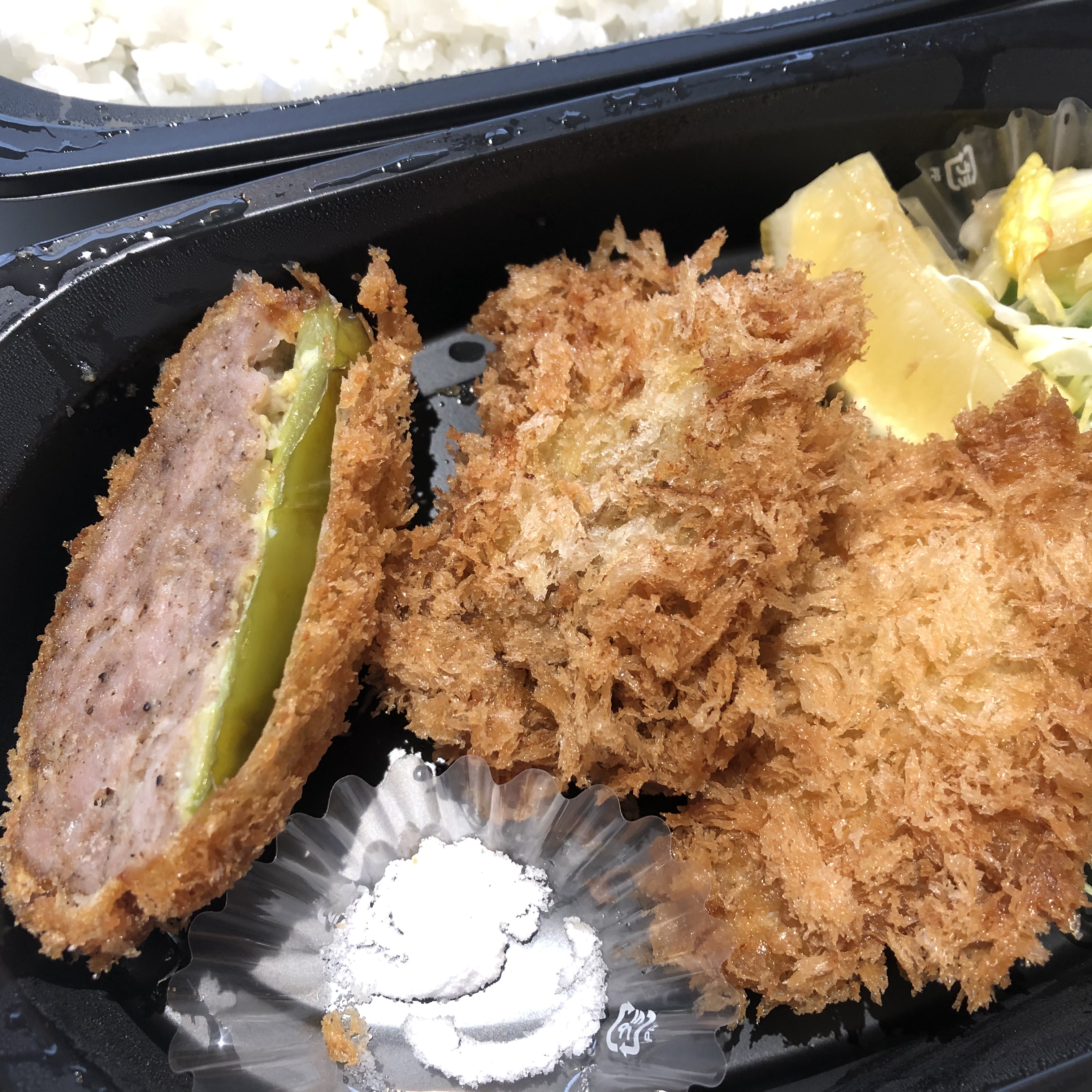
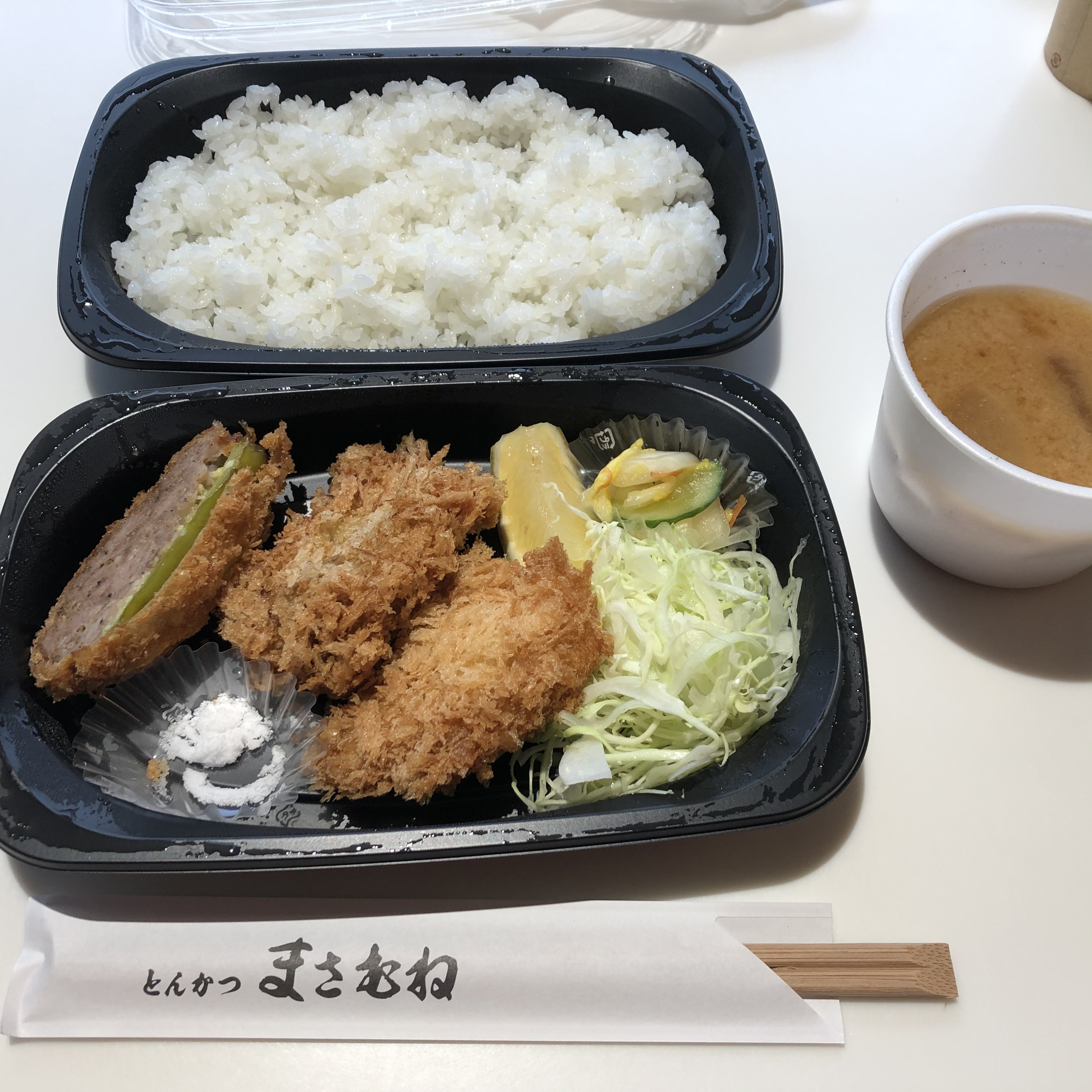
今日は赤坂にいったので、ぜいたくにとんかつ まさむねの弁当にしてみた。
外で食べることも考えたけれど、弁当を一人で黙って味わうのがいいかなと。どこで買うかを悩んだけれど、弁当なら待たずに買えるので、まさむね。弁当の場合は、ソースがないので、シンプルにレモンと塩で食べるスタイル。やや冷めている揚げ物の肉の味がしっかりと味わえるのでよい。半分になっているのは、ピーマンの肉詰め。あとはヒレカツなど。1080円するけれど、美味しいので満足。
今日は赤坂にいったので、ぜいたくにとんかつ まさむねの弁当にしてみた。
外で食べることも考えたけれど、弁当を一人で黙って味わうのがいいかなと。どこで買うかを悩んだけれど、弁当なら待たずに買えるので、まさむね。弁当の場合は、ソースがないので、シンプルにレモンと塩で食べるスタイル。やや冷めている揚げ物の肉の味がしっかりと味わえるのでよい。半分になっているのは、ピーマンの肉詰め。あとはヒレカツなど。1080円するけれど、美味しいので満足。
PS4で、電脳戦機バーチャロンマスターピースのフォースをやってみた。いつもは、オラトリオタングラムでゆるっとプレイしてるのだが、せっかくあるので、フォースもプレイした。
それで、ヤガランデを使ってみたら強い。とても強かった。フォースのプレイ用ヤガランデは強いのね。知らなかった。遅いし、使いにくいが、ある程度硬くて攻撃力が高いから、ヘボがCPU相手に使っても強い。なんかストレス解消にちょうどよかった。たまにはフォースもよかった。
セガ、マスターピースだしてくれてありがとう。
あと、ツインスティックを買っておけばよかった。
『「三井住友カード」などを名乗る不審なメール』が届いた。Gmailの迷惑メールに届いたので、1週間以上も気がついていなかったのだが。これが、ぱっと見よくできていた。URLをよく見れば、違うことはわかるのだが、空目しそうな(タイプミスしそうな)感じで入れ替わっている。SPF判定などで、このメールが変であることはわかるのだが、Gmailのサポートなしでは見抜くは至難かもしれない。Gmailに感謝。
メールのソースを見てみたのだが、まず送信のメーラーが「Microsoft Outlook Express 6.00.2900.5512」という骨董品だ。Windows XPのまでのメーラーですね。とても久しぶりにみた気がする。これは、たぶん送信元のメールアドレスを偽装するのに楽だから、だと思われる。それから、送信に使われてるメールサーバのIPアドレスは北京のプロバイダの管理範囲内だった。SPFコードはないし、中国に割当たっているIPアドレスだし、完全に詐欺メールだ。
でも、よくできているので、機械的なサポートがないと、見抜くは本当に困難じゃないかと思う。メール周りのセキュリティは、本当に気をつけないと危ない。良くも悪くも、GmailやMicrosoft365のExchangeとかに頼るのがセキュリティ確保への近道だと思う。(ちょっと自分でできないのは、悲しいが、日々進化する詐欺メールなどに対応している余裕などはないし)
おまけ。
他にもみてみたら、「三菱UFJニコス銀行」をかたる詐欺メールもきていた。これも、Outlook Express 6からで、IPアドレスも同じプロバイダなので、同じ組織と思われる。使ってもいないところなので、リストが漏れているとかではなく、メールアドレスに対して、詐欺メールを送りまくっているのだろう。
急にVAIO PRO PFで、変な動作が起きるようなった。
PC起動時のパスワード入力で、ラップトップのキーボードとタッチパッドが使えなくなった。USBで接続しているキーボードやマウスは動作している。Windows 10が起動すると、ログオン画面ではキーボードやタッチパッドが使えるようになる。なので、キーボードやタッチパッドの故障ではない。本当に最初のBIOSの部分でだけ、キーボードとタッチパッドが使えない。
起動時にキーボードが使えないときは、CapsLockのランプが光っており、キーボードのバックライトも光っている。移動しないときは、別のキーボードとマウスをつなげているので問題はないが、移動中に発生すると詰む。Windows10とBIOSの設定をみてみたが、影響しそうなものはなかった。
この状態を解決した手順は、
で、起動パスワードのときにキーボード入力できるようになった。入力できる状態になったとき、CapsLockのランプは消えていたので、動作は正常になった。
注意としては、バッテリーオフボタンを長く押しすぎると、バッテリーとの接続がきれて、電源も入らなくなるので注意が必要。


年末前から、不要不急の外出自粛ということだったので、FF7Rの2周目をプレイしていた。ストーリー重視で、サクサクと進めて、正月休みの間にクリアを目論んでいたが・・・結局終わらずに今日クリアした。
わかったことといえば、サイドストーリーを無視して進めることはできるが、レベルが上がらないこともあり、メインストーリーで苦戦するということ。アイテム消費も激しくなるので、お金も足りなくなる。ある意味、ベストな最短はさくさくとサイドストーリーを進めていくということか。
楽しかったから、それでよし。
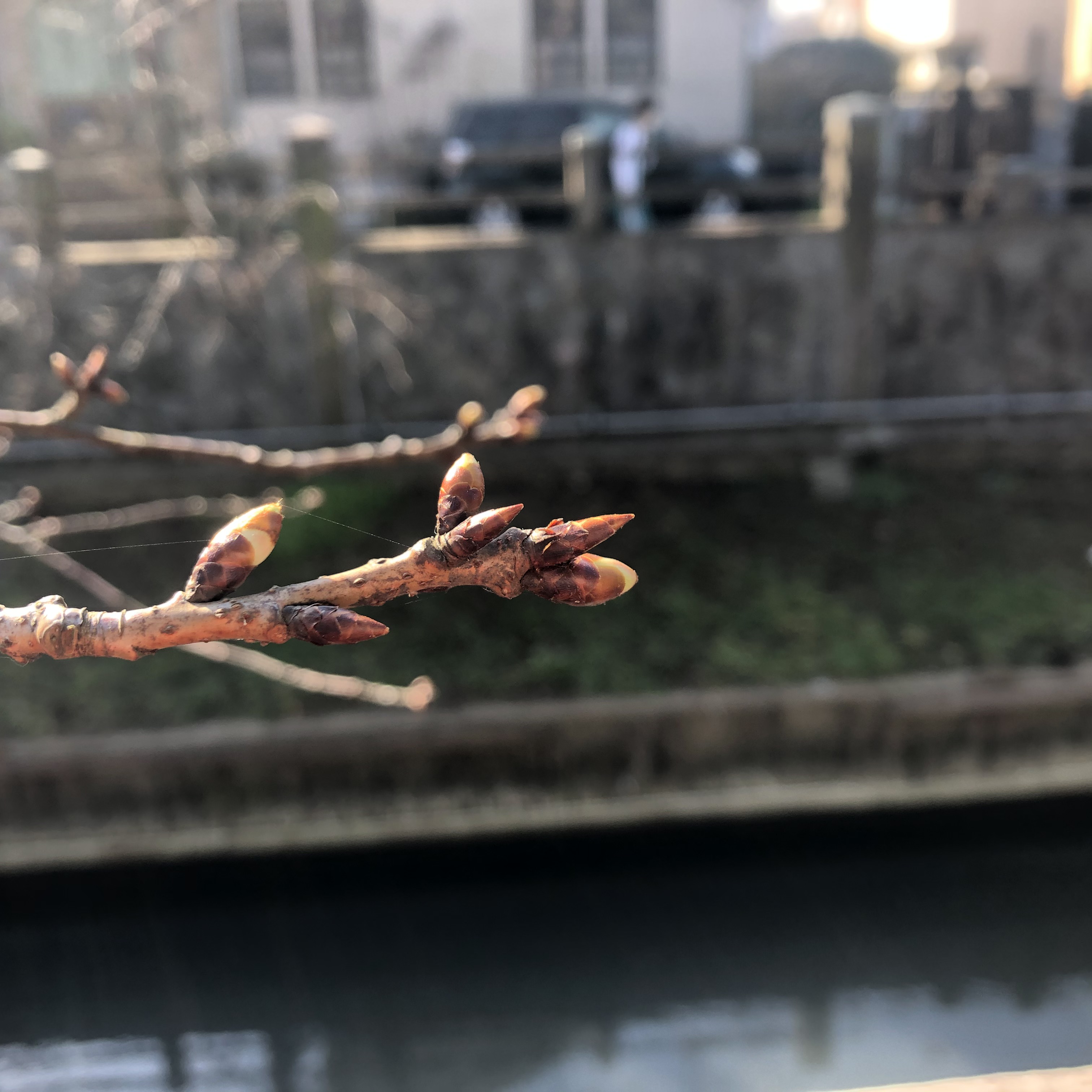
真間川の河津桜の蕾。まだまだ、小さくて、やっと膨らみ始めたくらいだった。この調子だと、2月の初めくらいまでは、花は咲きそうもないだろう。
河津桜が咲くのが楽しみだ。本家のところは、今年もいける感じはしないので、すぐそばの細やかな木が楽しみだ。
楽天でセールしていたので、買ってみた。ちょうど、安物のLightningケーブル(3coinsのやつ)が認識がしなくなっていたので、タイミングがよかった。
端子の付近はかなりしっかりとしていて、それでいてケーブルは柔らかくて、取り回しがやりやすかった。へなへなの柔らかさじゃなくて、しなやかなほうのやわらかさだ。これなら、断線するよりも先に端子の腐食の方が先にダメになるかな。
いつも買った時期(日時)を忘れるので、メモがわりに。
参考
https://www.get-it.ne.jp/index.php/archives/15780
https://xtech.nikkei.com/atcl/nxt/news/18/09037/
リモート会議にも、大分なれた。なれたことによる害も出てきているので、書いてみる。
難しいのは、会議中の会話の間のとり方だ。大人数で、ネットワークの負荷を下げるために音声のみになると、間が難しい。映像があっても、難しいことに変わりはないけれど。音声だけだと表情もわからないので、余計に難しい。
何が難しいかというと、話に割って入るタイミングだ。まともな議論ならば別に問題はない。大変なのは、ミスリードが続くような話や視点がずれている会話だ。
リモート会議になれないうちは、「ちょっといいですか」で話に割り込めていた。というか、周りの話を聞くということができていた。リモート会議に慣れてくると、割り込みを無視して話続ける人がでてきた。自分の意見を通す人がいる。話が一通り終わってから、話をすると、話が巻き戻り、それはそれでもっと早く言えと言われる。なんともくだらない。
話に割り込もうとすると、そこそこ強い言葉で割り込まないと流される。強い言葉だと、あっちこっちを刺すことになる。本当は、もっとやんわりと行きたいのだが。対面会議のときは、場の雰囲気を読みやすく、割り込みやすい。それに比べると、各々が主張しやすいリモート会議だと、読みにくく大変だ。ファシリテートしてくれる人がいて、それぞれのときに、意見を聞くようにするなどの仕切りがあれば、また変わるのだが。ちゃんとファシリテートする人がいないような会議だと、いろいろと大変である。
新しいEvernoteのHomeに追加されたSCRATCH PADの話。これはなんだろうと思って使ったみた。
ホームにあり、入力可能な状態になっているので、簡単に入力できるのは便利だ。SCRATCH PADに入力したら、勝手にノートとして保存されるかと思ったら、そういう動作ではなかった。ホームに、ずっといて、入力した内容が表示される。個数を増やせるわけでもなさそうだ。イメージとしては、ホームにある固定の付箋と言った方が良い。
SCRATCH PADは、メモを書き留めるのは楽なので、ささっと書いたら、右上の「…」をクリックして「Convert to note」を選択して、ノートにして保存するのがよさそう。
それから、使ってみてわかったのは、SCRATCH PADに文字数制限があるということ。だいたい表示されている枠がよりも少ないくらいの入力制限だ。入力最大数になると、「Convert to note」をするように求められる。ある程度、書くなら最初からノートの方が楽だ。SCRATCH PADの一行目を、タイトルにしてくれるわけでもなく、ノートのタイトルは、「Scratch Pad – Jan 20, 10:34 AM」のようにSCRATCH PADと日付になってしまうので、後から修正する手間がある。
もし書いた内容がいらなけば、「Clear scratch pad」で内容も消せる。内容は消せるが・・・これ、結構動作が遅い。入力した内容を選択して、消した方が早いレベルだ。
思ったよりも、使える範囲が制限されるSCRATCH PAD。とりあえず、メモするくらいの使い方かな。
![[商品価格に関しましては、リンクが作成された時点と現時点で情報が変更されている場合がございます。]](https://hbb.afl.rakuten.co.jp/hgb/1d14c825.fc0dc7c2.1d14c826.00ef71b6/?me_id=1241351&item_id=10020107&pc=https%3A%2F%2Fthumbnail.image.rakuten.co.jp%2F%400_mall%2Fowltech%2Fcabinet%2Fimg04%2Fmot-cbalg1520_thr01.jpg%3F_ex%3D300x300&s=300x300&t=picttext "[商品価格に関しましては、リンクが作成された時点と現時点で情報が変更されている場合がございます。]")
