投稿者: zen

  • Cisco ASAシリーズで、アクティブなNAT件数を調べるコマンド

    CiscoのASAシリーズで、現在のNATしている件数を調べるためのコマンド。コマンドは、Enableモードで。

    show xlate count

    NATだけでなく、セッション数(コネクション数)を調べる場合は、下記のコマンド。

    show conn count

    HTTP/3(QUIC)が使われ始めて、UDPのNATの数が増えた。ゲートウェイに使っている機器の負担もかなり増えている。HTTP/3って便利と思っていたけれど、こんなところに落とし穴があった。

    UDPだから、終了がわからず、タイムアウトするまでファイアウォール上では、NATテーブル上に残りつづけるわけで、通信数が増えれば、その分使い終わったNATのセッションがゴミっぽく残って、リソースを使い果たすと。それを調べるには、コマンドをたたくのだろうな。

    実行例

    ciscoasa# show conn count
    594 in use, 3455 most used
    ciscoasa# 
    ciscoasa# show xlate count 
    448 in use, 4416 most used

    また、NATテーブルの使用数のピークを知りたい場合には、下記のコマンドでリソースを調べる。

    show resource usage

    このコマンドの実行結果の「Xlates」の「Peak」が過去の最大値だ。

    実行例

    ciscoasa# show resource usage 
    Resource                 Current        Peak      Limit        Denied Context 
    Telnet                         1           1          5             0 System 
    SSH Server                     0           1          5             0 System 
    ASDM                           0           1         30             0 System 
    Syslogs [rate]                17       13933        N/A             0 System 
    Conns                        728        3455     100000             0 System 
    Xlates                       564        4416        N/A             0 System 
    Hosts                        299         787        N/A             0 System 
    Conns [rate]                   8         536        N/A             0 System 
    Inspects [rate]                2         535        N/A             0 System 
    Routes                        58          91  unlimited             0 System 
    ciscoasa#

  • IISで .NET5のアプリケーションが動作するように設定する

    Windows Server 2019のIISで .NET5 (ASP.NET core)のアプリケーションが動作するように設定したので、そのメモ。

    設定手順

    1. 下記の .NETのダウンロードページにアクセスする。
    https://dotnet.microsoft.com/download/dotnet

    2. 「.NET 5.0」のリンクをクリックする。

    3. 「ASP.NET Core Runtime 5.0.x」のWindowsの「Hosting Bundle」をクリックする。インストーラーのダウンロードが始まる。「Hosting Bundle」には、IISのサポートが含まれるので、IISで動作させる場合には、これを選択する必要がある。

    4. ダウンロードしたファイル(dotnet-hosting-5.0.9-win.exe)を実行して、インストールする。

    5. IISのサービスを再起動する(Windowsなので、OSごと再起動できるのならば、OS再起動の方が安全)。

    6. IISマネージャーを開く

    7. アプリケーションプールを開いて、「アプリケーションプールの追加」をクリックする。

    8. 「名前」はわかりやすければ、なんでもよい。「.Net CLR バージョン」は「マネージドコードなし」を選択。「マネージド パイプラインモード」は「統合」を選択する。「OK」をクリックして作成する。

    9. ASP.NET coreのアプリを発行し、サーバ上に配置する。

    10. IISマネージャーで、サイトからアプリケーションを追加するWebサイトを選択する。(Webサイトがない場合は追加する)

    11. 右クリックから「アプリケーションの追加」を選択する。

    12. 「エイリアス」を入力し、「物理パス」に発行したアプリケーションのフォルダを選択する。「アプリケーションプール」のところにある「選択」をクリックし、一覧の中から追加したアプリケーションプールの名前を選択する。

    13. 「OK」をクリックして、追加する。

    14. ブラウザでアクセスして、動作を確認する。

    以上で設定は終わり。

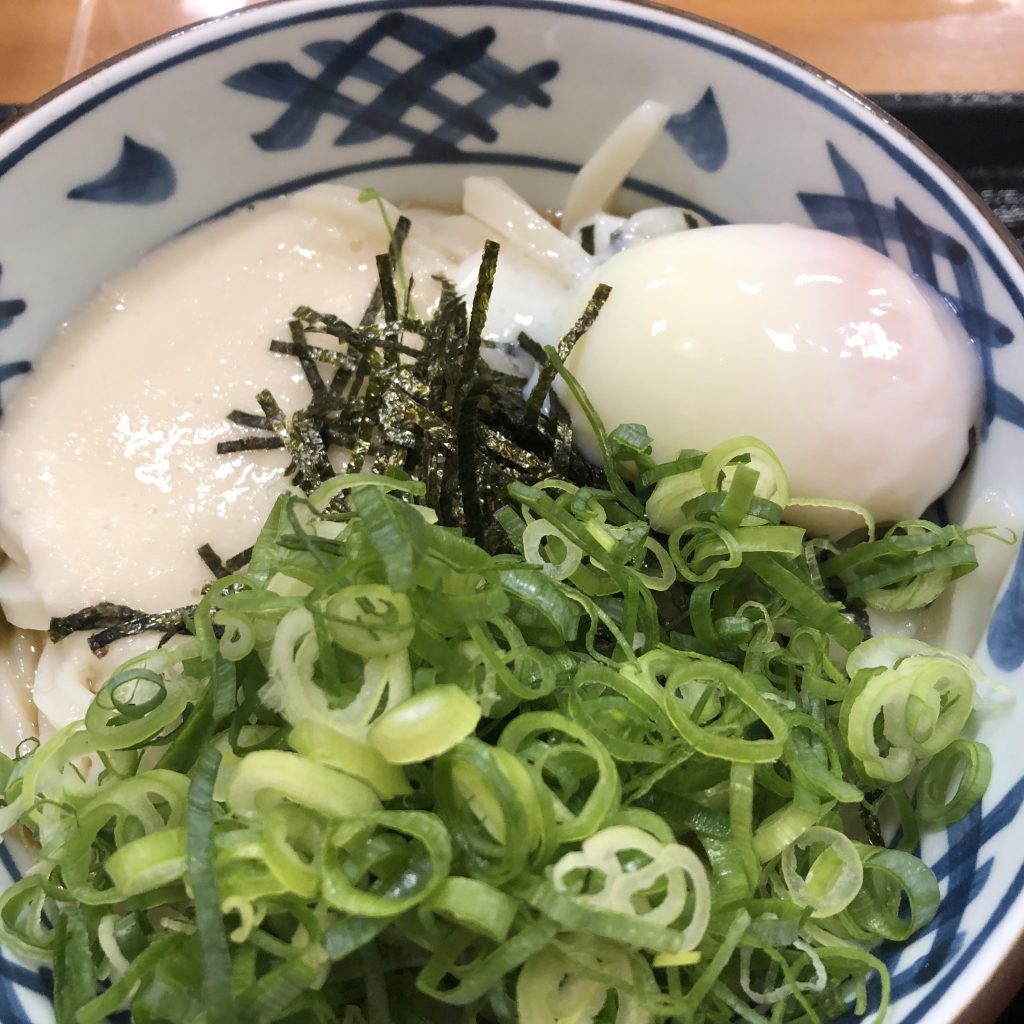
  • ランチ:たもん庵のとろ玉ぶっかけうどん(2021/8/19)

    ランチの時間を外して、赤坂のたもん庵でうどんを食べてきた。注文したのは、トロ玉ぶっかけうどんを冷で。

    いろいろとウィルス対策されていて、天ぷらなどのサイドメニューは取るのもめんどくさいようになっていた。めんどくさいので、取らなかったのだが、他にも同じような人がいるのだろう。天ぷらなどの量も種類もほとんどなかった。持ち帰りでもよかったのだが、卵があるので、避けてみた。が、自分で温玉を割るタイプならば、持ち帰りでも問題無かった。。。

    うどんは、太くて固くて、コシがあって美味しかった。滞在時間10分、もく食だと本当に早い。

  • Google MeetでのIE11サポートが終了した

    Google Workspaceだと、だいぶ前にIE11(Internet Explorer 11)のサポートが終了していたが、Google MeetだけはIE11のサポートが続いていた。そんなGoogle MeetもついにIE11のサポートが昨日終了した。アメリカ時間だと、日本の今日になるわけだが、IE11でGoogle Meetはやらないので、どうなったかはわからない。

    https://workspaceupdates.googleblog.com/2021/08/support-for-google-meet-on-ie11-ending-august-17.html

    長かったIE11も終わりが近づいているな。

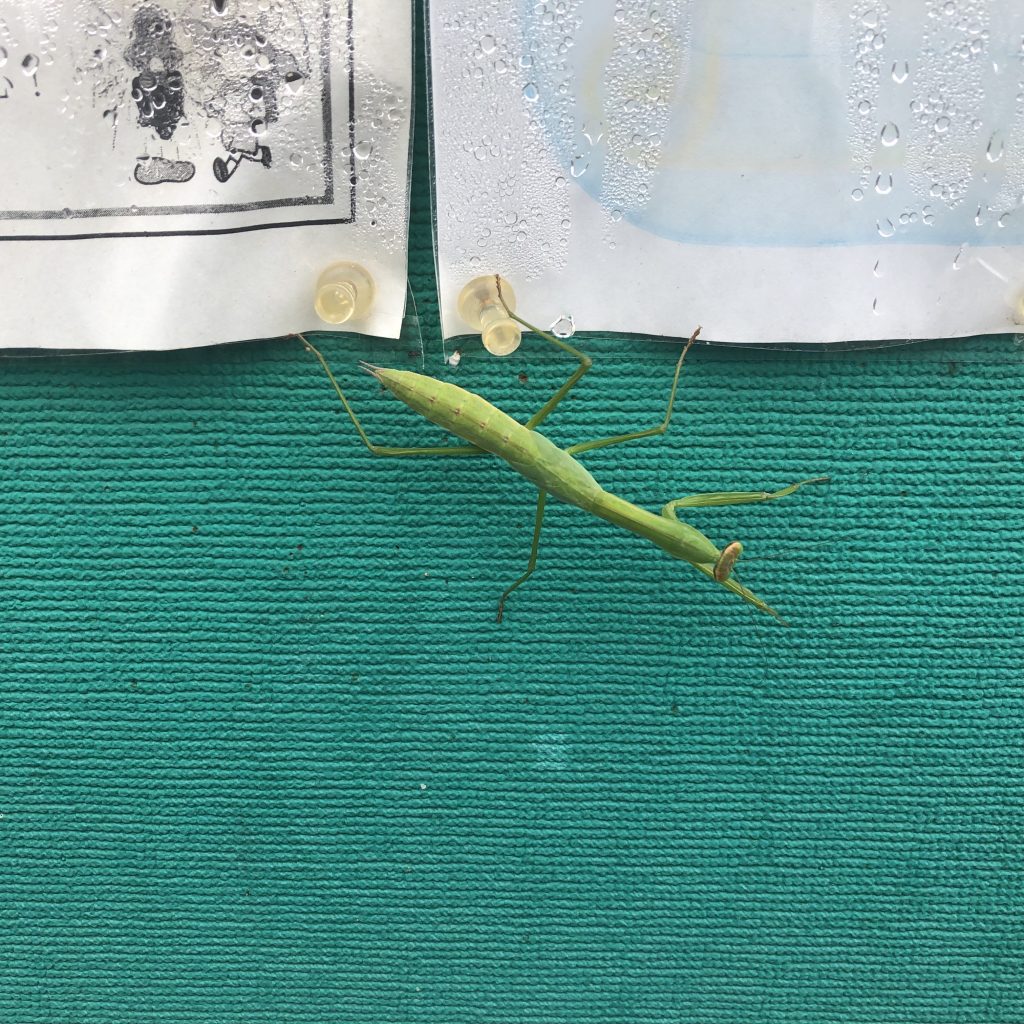
  • カマキリの幼体

    今朝の散歩で見つけたカマキリの幼体。大きくなっていたので、次に脱皮をしたら、成体(おとな)になると思われる。コオロギなどの虫の鳴き声も聞こえ始めたので、秋も近づいてきた感じがする。

  • vRealize Operations 8.5 のサイジングガイドライン

    vROpsのサイジングのガイドライン。ガイドラインでの大きな指針は、CPU数とメモリサイズ。これが監視対象となるホストの数とゲストの数から、サイジングされる。データを保管するHDDサイズについては載っていない。HDDというかVMDKは追加できるから、ということだろう。

    vRealize Operations 8.5 Sizing Guidelines (85062) (vmware.com)
    https://kb.vmware.com/s/article/85062

  • Nginx上のPHPのページにアクセスすると「File not found.」と表示される

    NginxにPHPを動作させるための設定をいれたのだが、アクセスすると、「File not found.」と表示されて、PHPの処理がされない。Nginxのエラーログを見てみると、下記の表示があった。

    FastCGI sent in stderr: "Primary script unknown" while reading response header from upstream,

    Nginxの「/etc/nginx/sites-available/default」のPHPに関連する設定は、下記のように設定していた。

         # pass PHP scripts to FastCGI server 
            # 
            location ~ \.php$ { 
                        include snippets/fastcgi-php.conf; 
            # 
            #       # With php-fpm (or other unix sockets): 
                    fastcgi_pass unix:/var/run/php/php7.4-fpm.sock; 
            #       # With php-cgi (or other tcp sockets): 
            #       fastcgi_pass 127.0.0.1:9000; 
                    fastcgi_param  SCRIPT_FILENAME  $document_root$fastcgi_script_name; 
            }

    上記を、次のように修正したところ、正常にPHPの処理が行われた。

         # pass PHP scripts to FastCGI server 
            # 
            location ~ \.php$ { 
                     root     /var/www/html; 
                     include snippets/fastcgi-php.conf; 
            # 
            #       # With php-fpm (or other unix sockets): 
                    fastcgi_pass unix:/var/run/php/php7.4-fpm.sock; 
            #       # With php-cgi (or other tcp sockets): 
            #       fastcgi_pass 127.0.0.1:9000; 
                    fastcgi_param  SCRIPT_FILENAME  $document_root$fastcgi_script_name; 
                    include fastcgi_params; 
            }

    そもそものエラーが、ファイルの場所がわからないということなので、「root  path」でドキュメントルートを指定したことにより、正常に処理ができるようになった。Nginxの設定は、何回やっても難解でどこからしらで躓く。

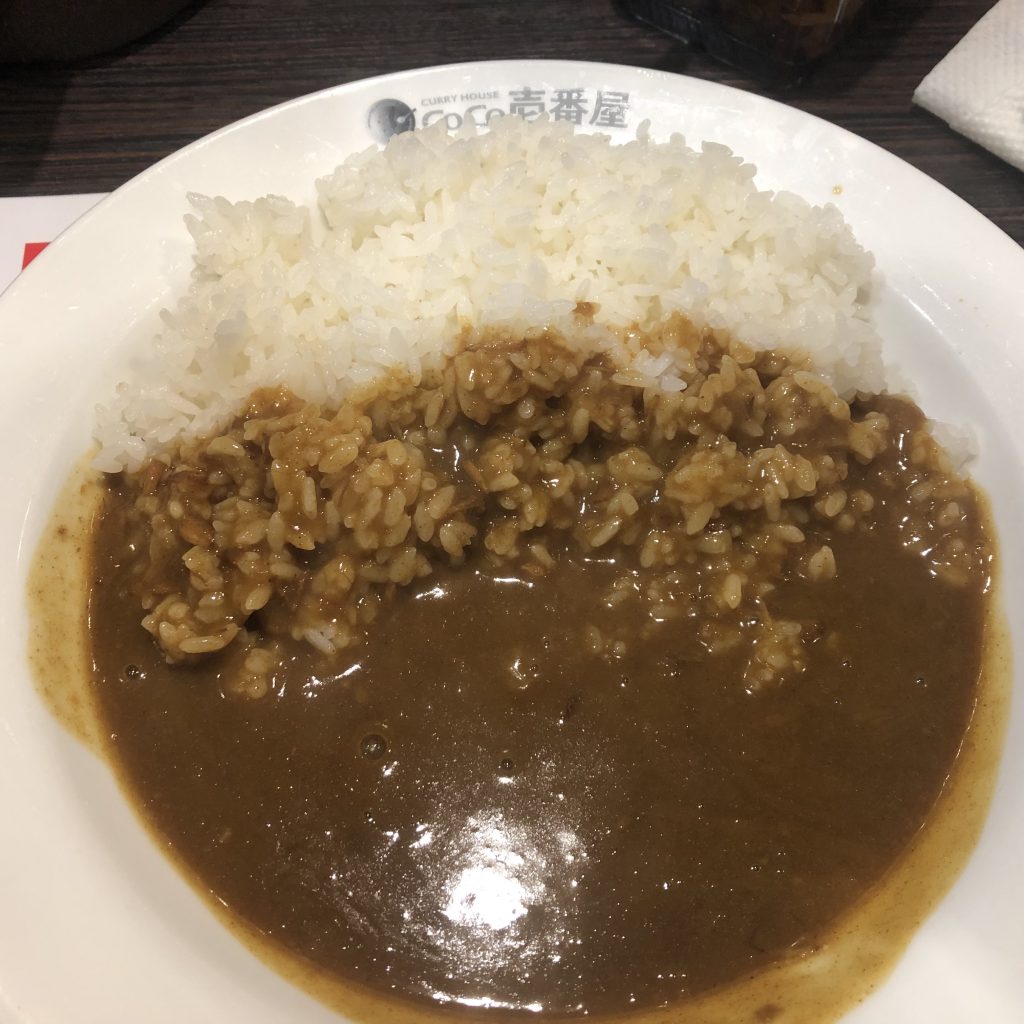
  • ランチ:CoCo壱のポークカレー

    赤坂に行ったが、あまり食欲も時間もなかったので、CoCo壱番屋のポークカレーにしてみた。

    カレーは変わらぬ美味しさ。だけど、席のサイズは変わらずに衝立が置かれているので、狭っ苦しかった。スパイスなども卓上にないので、店員さんにお願いしないと行けなかった。お店の努力はすごいのだけど、狭っ苦しくて、ご飯が食べにくいし、なんか味気なかった。残念な感じだ。

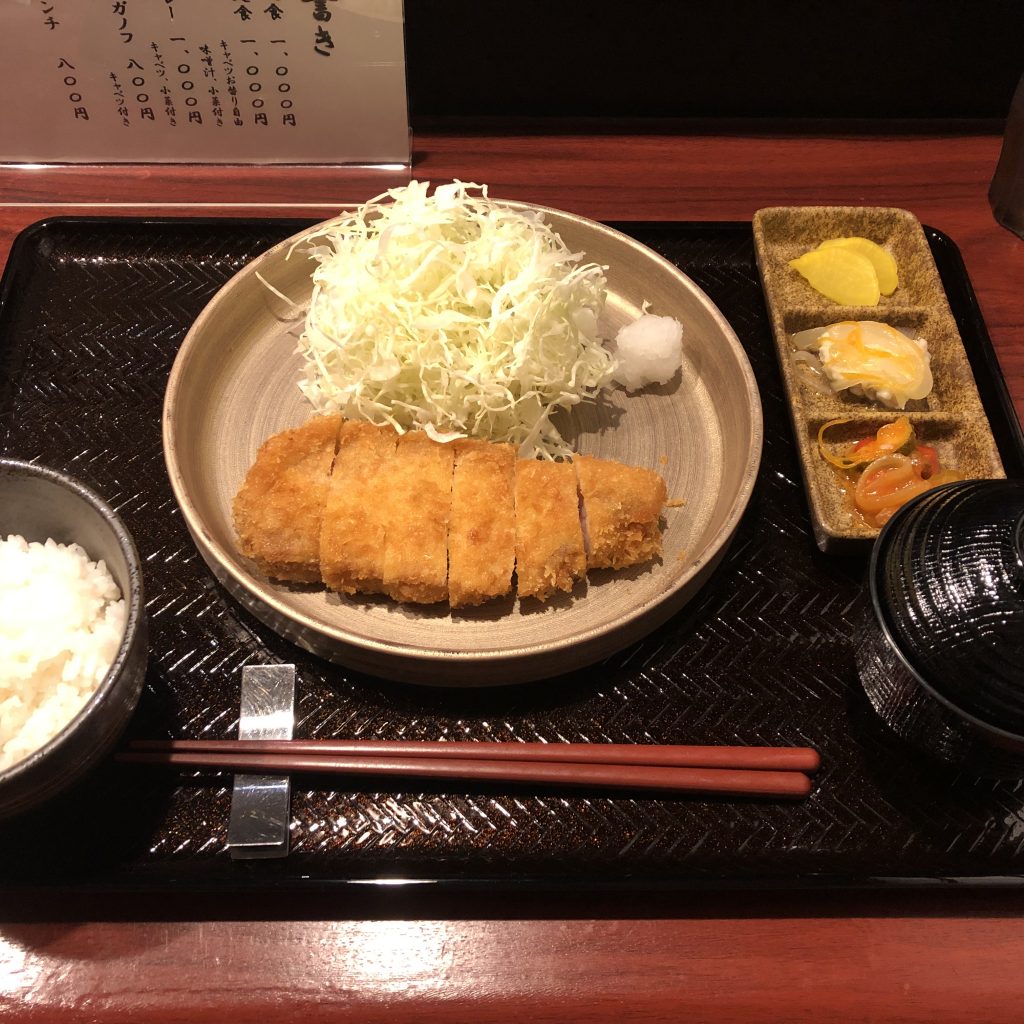
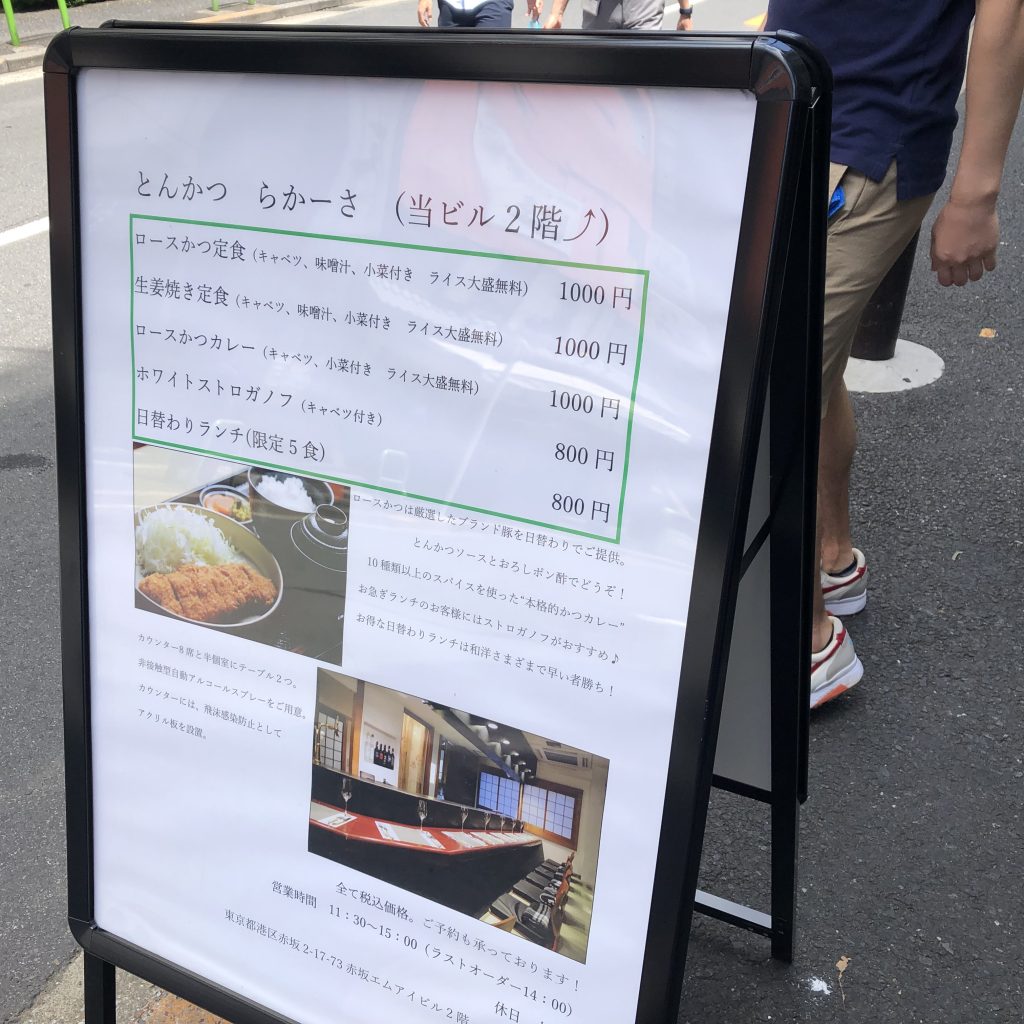
  • とんかつ らかーさ

    赤坂のとんかつ らかーさにランチで行ってみた。(実際にいったのは先々週くらい。書くタイミングを逃したら遅くなった)

    新しくできていたのは、道の看板で知ったいたのだが、ランチの単価が高くて敬遠していた。いつの間にかランチの価格が少しさがり、1000円で食べられるようになったので、試しにいってみた。

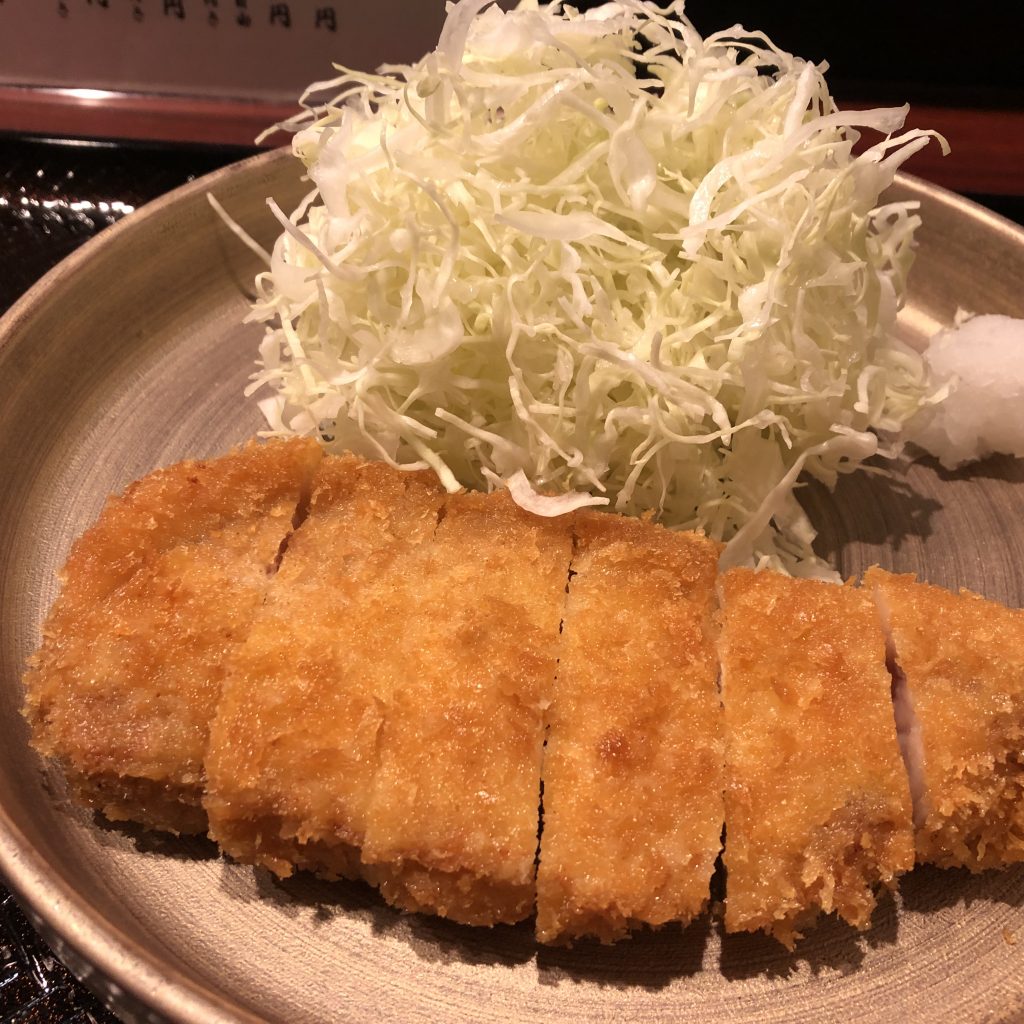
    とんかつの肉は厚めで、衣は薄めだ。肉の味が楽しめるとんかつ。特性のソースは、辛めのソースで、やや尖った感じのソースだった。肉の甘みと合いそうなものなんだが、からさがあるので、そんな相性はよくない感じだ。大根おろしが少しついているので、おろしポン酢でも食べられるが、量が少ないので、1切れや2切れがいいところだ。

    小鉢がついていて1000円なので、コスパは悪くない。しかし、すぐ近くに、とんかつ水野があり、とんかつ まさむねがある場所では、通いたいほどでもない。店内が静かで落ち着けるのはよいけれど。ランチの値段を考えると、水野の方が安い(肉はここまで厚くはないけど)し、ソースなどのバランスを考えても水野の方が美味しい。このとんかつ らかーさは、ちょっと中途半端なイメージだ。

  • Nginxでファイルアップロードで「413 Request Entity Too Large」が表示される

    Nginx上で、Wordpressを動作させるために、PHP-FPMやMariaDBを設定して「動作した」と思ったら、アップロードで、下記のエラーが表示された。

    413 Request Entity Too Large

    アップロードしたファイルは1MBちょっとのファイルなのだが。これを調べていくと、PHP側のアップロードサイズとポストサイズは問題なかった。Nginx側は、サイズ指定されていないようなので、デフォルトのサイズだった。このNginxのデフォルトサイズが問題で、デフォルトだと、1mしかない。これが原因なので、Nginxのパラメータを書き換える。

    https://nginx.org/en/docs/http/ngx_http_core_module.html#client_max_body_size

    `/etc/nginx/sites-available/default` を編集し、「server {}」のところに、「client_max_body_size 30m;」を追加し、最大サイズを30mにした。

    # Default server configuration 
    # 
    server { 
            #listen 80 default_server; 
            #listen [::]:80 default_server; 
            listen 443 ssl default_server; 
            listen [::]:443 ssl default_server; 
            #listen 443 ssl; 
            ssl_certificate /etc/nginx/conf.d/server.crt; 
            ssl_certificate_key /etc/nginx/conf.d/server.key; 
            client_max_body_size 30m;

    あとは、Nginxを再起動するか、Nginxでコンフィグをリロードする。

    `sudo service nginx reload` でコンフィグのリロードか、` sudo service nginx restart` で再起動する。これでエラーがでなければOK。