年: 2018年

  • GASでHangouts ChatのChat Botを作成して公開する手順

    (Google ChatのChatbotの公開手順が変わっていた。新しく、手順を作ったので、そちらを参照してください。GASのGoogle ChatのChat Botを作成して公開する手順

    Google Apps Script を使ったHangouts ChatのChat Botの作成の流れをまとめる。

    作成フェーズ

    1. Chat Bot のサンプルプロジェクトのファイルを開く
    2. プロジェクト名をつけて保存する
    3. GASのコードを書く

    デプロイ

    1. GASのスクリプトエディタで、「公開」→「マニフェストから配置」の順にクリックする。
    2. どのバージョンをデプロイするのかを聞かれるので、「最新」を選び「Get ID」をクリックする。
    3. 表示された「Deployment ID」の値をコピーする。
    4. 「Close」をクリックして閉じる。
    5. GASのスクリプトエディタで「リソース」→「Cloud Platformプロジェクト」をクリックする。
    6. 「このスクリプトが現在関連付けられているプロジェクト」の下のリンクをクリックする。
    7. ”Google Cloud Platform”の画面が開く。
    8. 左サイドメニューから「APIサービス」→「ダッシュボード」をクリックする。
    9. 「+APIとサービスの有効化」をクリックする。
    10. ”Hangouts Chat API” を検索し、結果から”Hangouts Chat API”を選択する。
    11. 「有効にする」をクリックする。
    12. ダッシュボードのAPIの”Hangouts Chat API” のギアマークをクリックする(設定を開く)。
    13. ボット名を入力する、アバターのURLに表示させる画像のURLを入力する。
    14. 画像URLは、入力しないとエラーになるので、指定がなければ、Googleの画像を指定するとよい。’https://goo.gl/yKKjbw’
    15. 機能で「ボットはルーム内で機能します」「ボットはダイレクトメッセージ内で機能します」を用途に合わせて選択する。
    16. 接続設定で「Apps Script Project」を選択し、上記で取得しておいた”デプロイID”を入力する。
    17. 権限で「インストールできるユーザ」を指定する。
    18. 「設定を保存する」をクリックする。

    これでChat Botを無事に公開されている。Hangouts Chatから、Chat Botを呼び出して、動作確認する。
  • 文字列型の値の記述について

    変数に文字列を格納する場合は、文字列をシングルクォーテーション(”)か、ダブルクォーテーション(“”)で囲む。

    var userName = 'ダンボー'
    var userName = "ニャンボー"
    

    エスケープシーケンス

    改行やシングルクォーテーションなど、入力すると意味が変わってしまう文字は、バックスラッシュ(環境によっては円マークで表示)を使って表現する

     \n = 改行
     \r = 復帰(Carriage Return)
     \t = タブ
     \\ = バックスラッシュ
     \' = シングルクォーテーション
     \" = ダブルクォーテーション
    
  • GASのスクリプトエディタについている入力保管機能

    ■コンテンツアシスト

    スクリプトエディタで、関数などの入力を補完するための機能がコンテンツアシスト。
    空白行もしくは入力中に「Ctrl」+「Space」同時押しで、リストが表示される。

    ■単語補完機能

    変数名や関数名の入力補助の機能。
    入力中に、「Alt」+「/」の同時押し(Macは、「option」+「/」)で、変数や関数が保管される。

    ■インデントを揃える

    インデントの自動整形機能があるので、インデントがわからなくなったときは活用する。
    「Shift」+「Tab」でインデントを整形できる。

  • Google Apps Scriptのスクリプトの権限

    スクリプトの権限は、3つ。「オーナー」「編集者」「閲覧者」の3つ。「オーナー」と「編集者」の違いは、プロジェクトの公開をできるかできないかのみ。スクリプトの実行は「閲覧者」に指定されていないと、実行できない。

    スクリプトのオーナー権限は、無料のGoogleアカウントや異なるドメイン間では譲渡できない

  • キャメル記法とスネーク記法

    キャメル記法は、単語を連結する場合に、2つ目以降の単語の頭文字を大文字にする記法。大文字の部分がラクダ(Camel)のコブのように見えるのが由来。

    スネーク記法は、単語を連結する場合に、アンダースコア( _ )で連結する記法。

    変数はキャメル記法、定数はスネーク記法が一般的。

  • 肉源の贅沢焼肉ランチ

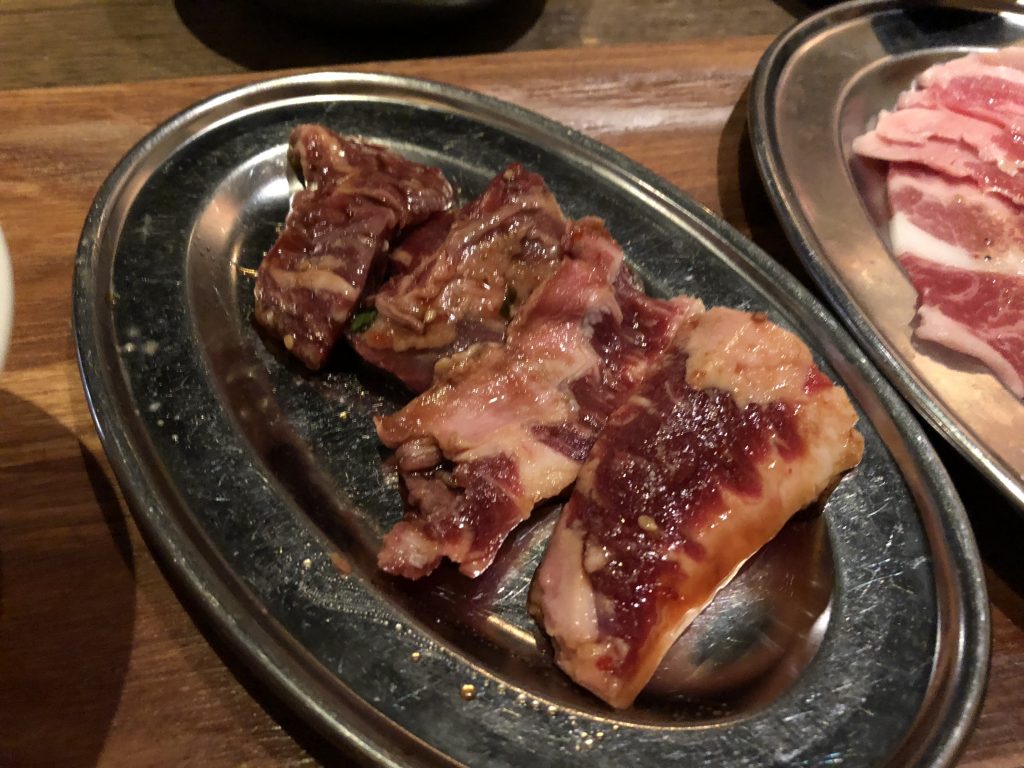
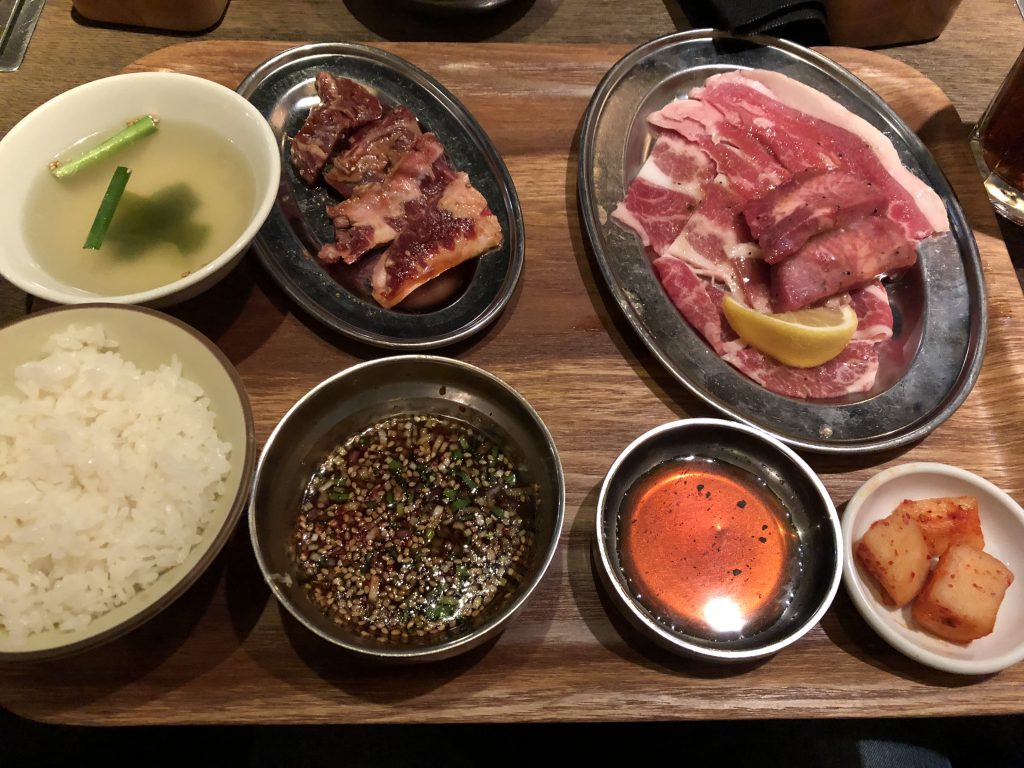
    一昨日のランチ。歓迎会も兼ねて、ちょっと贅沢なランチに出かけてみた。

    場所は、熟成焼肉の赤坂の肉源。ゴールデンウィークの間だというのに、人気店だけのことはあり、混んでいた(普通の平日ほどではないけど)。注文したのは、贅沢焼肉ランチ。豚がメインではあるが、牛タンに、ハラミ、カルビもついている肉多めのランチ。サラダもスープもキムチもついているので、一通りの要素は揃っている。肉は、ランチでも美味しい。これは満足。ほんとにちょっとした贅沢でした。

  • Windows 10 April 2018 Updateの提供開始&インストールした

    (タイトルと一部変更。Spring Creators Updateではなくて、April 2018 Updateという名前が正式なので、それに合わせて変更。)
    日本時間的には、5月1日からWindows 10の2018年春の大型アップデートが提供された。

    早速、2台ほどインストール検証してみた。April 2018 Updateは、Windows10上でWindows Updateを手動実行したところ、アップデートの中に、Version 1803が見つかった。バージョン的には、これなので普通にWindows Updateで提供されている。それで、インストールしてみると、ダウンロードでだいたい30分。そのあとの再起動を何回か行うインストールでは、30分ちょっと。4回ほど、再起動があった。時間はかかったが、無事にアップデートは完了した。

    とりあえず、アップデートしたけれど、いまのところの不具合はなし。新機能も試していない。そういえば、デスクトップにブラウザのEdgeのショートカットが追加されていた。これは、IEを切るという布石なのだろうか。いまのところ、そのくらい。

  • GASの制限事項

    GASは、Googleのサーバ上で実行されるため(クラウド上で実行されるため)、一部のユーザによって過負荷をかけられないようにスクリプトの実行に際して制限がある。

    スクリプトの実行時間やメールの受信者数、カスタム関数実行時間などを制限するハード制限。スクリプトの実行中に制限を超えると、スクリプトはエラーで終了する。

    ドキュメントの作成やカレンダーイベント作成など、一日あたりの実行回数を制限する容量制限。容量制限は、ユーザーごとにカウントされており、太平洋標準時(PST)の0時にリセットされる。だいたい日本だと、16時か17時で、サマータイムなどで変わる。

    ハード制限の例

    • スクリプト実行時間: 1回あたり6分
    • カスタム関数実行時間: 1回あたり30秒
    • メールの受信者件数: 1メッセージあたり、50件

    容量制限の例

    • カレンダーイベント作成数: 1日あたり、10,000件
    • ドキュメント作成数: 1日あたり、1,500件
    • JDBC接続: 1日あたり、50,000件

    GASの制限が書かれたページ

    https://developers.google.com/apps-script/guides/services/quotas

  • GASのスクリプトとスクリプトエディタ

    GASのスクリプトは、プロジェクトという単位で構成される。GASのスクリプトの拡張子は「.gs」。プロジェクトには、今のところ、GASスクリプトファイルとHTMLファイルのみ含めることができる。

    GASのプロジェクトは、「スタンドアロンスクリプト」と「コンテナバインドスクリプト」の2種類がある。「スタンドアロンスクリプト」は、Googleドライブにプロジェクトファイル自体を保存する。一方「コンテナバインドスクリプト」は、スプレッドシートやフォームなどに紐づき、それぞれのアプリ上から作成する。

    イメージとしては、「コンテナバインドスクリプト」は、ExcelなどのVBAみたいな感じである。

    スクリプトエディタの開き方

    スタンドアロンスクリプト

    1. Google ドライブを開く
    2. 「新規」→「その他」→「アプリを追加」を選択する
    3. ダイアログの中から、「Google Apps Script」を探し、「+接続」をクリックする 「アプリを追加」の作業は一度だけでよい。
    4. 「新規」→「その他」→「Google Apps Script」を選択する
    5. スクリプトエディタが開く。

    コンテナバインドスクリプト

    (スプレッドシートの例)

    1. スプレッドシートを開く
    2. 「ツール」→「スクリプトエディタ」を選択する
    3. スクリプトエディタが開く
  • GASのスクリプトエディタのデバック機能

    GASのスクリプトエディタにも、デバック実行と、ブレークポイント設置ができるデバック機能がついている。

    ブレークポイント

    ブレークポイントは、スクリプトエディタのスクリプト部分のライン表示の数字の横をクリックするとブレークポイントを設置できる。ブレークポイントが設置されると、ライン表示の横に赤い丸がつく。

    ブレークポイントを外すときは、ブレークポイントの丸をクリックする。これで、ライン表示から丸が消える。

    デバック実行

    GASのスクリプトエディタの下にあるツールバーにある「虫マーク」をクリックすると、デバック実行になる。ブレークポイントが設置されているときは、ブレークポイントで、止まる。デバック中は、さまざまな値や状態がスクリプトエディタ上に表示される。