Google Meet(Hangouts Meet)を使っているときに、たまに動作が重くなる。気になったので、CPUやGPUの利用状況を調べてみた。PCは、第7世代のCore i5、GPUはCPU内蔵のHD Graphics620。
- CPUの使用率は、2コア/4スレッド 3GHzで動作中のうち、30%程度をGoogle Chromeブラウザだけで使用している。
- 画面共有されると、HD Graphics 620で3Dが20%〜25%くらい使用される。
Google Meet(Hangouts Meet)を使っているときに、たまに動作が重くなる。気になったので、CPUやGPUの利用状況を調べてみた。PCは、第7世代のCore i5、GPUはCPU内蔵のHD Graphics620。
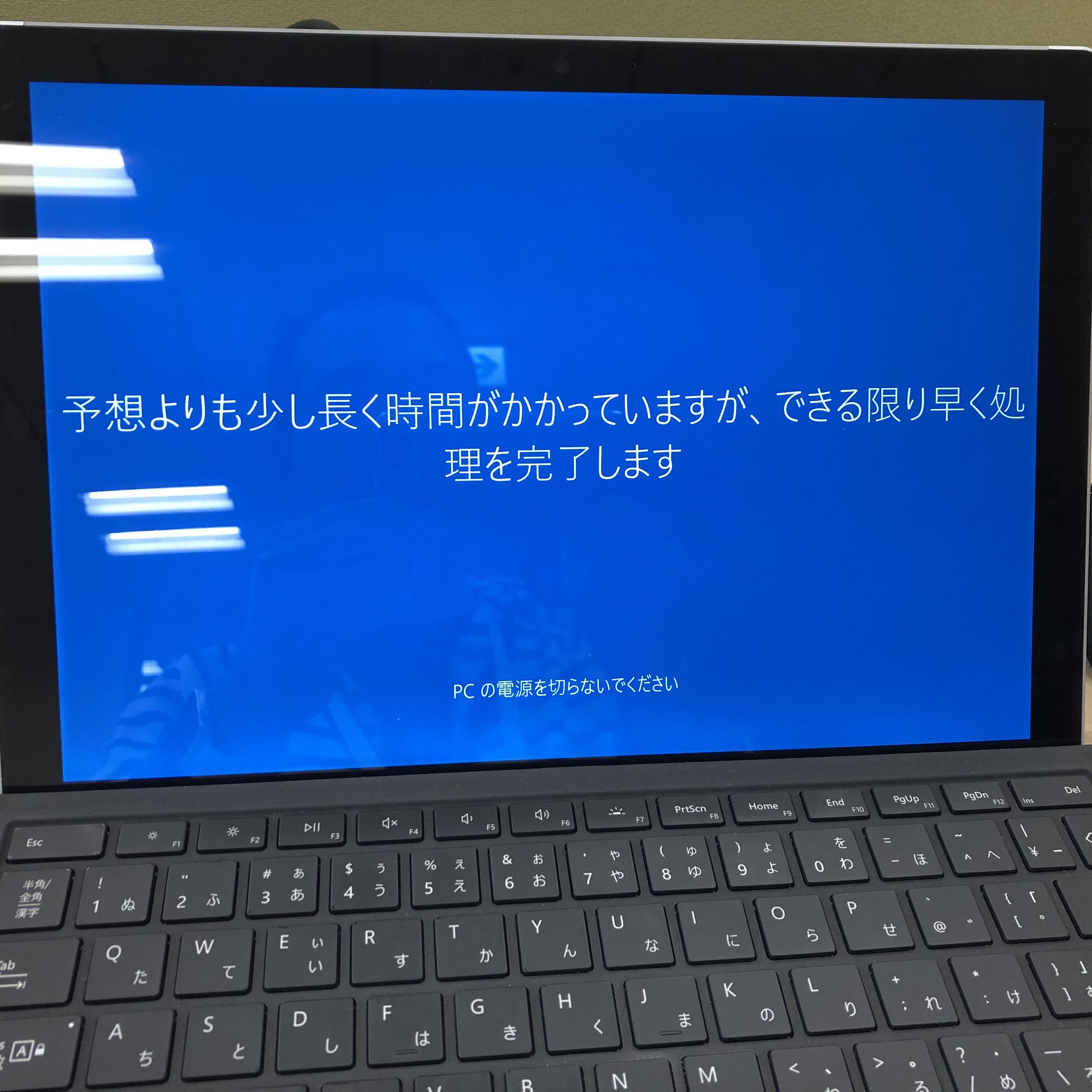
Windowsでアップデートなどを行うと、やたらと時間がかかるときがある。特に「あと○分」という表示は信じちゃいけないと体感している。それがWindows 10では、待ち時間が長いとメッセージが変わる。
予想よりも少し長く時間がかかっていますが、できる限り早く処理を完了します
こんな表示をする機能がついていたとは知らなかった。時間がかかることには変わらないのだが、なんかWindowsが頑張っている感がする。ちょっとユーザフレンドリなだろうか。
Ubuntu 20.04 LTSのイメージがMicrosoft Storeで公開されたので、Windows10のWSL(WSL2ではなく、WSL)にインストールしてみた。インストール後、立ち上げてみたら、エラーになり、キーを押すとウィンドウが落ちる。
Installing, this may take a few minutes...
WslRegisterDistribution failed with error: 0x8007019e
The Windows Subsystem for Linux optional component is not enabled. Please enable it and try again.
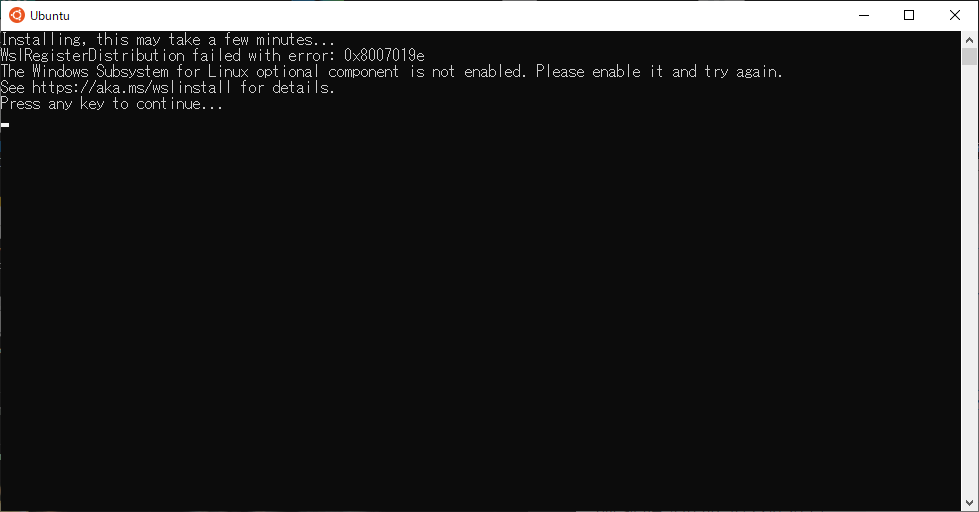
で、よくよく考えてみると、PCを初期化後に、WSL(Windows Subsystem for Linux)を有効化していないことに気が付いた。Hyper-V環境だけ使っていたので。
凡ミス。。
何がトリガーになっているのか不明だが、Windows10で勝手にネットワークドライブのオフラインファイルが有効になる事象が発生している。設定変更を意図的に行っているわけでもなく、気が付いたら、エクスプローラーでネットワークドライブにアクセスすると、ウィンドウの左下に「オンライン」表示がされているケースだ。
オフラインファイルを有効にしたままでもよいかもしれないが、ネットワークドライブにアクセス時に同期の確認を行っていると、エクスプローラーがフリーズしたような動作になってしまうことがある。こういう場合には、オフラインファイルを無効にする。
Microsoft Edgeは、予定されていたようにChromiumベースのEdgeに切り替わり、世界的にはWindows Updateで廃止されるようになった。今朝から、Windows 10で、何回もWindows Updateを試したが廃止されず。そのため、Edgeのサイトから手動でアップデートを行ったところ、ChromiumのEdgeに切り替えることができた。
最初は、Windows Updateによる負荷を軽減するために、順次配信されていくのかと思っていたのだが、真相は違った。
Microsoftのブログによると、日本での自動配信は2020年4月1日以降の予定とのこと。その理由は、確定申告の対応が古いEdgeであり、ChromiumのEdgeではないことが理由だ。Microsoftに自動配信を遅らせるとは、、、日本のWindows環境って。。。
古いEdgeの場所(このEXEファイルだと起動しない。)
C:\Windows\SystemApps\Microsoft.MicrosoftEdge_8wekyb3d8bbwe\MicrosoftEdge.exe
新しいEdgeの場所(Chromium Edgeの場所)
C:\Program Files (x86)\Microsoft\Edge\Application\msedge.exe
古いEdgeを使いたいときは、Microsoft Edgeのアンインストールを行うと、古いEdgeに戻り、使えるようになる。
Windows 10(およびWindows Server 2012, 2012 R2, 2016, 2019も同じ)でのPowershellの実行時の最大メモリ数の変更手順。Powershellを実行したときに、メモリを使いすぎたので、制限する。
変更手順
作業ログ。
PS C:\WINDOWS\system32> Get-Item WSMan:\localhost\Shell\MaxMemoryPerShellMB


   WSManConfig: Microsoft.WSMan.Management\WSMan::localhost\Shell

Type            Name                           SourceOfValue   Value
----            ----                           -------------   -----
System.String   MaxMemoryPerShellMB                            2048


PS C:\WINDOWS\system32> Set-Item WSMan:\localhost\Shell\MaxMemoryPerShellMB 2048
警告: 更新された構成は、プラグインあたりのクォータの値が 2048
を超えるプラグインの操作に影響する可能性があります。登録されているすべてのプラグインの構成を確認し、影響を受けるプラグ
インのプラグインあたりのクォータの値を変更してください。
PS C:\WINDOWS\system32>
PS C:\WINDOWS\system32>
PS C:\WINDOWS\system32>
PS C:\WINDOWS\system32>
PS C:\WINDOWS\system32>
PS C:\WINDOWS\system32> ls WSMan:localhost\Plugin


   WSManConfig: Microsoft.WSMan.Management\WSMan::localhost\Plugin

Type            Keys                                Name
----            ----                                ----
Container       {Name=Event Forwarding Plugin}      Event Forwarding Plugin
Container       {Name=microsoft.powershell}         microsoft.powershell
Container       {Name=microsoft.powershell.workf... microsoft.powershell.workflow
Container       {Name=microsoft.powershell32}       microsoft.powershell32
Container       {Name=WMI Provider}                 WMI Provider


PS C:\WINDOWS\system32> Get-Item WSMan:localhost\Plugin\microsoft.powershell\Quotas\MaxConcurrentCommandsPerShell


   WSManConfig: Microsoft.WSMan.Management\WSMan::localhost\Plugin\microsoft.powershell\Quotas

Type            Name                           SourceOfValue   Value
----            ----                           -------------   -----
System.String   MaxConcurrentCommandsPerShell                  2147483647


PS C:\WINDOWS\system32> Set-Item WSMan:localhost\Plugin\microsoft.powershell\Quotas\MaxConcurrentCommandsPerShell 2048
警告: 構成の変更は、WinRM サービスを再起動しないと有効になりません。WinRM
サービスを再起動するには次のコマンドを実行します: 'Restart-Service winrm'
PS C:\WINDOWS\system32>
PS C:\WINDOWS\system32>
PS C:\WINDOWS\system32> Restart-Service winrm
PS C:\WINDOWS\system32>
Windows10でファイルサーバを参照するとエクスプローラーがフリーズするというトラブルがあった。エクスプローラーを見ると、ウィンドウの左下の方に「オンライン」の表示があった。
ファイルサーバのフォルダのオフラインファイルの設定があるとき、オンライン状態でファイルサーバのアクセスしたときに、フリーズというかエクスプローラーの動きが悪くなるときがあるとのこと。そのため、フォルダのオフラインファイルの設定を解除した。オフラインファイルの解除は、さくさくとエクスプローラーが動くようになった。
切り分けで一番つらいかったのは、「フォルダを開くとPCが動かなくなる」としかいわれなかったこと。該当フォルダを開いたエクスプローラー以外は、ちゃんと操作できるので、PCは動いているんだな。
Windows10は、デフォルトの文字コードがUTF-8に変わったが、コマンドプロンプト(CMD)はSJISのままである。そのため、メモ帳などで、バッチファイルを作ると、文字コードがUTF-8になるため、実行時にコマンドプロンプト上で文字化けしてしまう。
これを解消するために、コマンドプロンプトの文字コードをUTF-8に変更する。バッチの一番最初に入れておけば、その後の行の実行からUTF-8になるので、どの環境でも同じように実行できる。
コマンドプロンプトの文字コードをUTF-8に変更
chcp 65001
コマンドプロンプトの文字コードをSJISに変更
chcp 932
なお、`chcp` とだけ入力すれば、現在の文字コードを表示できる。
C:\>chcp
Active code page: 65001

C:\>


Windows 10 Ver.1909(November 2019 Update)でも、「マイクロソフト ワイヤレスディスプレイアダプター V2」は接続できた。操作方法も変わらない。