Virtual Machine To Phisical Machine を行う手順や注意事項。
(P2Vではなく、仮想から物理に変更する手順)
なお、「Converter およびその他の VMware 製品では現在、仮想マシンから
物理マシンへの移行をサポートしていません。」とのこと。
一応、できるようだけど、自己責任。
せっかく調べたのでメモ。
Virtual Machine To Phisical Machine を行う手順や注意事項。
(P2Vではなく、仮想から物理に変更する手順)
なお、「Converter およびその他の VMware 製品では現在、仮想マシンから
物理マシンへの移行をサポートしていません。」とのこと。
一応、できるようだけど、自己責任。
せっかく調べたのでメモ。
ESX4.1上の仮想サーバで、CPUが不足しがちなので、CPUを追加したところ、 以下のエラーが表示され、ESX上で電源を入れることができない。
仮想マシンに 8 個の仮想 CPU がありますが、ホストがサポートするのは 4 個
のみです。仮想 CPU の個数は、その仮想マシン用に選択したゲスト OS また
はホストのライセンスによって制限される可能性があります。
調べたところ、ESX4.1 Standard EditionではCPUが4個(4 vCPU)までという制限があり、 設定画面上は8CPU(8コア)まで選択できるが、電源をいれることはできない。 ESX4.1で8CPUを使うには、Enterprise Plusである必要がある。
高いエディションを使うよりも、ESXをバージョンアップした方が他のメリットもあるため、 安いし、早い。
VMwareのナレッジ。
8 個の vCPU で構成されている仮想マシンのパワーオンに失敗する (2086711)
http://kb.vmware.com/selfservice/microsites/search.do?language=en_US&cmd=displayKC&externalId=2086711
VMwareの機能でスナップショットがある。 変更前の時点を記録(スナップショット)できる便利な機能。
このスナップショットの注意点。
この注意点を守らずスナップショット付のまま使用すると
が発生する。 通常の使用だと気にならないが、高負荷のかかるサーバだと多少の劣化も影響があるので注意。
Windows Server 2008 R2のクローン時にvCenterの機能でSysprepしても、クローン後にSysprepしても、Sysprep後の再起動の時に下記のErrorが発生して、必ずブルースクリーンになり、再起動とブルースクリーンを繰り返す。
autochk program not found - skipping AUTOCHECK
■環境
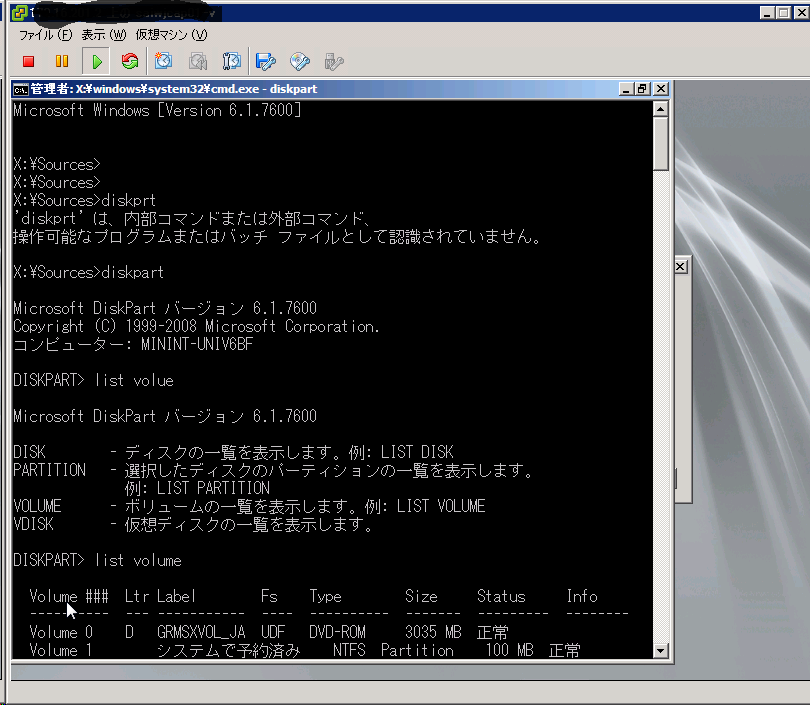
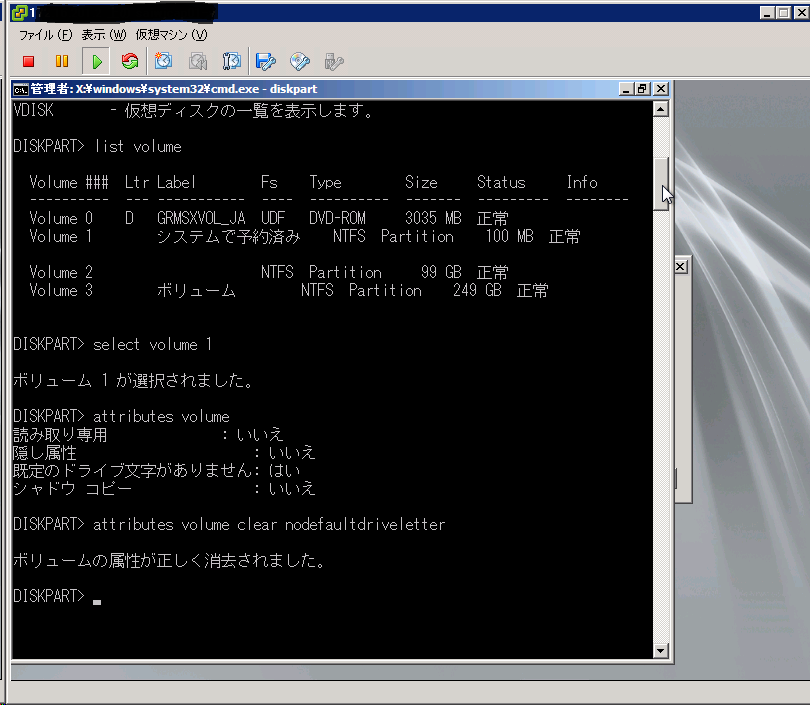
■対応方法 SysprepしてSkippingのエラーがでる環境からの対応方法。
    diskpart
    list volume
    select volume 1
    attributes volume
    attributes volume clear nodefaultdriveletter
■参考情報
VMwareのナレッジ
http://kb.vmware.com/selfservice/microsites/search.do?language=en_US&cmd=displayKC&externalId=2004505
仮想サーバにVMware Tools をインストールしたが、vSphere Clientのコンソール画面から仮想マシンをみたときに、マウスカーソルがロックされてコンソールのウィンドウからAlt+Ctrlを押さないと出てこない。
VMware Toolsをインストールしたときに偶に発生する問題。原因は、仮想マシンのマウスドライバ。
VMware Toolsをインストールしたときに、マウスドライバを変更できない場合に発生する。不具合の発生している仮想マシンにログインし、マウスドライバを調べる。マウスドライバに「VMware Pointing Device」以外の「PS/2 互換マウス」が表示されている場合は、マウスドライバが正しくインストールされていない。その場合は、マウスドライバを正しくインストールする。
■マウスドライバの更新方法
※Windowsの再起動が必要なので、注意!
LaCie 2big NAS(LCN-2BN4TE)をVMware ESXi に接続しようと四苦八苦したときのメモ。
LaCie 2big NAS は低価格でiSCSI接続もできるNASだ。簡単な設定でNASの領域とiSCSIで使う領域を変更することができ、1つのハードで両方とも使用することができて、結構便利なNASだ。
LaCieのNASをESXi 5.1.0にiSCSIディスクとして接続させようとしたがどうしてもiSCSI接続し、ディスクとして使用することができなかった。失敗した手順は、以下のようになる。
いろいろと調べたが、iSCSIターゲットであるLaCieのNASにログインするところで失敗しているということしかわからなかった。NAS側の設定画面で設定できる項目はほとんどなく、CHAP関連のところも設定を変えて試したが結局失敗した。
NAS側の問題ということもあるので、Windows 7 からiSCSIでNASに接続を行ったが問題なく使用できた。ESXiもバージョン4.0.0のホストがあったので試しに接続を試みたところ、上記の手順で問題なく認識された。4.0.0のホストでは、そのiSCSIディスクをVMFS3でフォーマットし、実際に仮想マシンを作って稼働させてみた。これについても問題はなし。
結論。
VMware ESXi 5.1.0 でLaCie 2big NAS (LCN-2BN4TE)は、iSCSI接続できない。理由はログインできないことだが、詳しい原因は不明。相性問題ということありえる。
なお、VMware ESXi 4.0.0を使用すれば、LaCie 2big NAS (LCN-2BN4TE)は、iSCSI接続し、使用することができる。(4.1.0系と5.0.0系は試していないのでわからない。)
iSCSI接続できるNASなら、VMwareに接続できると思っていたけれど、実際には接続できないこともあるようだ。安いiSCSIのドライブでがんばろうと考える場合でも、安全のためにVMware Ready (CERTIFIED)の認定がされているiSCSIドライブを使用したほうがいい。
ちなみに、このNASはiSCSI領域を1つしか作れない。iSCSI領域に2つ以上の機器から接続することもできない。安いNASなので、そこらへんは仕方ないだろう。