カテゴリー: VMware

  • ESX4.1がiSCSI関連エラーでクラッシュした。

    ESX4.1が原因不明のパープルスクリーンになった(Windowsでいうところのブルースクリーン)。
    パープルスクリーンの画面をみたところ、下記のようなiSCSIに関するエラーが表示されていた。

    ~~~~ iscsivmk_TaskHandleTx ~~~~
    ~~~~ iscsivmk_ConnProcessTxSchQueue ~~~~
    

    VMwareのナレッジを探したところ、該当するものが見つかった。
    iSCSIスタックに関する障害のナレッジが見つかった。

    原因は、ストレージ側にあるようで、背景を探ると、ストレージに問題があり、切断中に競合すると、ESXのiSCSIカーネルのスレッドで問題が出るようだ。

    iSCSIカーネルに対しては、VMwareから修正パッチが出ている。

    ■該当するナレッジ情報

    https://kb.vmware.com/selfservice/microsites/search.do?language=en_US&cmd=displayKC&externalId=2007011

  • VMware HAを使用時には、仮想マシンの自動起動を使用できない

    vSphere HA (VMwareのHA)構成を使用している場合は、仮想マシンの自動起動は無効となり、ESXiを起動しても仮想マシンの自動起動はされない。

    なお、自動起動の設定ができないというわけではなく、設定はできるが、HA上に仮想マシンを配置した場合は、無効化されて機能しない、というのが厄介。

    ■VMwareのドキュメントページ

    http://pubs.vmware.com/vsphere-60/index.jsp?topic=%2Fcom.vmware.vsphere.hostclient.doc%2FGUID-6CA3CCF8-71A7-4167-AA5D-86BB67CF060D.html

  • vCenter Server 6から、バンドルのDBがPostgreSQLになった

    vCenter Server 6から、バンドルのDBがPostgreSQLに変更されている。
    OS要件がWindowsだったので、もともとSQL Server のExpress版がバンドルされており、
    それを使用していた。

    vCenter Server 6からは、PostgreSQLにバンドルのDBが変わっており、
    これによりSQL Server Expressにあった制約も緩和されている。
    6からは、ホスト20台、ゲストの仮想マシン200台まで対応しており、
    5.5までのときよりもかなりパワーアップしている。

    ■参考

    http://pubs.vmware.com/vsphere-60/index.jsp#com.vmware.vsphere.install.doc/GUID-2F1D0E79-52C4-4DC2-AF01-11564207FBE1.html

  • vCloud Airの日本国内データセンターの提供終了。

    基幹システムなどの移行事例が増えていたvCloud Airだが、
    VMwareの方針転換に伴い、提供が終了するとのこと。
    閉鎖は、来年(2017年)の3月31日なので、あと1年足らずで閉鎖だ。
    閉鎖的に自由に使えて、オンプレミスのvSphere環境とほぼ同じなので、
    使い勝手が良さそうで注意して情報収集していたサービス。
    基幹システムを始めとして、マルッと持っていけそうだっただけに、
    サービスの提供終了は残念。

    ソフトバンクなどが受け皿となるサービス(vSphere環境)を用意しているようなので、
    実質的には、契約先が変わるだけでサービスとしては変わらないのかもしれないが。
    それでも、新しいサービスへのシステム移行はきっと発生するのだろうけど。
    撤退の背景には、日本の市場が直接契約ではなくて、ベンダーや通信キャリア経由で
    発注したり、管理したり、という商習慣が影響しているのだろう。
    (VMwareの発表資料でも、「日本市場の特殊性を鑑み」と言っているので。)

    大手のパブリッククラウド撤退は、昨年、HPがIaaS型のパブリッククラウドを終了している。
    日本だと、今回のvCloud Airが影響の大きさとしては一番だろう。
    発表から1年で切られてしまうところを考えると、フットワーク軽く自分たちで
    クラウドサービスの載せ換えができるような人がいる会社じゃないと、
    おいそれとクラウドサービスの利用は使えないかも。
    日本には、オンプレミスのプライベートクラウドが向いている、
    と再認識されせられた。

    http://www.publickey1.jp/blog/16/vmwareiaasvcloud_air2017331.html

    http://vcloud.vmware.com/jp/using-vcloud-air/vca-customer-letter-japan2016

    ちょっと前にひょんなことから、話は耳に入っていたけれど、やっと発表された。
    発表されないと、嘘か誠かわからないから。
  • VMwareのPowerCLIのバージョンを調べる方法

    VMware PowerCLIのバージョンを調べるには、
    PowerCLIを起動させて、以下のコマンドを実行する。

    Get-PowerCLIVersion
    
  • メモ:VMwareでV2Pで行うための資料

    Virtual Machine To Phisical Machine を行う手順や注意事項。
    (P2Vではなく、仮想から物理に変更する手順)

    なお、「Converter およびその他の VMware 製品では現在、仮想マシンから
    物理マシンへの移行をサポートしていません。」とのこと。
    一応、できるようだけど、自己責任。
    せっかく調べたのでメモ。

    http://kb.vmware.com/selfservice/microsites/search.do?language=en_US&cmd=displayKC&externalId=2096197

    https://www.vmware.com/support/v2p/

  • vCenterのアラーム画面に、アラームが表示されていないのに通知される

    vCenterで設定しているアラームが、vCenter上で正常な状態に戻り、 発生中のアラーム画面でも消えているのにもかかわらず、アラーム通知がされる。

    アラームの画面では、既に消えているため、vCenter上でのアラーム解除ができない。 この状態の対処方法。

    発生したのは、「ネットワーク接続が失われました」のアラームとして説明。

    1. vCenterのアラーム画面を開く (vSphere Clientで、vCenterに接続し、アラームタブで定義を開く)
    2. 定義の中にある「ネットワーク接続が失われました」を選択して、 右クリックして、「設定の編集」を開く。
    3. 全体タブにある「このアラームを有効にする」に入っているチェックを外す。
    4. OKをクリックして保存する
    5. 再度、「設定の編集」を開き、「このアラームを有効にする」にチェックを入れて、 OKをクリックして保存する。

    これで、アラームのアクションが消える。根本的な解決は、ESXiにアップデートパッチを当てる。

    参考。
    http://kb.vmware.com/selfservice/microsites/search.do?language=en_US&cmd=displayKC&externalId=2126834


  • ESX4.1でCPUの割り当てを8CPUに増やしたら電源ONにできない

    ESX4.1上の仮想サーバで、CPUが不足しがちなので、CPUを追加したところ、 以下のエラーが表示され、ESX上で電源を入れることができない。


    仮想マシンに 8 個の仮想 CPU がありますが、ホストがサポートするのは 4 個
    のみです。仮想 CPU の個数は、その仮想マシン用に選択したゲスト OS また
    はホストのライセンスによって制限される可能性があります。

    調べたところ、ESX4.1 Standard EditionではCPUが4個(4 vCPU)までという制限があり、 設定画面上は8CPU(8コア)まで選択できるが、電源をいれることはできない。 ESX4.1で8CPUを使うには、Enterprise Plusである必要がある。

    • ESXi 5.1であれば、32vCPUまで可。
    • ESXi 5.5であれば、64vCPUまで可。
    • ESXi 6.0であれば、128vCPUまで可。
    • ※ただし、ESXiのホストの物理的なコア数を超えることはできない。

    高いエディションを使うよりも、ESXをバージョンアップした方が他のメリットもあるため、 安いし、早い。

    VMwareのナレッジ。

    8 個の vCPU で構成されている仮想マシンのパワーオンに失敗する (2086711)
    http://kb.vmware.com/selfservice/microsites/search.do?language=en_US&cmd=displayKC&externalId=2086711

  • VMwareのスナップショットが仮想マシンとホストのパフォーマンスに影響を与える

    VMwareの機能でスナップショットがある。 変更前の時点を記録(スナップショット)できる便利な機能。

    このスナップショットの注意点。

    • VMwareのナレッジベースだと、スナップショットの使用は24~72時間以内がよいとのこと。
    • スナップショットは、1つの仮想サーバにつき2~3個が推奨(Maxは32個)
    • スナップショットは、バックアップではない

    この注意点を守らずスナップショット付のまま使用すると

    • スナップショットのサイズが増えた場合、仮想マシンおよびホストのパフォーマンスが低下する恐れがある。

    が発生する。 通常の使用だと気にならないが、高負荷のかかるサーバだと多少の劣化も影響があるので注意。

  • VMware ESX上のWindows Server 2008 R2のクローンを作成し、Sysprepするとブルースクリーンになる

    Windows Server 2008 R2のクローン時にvCenterの機能でSysprepしても、クローン後にSysprepしても、Sysprep後の再起動の時に下記のErrorが発生して、必ずブルースクリーンになり、再起動とブルースクリーンを繰り返す。

     autochk program not found - skipping AUTOCHECK
    

    ■環境

    • VMware ESX 4.1
    • Windows Server 2008 R2

    ■対応方法 SysprepしてSkippingのエラーがでる環境からの対応方法。

    1. Windows Server 2008 R2 のインストールメディアを用意する。
      VMwareからマウントするので、ISOファイルでOK
    2. ブルースクリーンになっているサーバの電源を落とす。
    3. サーバのBIOSの設定を変更し、HDDよりも、CD/DVDブートが優先される設定にする。
      仮想サーバのBIOS起動は、vSphere Clientで対象のサーバの「仮想マシン設定の編集」を開き、
      「オプション」タブを選択し、詳細の中の「起動オプション」を選択する。
      「強制的にBIOSセットアップ」の項目があるので、チェックを入れ、OKをクリックする。
      これで、次回の起動時に自動的にBIOS画面に入る。
    4. 仮想マシンから、Windows Server 2008 R2のインストールメディアに接続する。
    5. Windows Server 2008 R2のインストールメディアをブートさせて、インストール画面にさせる。
    6. インストールのウィザード画面の左下の方に「修復」という項目があるので、それを選択し、修復モードに入る。
    7. ツールの選択があるので、「コマンドプロンプト」を選択する。
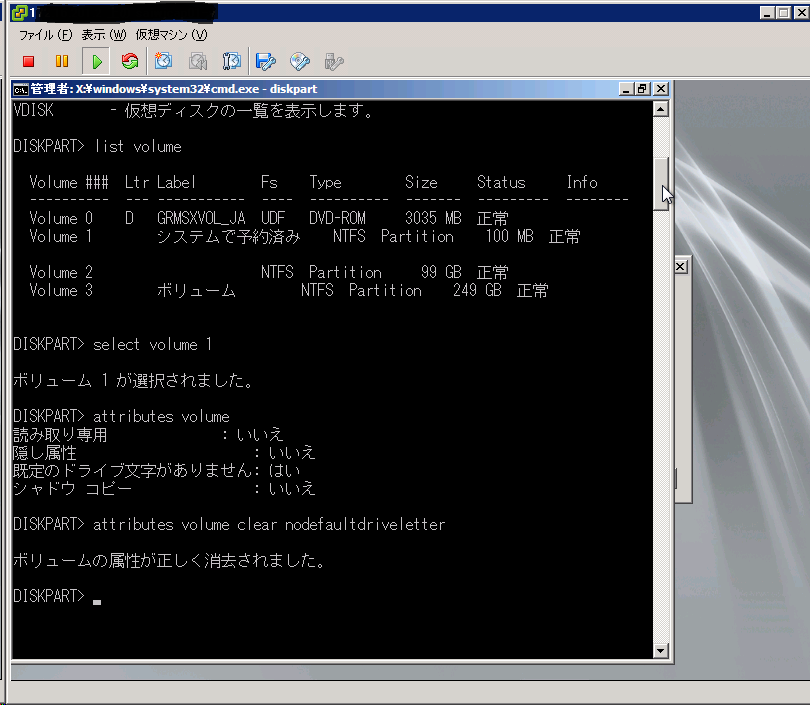
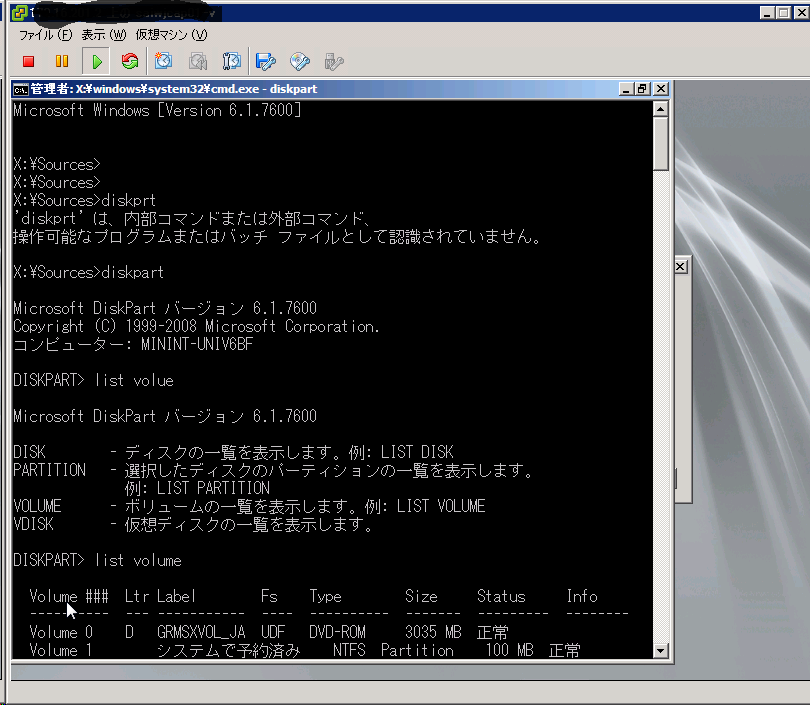
    8. 以下のコマンドを、コマンドプロンプトで実行していく。
          diskpart
          list volume
          select volume 1
          attributes volume
          attributes volume clear nodefaultdriveletter


    9. 最後のコマンドの実行後に、OSをリブートさせる。
      これで、正常なSysprepの一般化処理に入る(はず)。

    ■参考情報
    VMwareのナレッジ
    http://kb.vmware.com/selfservice/microsites/search.do?language=en_US&cmd=displayKC&externalId=2004505