WinSCPには、スクリプトによる自動実行ができるモードがある。このとき、読み込ませるスクリプトのファイルの文字コードはUTF-8にする。SJISのファイルの場合、フォルダの指定などでうまく行かず、エラーになることがある(主にマルチバイトのパスやファイル名の処理など)。
カテゴリー: 技術系
-
SQL Server 2022 Express Editionもデータベースのサイズは10GBまで。
SQL Server 2022が正式に公開された。SQL Server 2022にも、Expressエディションがあるので、データベースのサイズの制限を調べた。
SQL Server 2022も、2019などと変らず、1つのデータベースのサイズは10GBまで。Windows版もLinux版もかわらない。CPUの制限も変わらず、1ソケット or 4コア のどちらか低い方だ。
SQL Server 2022の各エディションの制約の違いについては、下記のMicrosoftのサイトに記載されている。
そのうち、Express Editionでもデータベースのサイズが無制限になるといいのだけど。まぁ、10GBは、なかなか超えることはないけれど、ただログサイズも含めるので、そうなるとログの切り捨てをしないと、たまに制限にかかるので。
-
Windows11 22H2でMSPEAPを利用する時、接続認証でWindowsのログオン名とパスワードを自動的に使えない
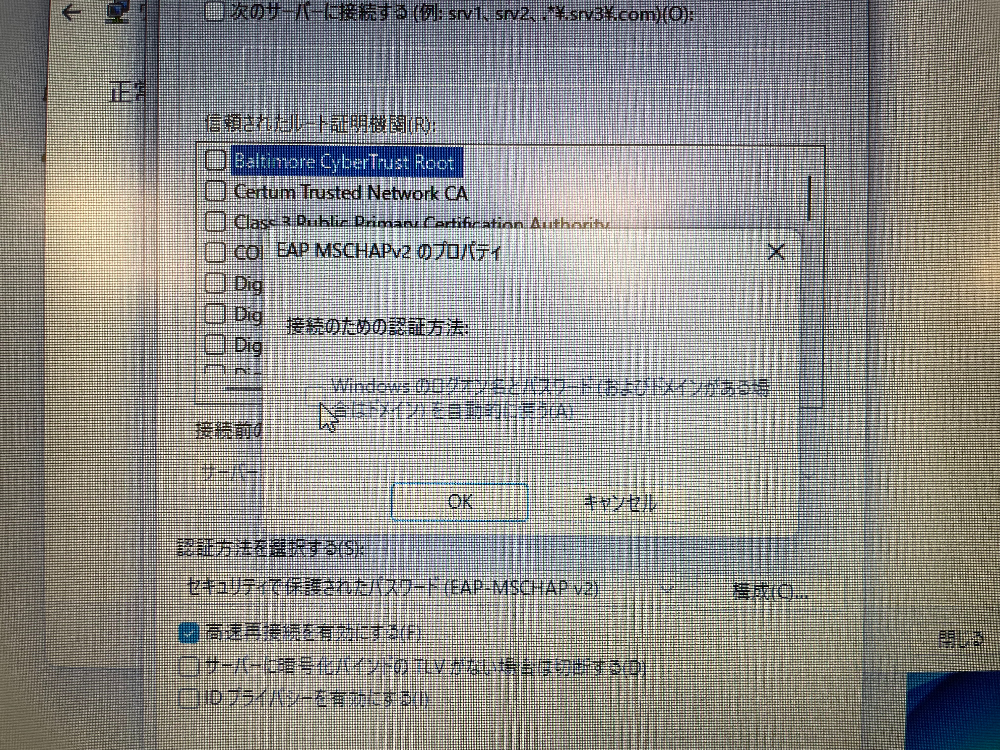
Windows11 22H2でMSPEAPを利用する時、接続認証でWindowsのログオン名とパスワードを自動的に使う設定をオンにできない。
Windows11 21H2のときは、EAP MSCHAPv2のプロパティの「Windowsのログオン名とパスワード(およびドメインがある場合はドメイン)を自動的に使う」のチェックが入れることができた。Windows11 22H2では、「Windowsのログオン名とパスワード(およびドメインがある場合はドメイン)を自動的に使う」のチェックがグレーアウトしており、選択ができない。
これの解消方法で、グループポリシーやレジストリ変更も試したがうまくいかない。複数メーカーのWindows11で再現するし、21H2から22H2にアップデートすると、選択できなるため、OS上の設定が影響しているようだ。
-
Pukiwiki 1.5.4へのバージョンアップをした
PHPのバージョン変更に伴って、Pukiwiki 1.5.2 から、Pukiwiki 1.5.4にアップデートを行ったのでメモ。
Pukiwiki 1.5.2 からPukiwiki 1.5.4へは、いきなりバージョンアップはできなくて、Pukiwiki 1.5.3へのバージョンアップ用のパッチを実行して、一度、Pukiwiki 1.5.3にしてから、Pukiwiki 1.5.4のパッチを当てて、バージョンアップした。
パッチを当てるだけなので、段階アップデートだけど、つらくはなかった。一番大変だったのは、先にPHPのバージョンを上げてしまって、使っていたPukiwikiが白くなってしまい、バージョンがわからなくなったこと。先にバージョンを調べておくか、パッチを当てておけばよかった。
-
GASのJDBCからMySQL8に接続できるようになった
約一年ぶりに、GASと、Google CloudのCloud SQLの環境を作った。昨年はできなかったGASから、JDBCを介してのMySQL8への接続を試してみたところ、接続できることがわかった。
下図は、GASからMySQL8に接続して、バージョン情報を取得しているところ。
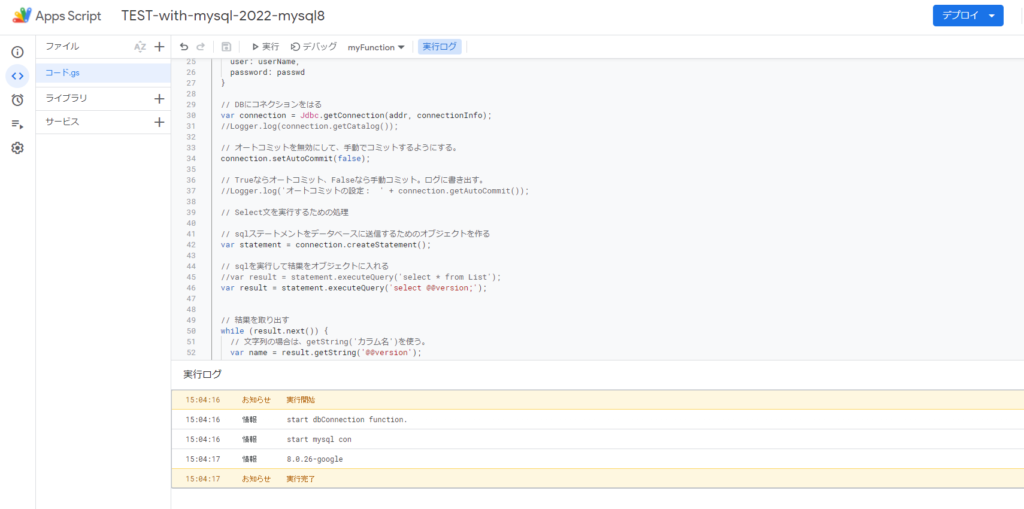
これでMySQLのバージョンを気にすることなく、GASから接続する環境を作れる。
-
WindowsからWSLのLinuxディスク領域を開く
Windows(Windows10, Windows11)から、WSL(WSL2含む)のLinuxの領域にエクスプローラーでアクセスすることができる。
エクスプローラーからアクセスするには、アドレスバーに、`\\wsl$`と入力して、Enterキーを押すと表示される。WSLの領域はネットワークドライブとして、アクセスされる。
\\wsl$インストールした環境名を続けて入力することで、ルート以下のフォルダを表示できる。
\\wsl$\Ubuntu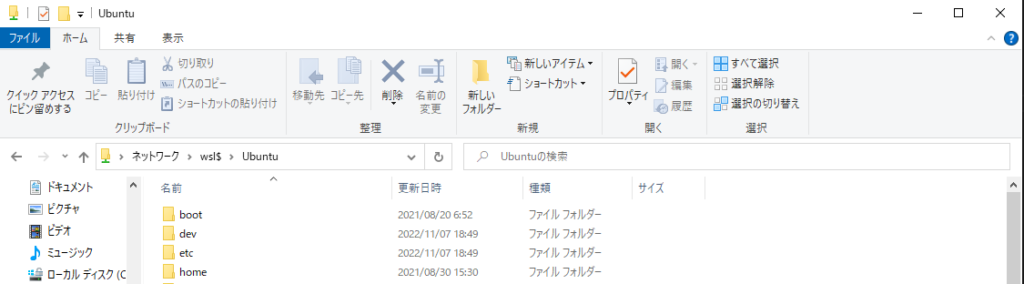
エクスプローラーで開いた後は、ファイルの書き込みや読み出しも可能。ただ、Linuxのシステム領域などはいじらないほうがいい。
-
Google Apps ScriptのJDBCリファレンスのURL
毎回、検索するのも大変なので、メモ。
MySQLなどに接続するときに、Google Apps Script(GAS)からJDBCを使う。そのリファレンスのURLは下記。
ガイド
https://developers.google.com/apps-script/guides/jdbcJDBCサービスのリファレンス
https://developers.google.com/apps-script/reference/jdbc -
Google ColabでWhisperを使った実験していたらファイル読み込みでエラー
Google ColabでWhisperを使った実験していたらファイル読み込みでエラーが起きた。ffmpegで処理ができないというもの。
[mov,mp4,m4a,3gp,3g2,mj2 @ 0x55b571550000] moov atom not found
upload/xxxxxxxxxx.mp4: Invalid data found when processing input
どうやら、これはGoogle Colabのフォルダにファイルのアップロードが失敗していて、ffmpegで読み込んだときに壊れた認定されたようだ。
途中で失敗していても、Google Colab上では、ファイルサイズが表示されているので、成功しているかと思っていた。アップロードのときに、アイドルタイムが長すぎて、Google Colabにセッションを切られて再接続したが、このときファイルのアップロード処理がうまくいっていなかった模様。
-
asp.netのコントロールのカラーをVBから変えようとしたらエラーに。
コントロールのプロパティでは、カラー名や値で指定できるのに、VBで、そのまま書くとコンパイルエラーになる。VBやC#などのコードで、指定する場合は、「System.Drawing.Color」を使って、色を指定する必要がある。
エラーになった記述
xxxxxxxx.ForeColor = "#FF0000"
xxxxxxxx.ForeColor = "Red"
正常にコンパイルもでき、動作する記述
' 色名で指定する場合
xxxxxxxx.ForeColor = System.Drawing.Color.FromName("Red")
xxxxxxxx.ForeColor = System.Drawing.Color.FromName("Black")
' 数値で指定する場合
xxxxxxxx.ForeColor = System.Drawing.Color.FromArgb(0, 255, 0)
参考 https://learn.microsoft.com/ja-jp/dotnet/api/system.drawing.color.fromargb?view=net-6.0
-
vCenter ServerのイベントでvmsyslogcollectorがRed判定される
vCenter Serverのヘルスチェックのアラームで、「vmsyslogcollector」がRedとして判定されることがある。通知されるアラートとしては下記。
[VMware vCenter Server - アラーム alarm.HealthStatusChangedAlarm] vmsyslogcollector のステータスが green から red に変更されましたvCenter Server上に、vmsyslogcollectorがRedの状態(サービスが落ちっぱなし)で残り続けなければ、放置でよし。vCenter Serverでの健全性チェックとローテーションのタイミングが重なったことで、vmsyslogcollectorのこの検知が発生することがある。vmsyslogcollectorがログローテーションなどを行うサービスなので、ローテーションのタイミングであり得るわけだ。