boxの画面に、突然、開発者コンソールが増えた。別に申し込んだわけではなく、開発者コンソールが一般開放されたとのこと。
https://developer.box.com/v2.0/docs/box-skills
自由に連携アプリを作れ、ということなんだろう。連携アプリを作る=boxにベンダーロックインされる状況なので、boxとしては囲い込み戦略としてよいのだろう。
boxの画面に、突然、開発者コンソールが増えた。別に申し込んだわけではなく、開発者コンソールが一般開放されたとのこと。
https://developer.box.com/v2.0/docs/box-skills
自由に連携アプリを作れ、ということなんだろう。連携アプリを作る=boxにベンダーロックインされる状況なので、boxとしては囲い込み戦略としてよいのだろう。
Management NetworkのNICを分散仮想スイッチ(Distributed Switch)に参加させる時、Management Networkの設定を移行する先の分散ポートグループを選択する画面がある。 この画面で、Management Networkと同じネットワークの分散ポートグループを選択すれば、マネジメントネットワークの設定(IPアドレスなどの設定)は引き継がれ、ネットワークが切れることなく設定ができる。
ただし、選択した分散ポートグループの設定(ネットワーク)が、異なる場合は別ネットワークに設定がされるため切れるので注意。
既に分散仮想スイッチ(Distributed Switch)が組まれた状態のvSphere環境で、新しくESXiのホストを設定する場合は、追加するESXiでネットワーク設定をするのではなく、既存の分散仮想スイッチ(Distributed Switch)の設定に、ホスト(ESXi)を追加する。
対象は、VCenter Server 6.0とESXi6.0u2の環境。
設定方法
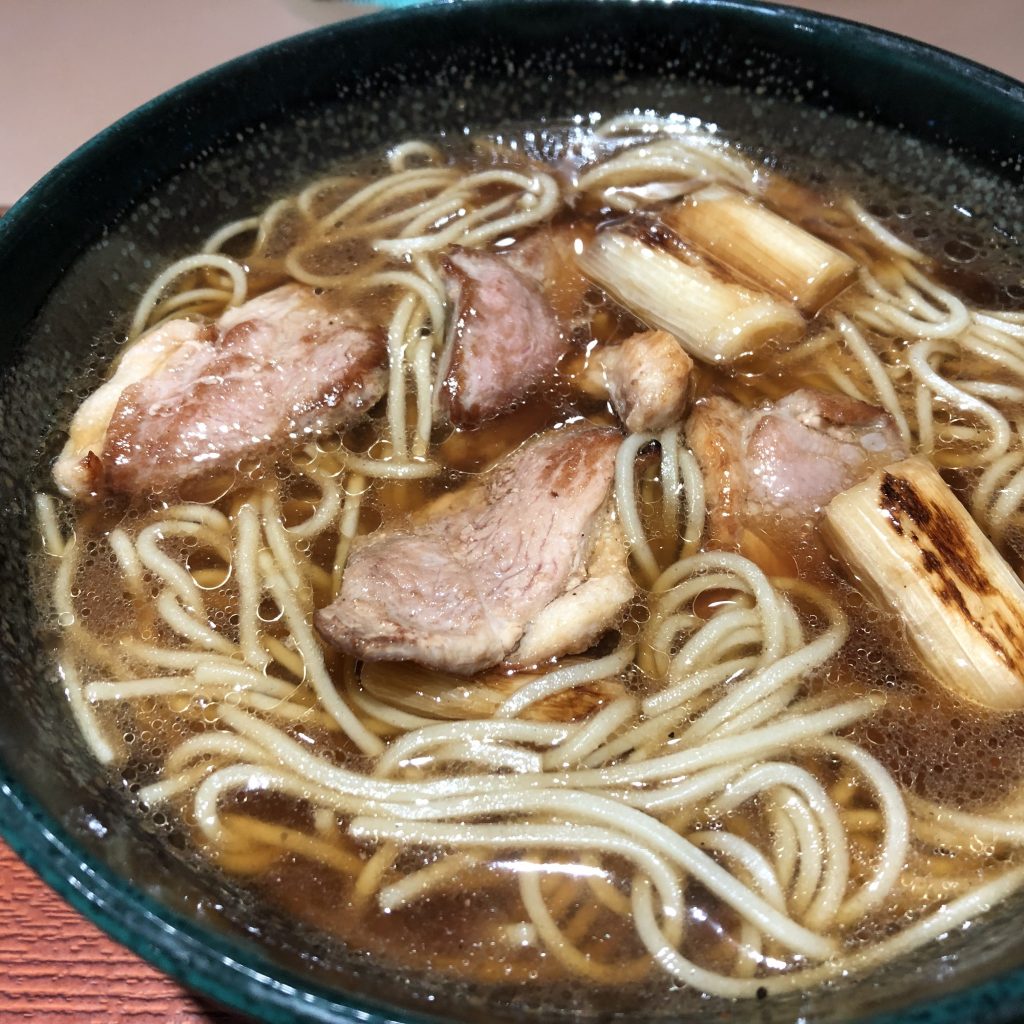
今年最後の赤坂でのランチは、鴨南蛮蕎麦。リーズナブルな蕎麦屋の2510でかけ蕎麦と思って行ってみたが、途中の道が寒すぎて、鴨南蛮蕎麦に。鴨の脂と味がしっかりと出ていて美味しかった。身体も温まった。寒い時は、暖かいものにかぎる。
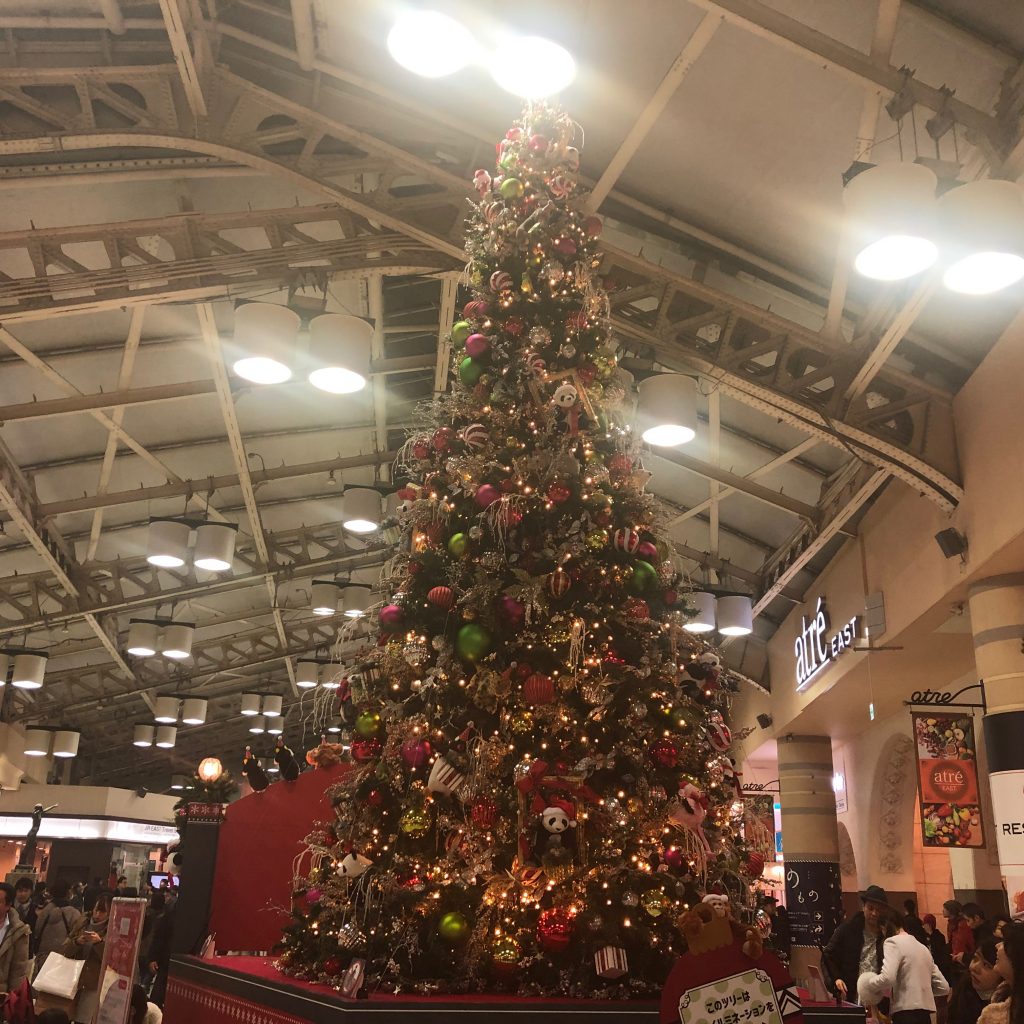
クリスマスは終わったけれど、上野駅のクリスマスツリー。上野動物園のお膝元ということもあり、クリスマスツリーには動物のぬいぐるみが飾られていた。写真をよくみるといろいろな動物だらけだ。パンダは白黒なので、わかりやすく、しかも何匹もいた。
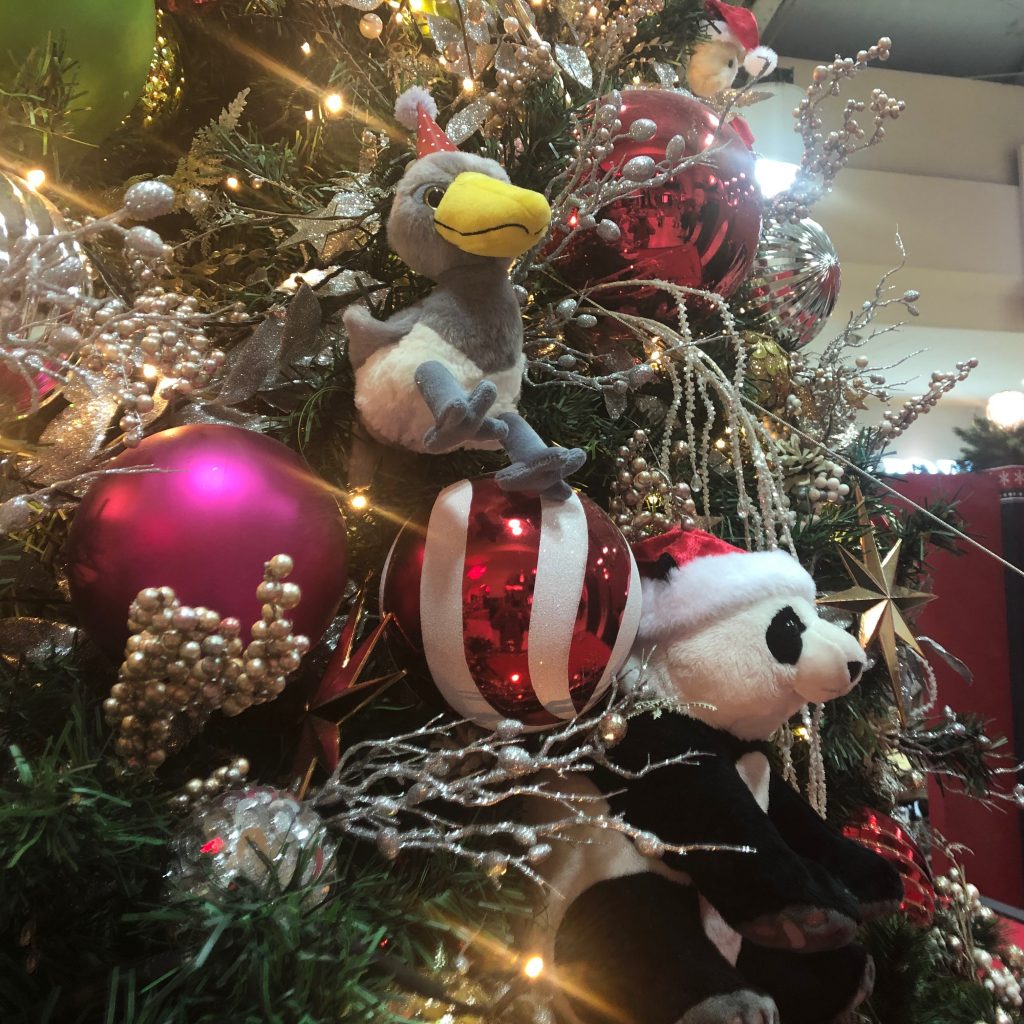
上野動物園の珍獣、ハシビロコウもクリスマスツリーに飾られていた。その下には、パンダ。特色があって、こういうクリスマスツリーも楽しい。
Office 2010のライセンス認証が突然エラーになったので、どのライセンスキーが入力されているのか調べる必要があった。通常の方法だと、ライセンスキーをすべて調べることはできない。下5桁なら、Office 2010についているツールで表示可能。
Office 2010がインストールされている「Program Files」から、「OSPP.VBS」ファイルを探し、実行する。 VBSファイルなので、ダブルクリックで実行したいところではあるが、それだと表示されない。
下記のように、cscript を使って、フルパスのOPSS.VBSをオプション付きで実行する。
C:\WINDOWS\system32>cscript "C:\Program Files (x86)\Microsoft Office\Office14\OSPP.VBS" /dstatus
Microsoft (R) Windows Script Host Version 5.812
Copyright (C) Microsoft Corporation. All rights reserved.

---Processing--------------------------
---------------------------------------
SKU ID: fdf3ecb9-b56f-43b2-a9b8-1b48b6bxxxxx
LICENSE NAME: Office 14, OfficeProPlus-MAK edition
LICENSE DESCRIPTION: Office 14, RETAIL channel
LICENSE STATUS:  ---LICENSED---
ERROR CODE: 0 as licensed
Last 5 characters of installed product key: XXX4R
---------------------------------------
---------------------------------------
---Exiting-----------------------------

C:\WINDOWS\system32>
※一部書き換え。「Last 5 characters of installed product key」の部分がインストールされているOffice 2010のプロダクトキー。
Windows Server 2012 R2のサポート期限(EOSL)は、2023年10月10日。 驚くことに、すでにメインストリームサポートが終わっている。
| 製品 | ライフサイクル開始日 | メインストリームサポート終了日 | 延長サポート終了日 |
| Windows Server 2012 R2 Standard | 2013/11/25 | 2018/10/09 | 2023/10/10 |
| Windows Server 2012 Standard | 2012/10/30 | 2018/10/09 | 2023/10/10 |
参考URL: https://support.microsoft.com/ja-jp/lifecycle/search?alpha=windows%20server%202012
なお、現在のWindows Server 2016のサポート期限はメインストリームサポートが2022年、延長サポートが2027年まで。


考えてみれば、人生初のスマブラのちゃんとしたデビュー。今までは、店頭程度でしかプレイしたことがなかったので。
スマブラを始めてみたはよいが、はっきりいってよくわからない。操作性などはちゃんとチュートリアルを自分で開いて操作説明をみないとわからない。ストーリーモードというかなんとうか、そこだと何をしていいのやら。とりあえず、戦って戦い抜いて勝利するしかないのだろうけど。
プレイしてみてわかったのは、上下の軸合わせとタイミング合わせが大変。フワフワとプレイヤーしている分、タイミング合わせがうまくいかない。コンボも繋がっているのだかいないのだか。よくわからない。チェーンコンボのような感覚でできればよいのだが、そうもいかず。適当にボタンを押しつつレバ入れしていれば、そこそこキャラは動く。だが、それじゃ思うようには動かない。とても困った。キャラを増やすのも大変だし、前途多難。強くなれるような気がしない。


いろいろと捕まえていないポケモンは、まだまだ多いけれど、区切りとしてLet’s GO ピカチュウをクリアした。
しっかりとレベル上げしたけれど、チャンピオンロードが大変だった。その代わりなのか、4天王戦はかなり余裕でクリア。キーストーンがもらえたので、メガ進化で、そこそこ楽々に進めた。
一応、クリアはしたので、一旦落ち着いて別のゲームも進めるようにしよう。
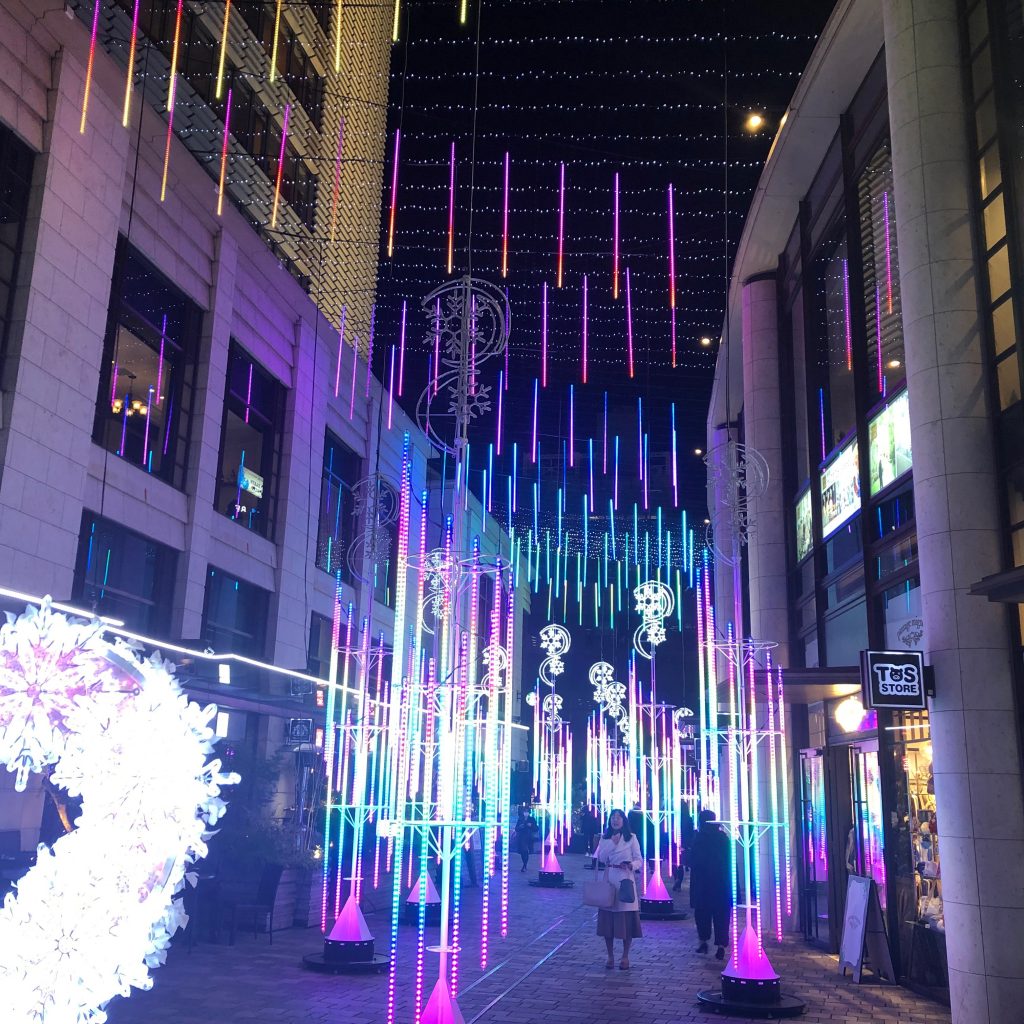
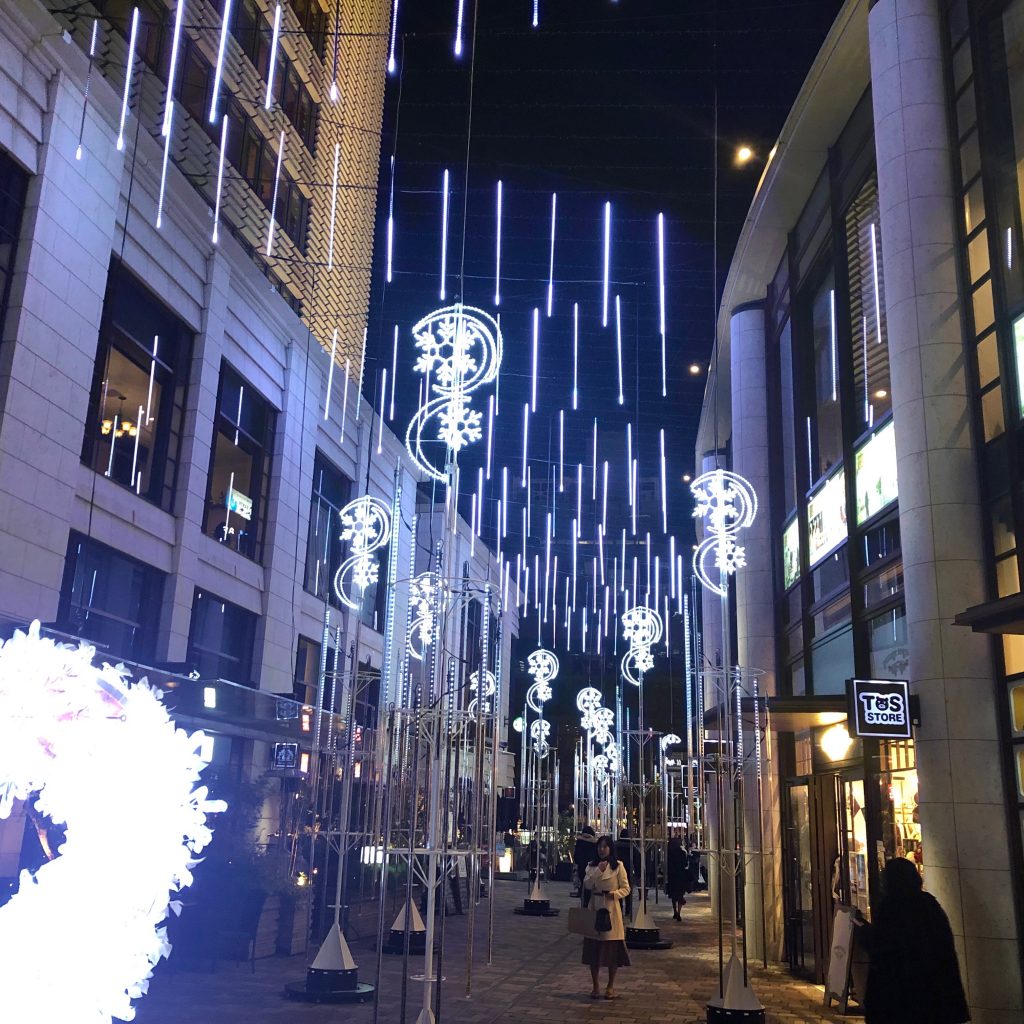
アカサカサカスのイルミネーション。細い通りの上から下にイルミネーションがたくさん。今時らしく時間によって音と光が連動して動くので、タイミングがよいと綺麗。クリスマスが終わっても、ここのイルミネーションは残るので、当分は見れそうだ。(まぁ、そっちまで行かずに赤坂駅に入ってしまうけれど)