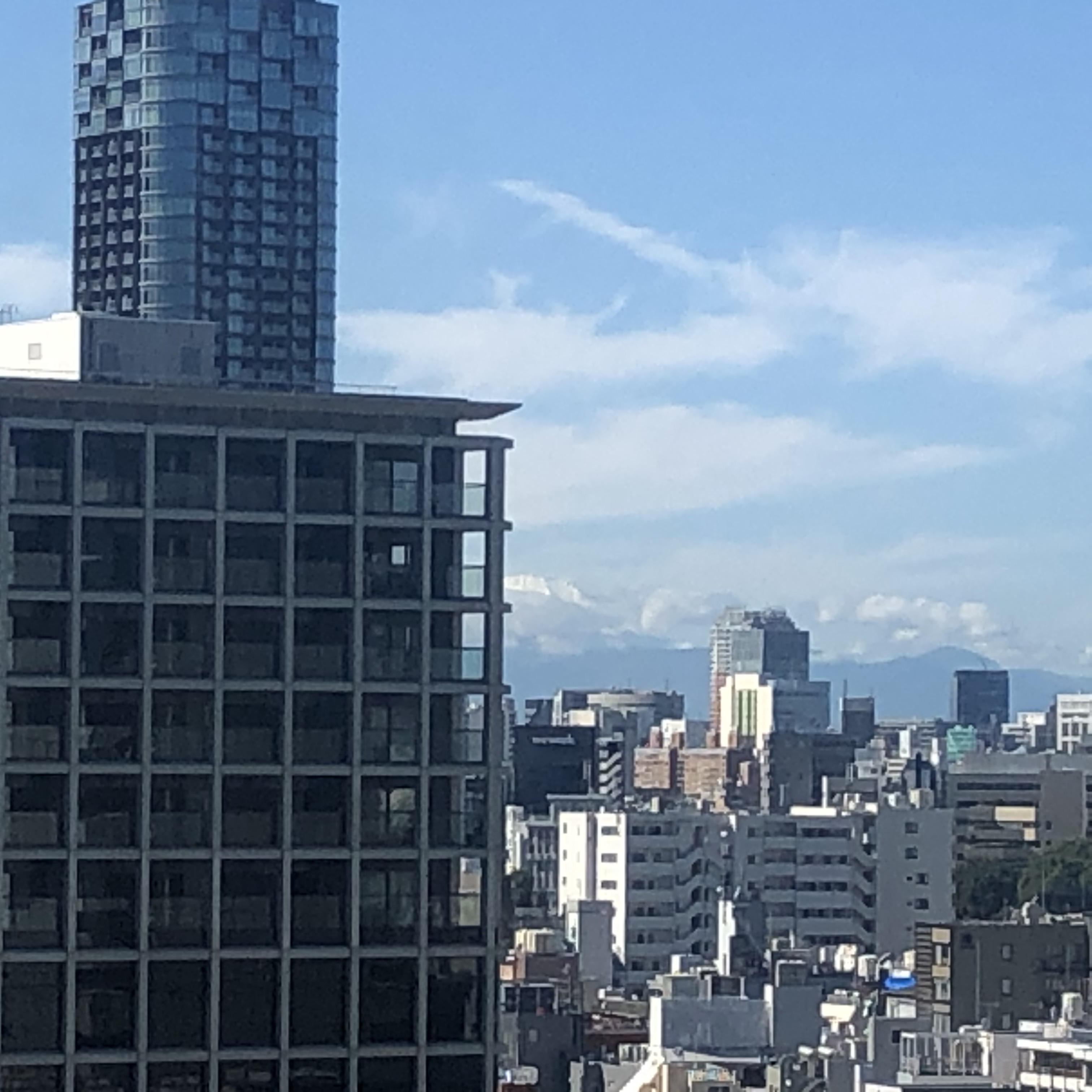
今朝、職場から初冠雪した富士山がみえた。
昨日の雨や風の影響で、東京はとても綺麗に晴れ、遠くまで綺麗みえていた。富士山には、雲がかかってしまっていたので、雪と雲がわかりにくいが雲の上からひょっこりと頭を出していた。富士山がこんなに綺麗にみえる季節になったのだなと実感。
今朝、職場から初冠雪した富士山がみえた。
昨日の雨や風の影響で、東京はとても綺麗に晴れ、遠くまで綺麗みえていた。富士山には、雲がかかってしまっていたので、雪と雲がわかりにくいが雲の上からひょっこりと頭を出していた。富士山がこんなに綺麗にみえる季節になったのだなと実感。
Ubuntu19.04にGitlabをインストールしようとすると「E: パッケージ gitlab-ce が見つかりません」とエラーになる。
~$ sudo EXTERNAL_URL="http://localhost" apt install gitl
ab-ce
パッケージリストを読み込んでいます... 完了
依存関係ツリーを作成しています
状態情報を読み取っています... 完了
E: パッケージ gitlab-ce が見つかりません
状況を調べたところ、インストール時に下記のコマンドを実行したが、apt(apt-get)先に登録されていなかった。
curl -sS https://packages.gitlab.com/install/repositories/gitlab/gitlab-ce/script.deb.sh | sudo bash
gitlabの対応OSが、Ubuntu16.04とUbuntu18.04で、Ubuntu19.04が入っていないので、ここではじかれているものと思われる。色気を出さずに、Ubuntu18.04で同じことを試したところ、あっさりとgitlabのインストールができた。そのため、対応OSのバージョン不一致が原因。
Ubuntu 18.04にインストールしたときのGitLab Community Edition 12.3.3 のデータの保存先など。
データベースやgitのリポジトリのデータなど。
/var/opt/gitlab
アプリケーションのインストール先。
/opt/gitlab
コマンドプロンプト(cmd)やPowershellで、「code」を実行すると、Visual Studio Codeが起動する。
「ファイル名を指定して実行」(Windowsキー + R)からも、「code」でVisual Studio Codeが起動する(実際には、cmdが開いて実行されて、VScodeが開く)。
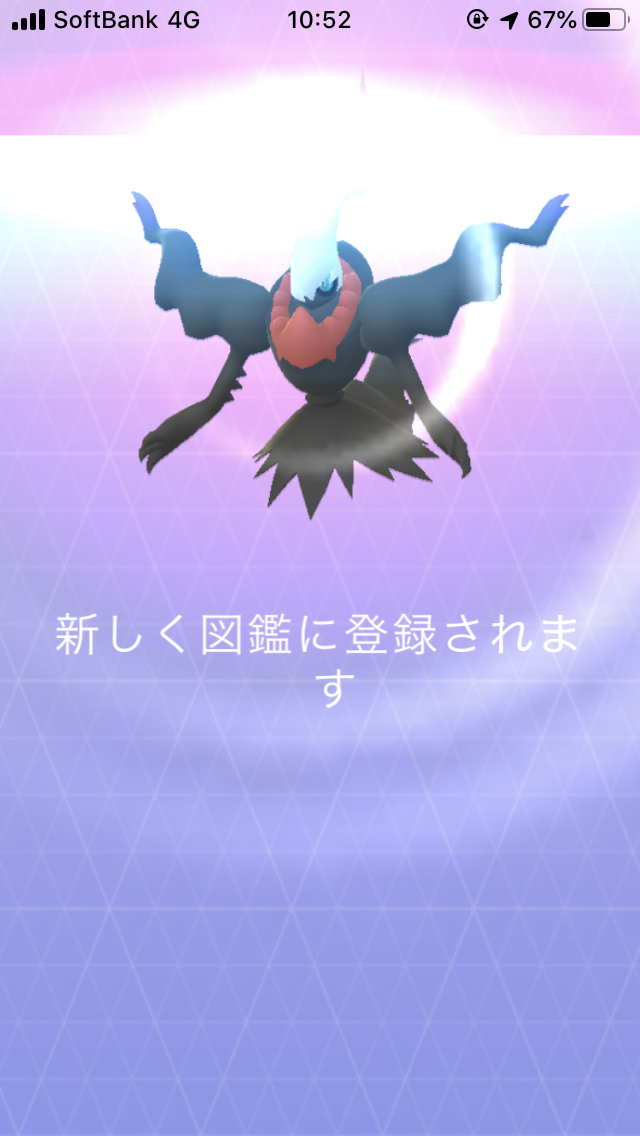
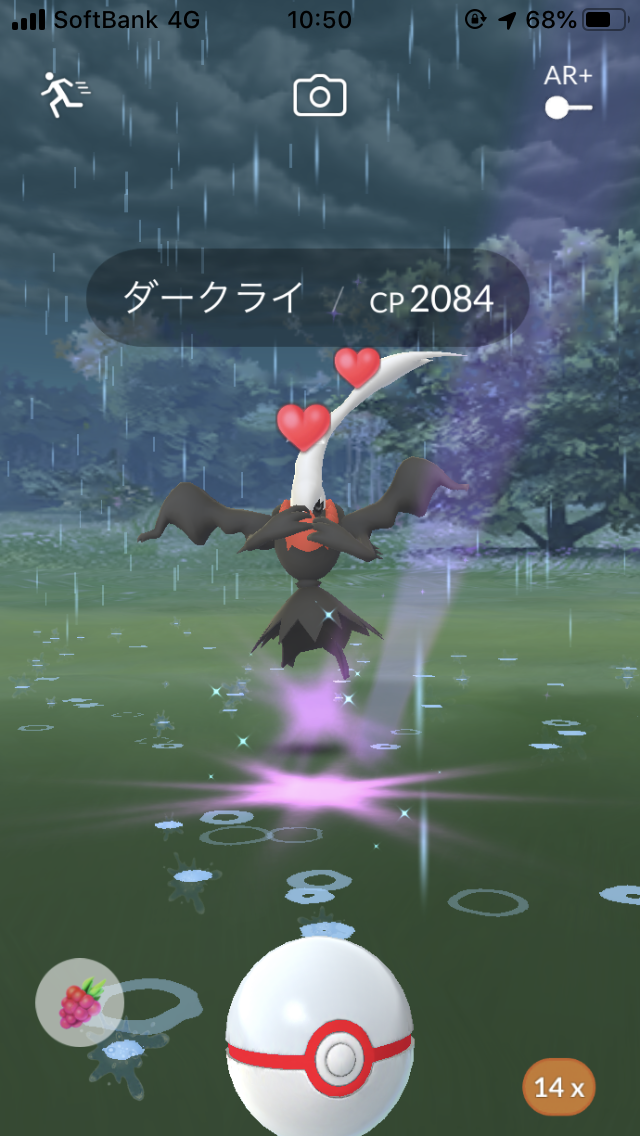
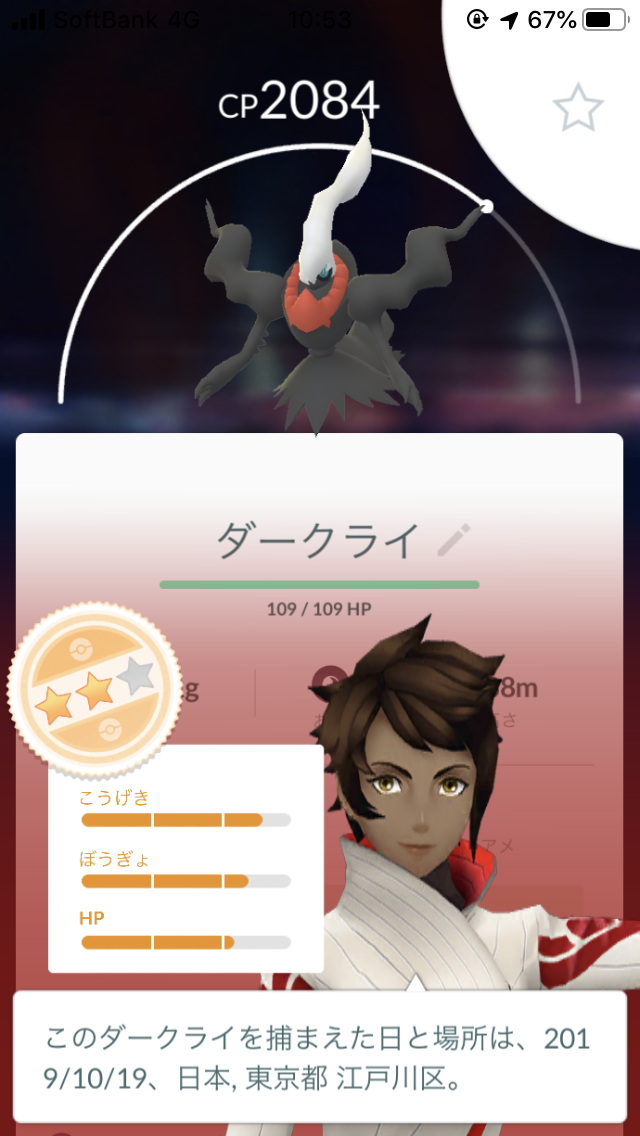
Pokemon GOのレイドで、ダークライを無事にゲット。倒すことはできても、その後に取り逃がすことがあるので、ダークライをゲットすることができてよかった。
そして、レイドのダークライだが、なかなか手強い。人数が10人くらい集まってしまえば、余裕だが、7人とか8人だと時間切れになることがあるので、かなり厳しい。まぁ、人が集まるかどうかはタイミング次第なわけだが。
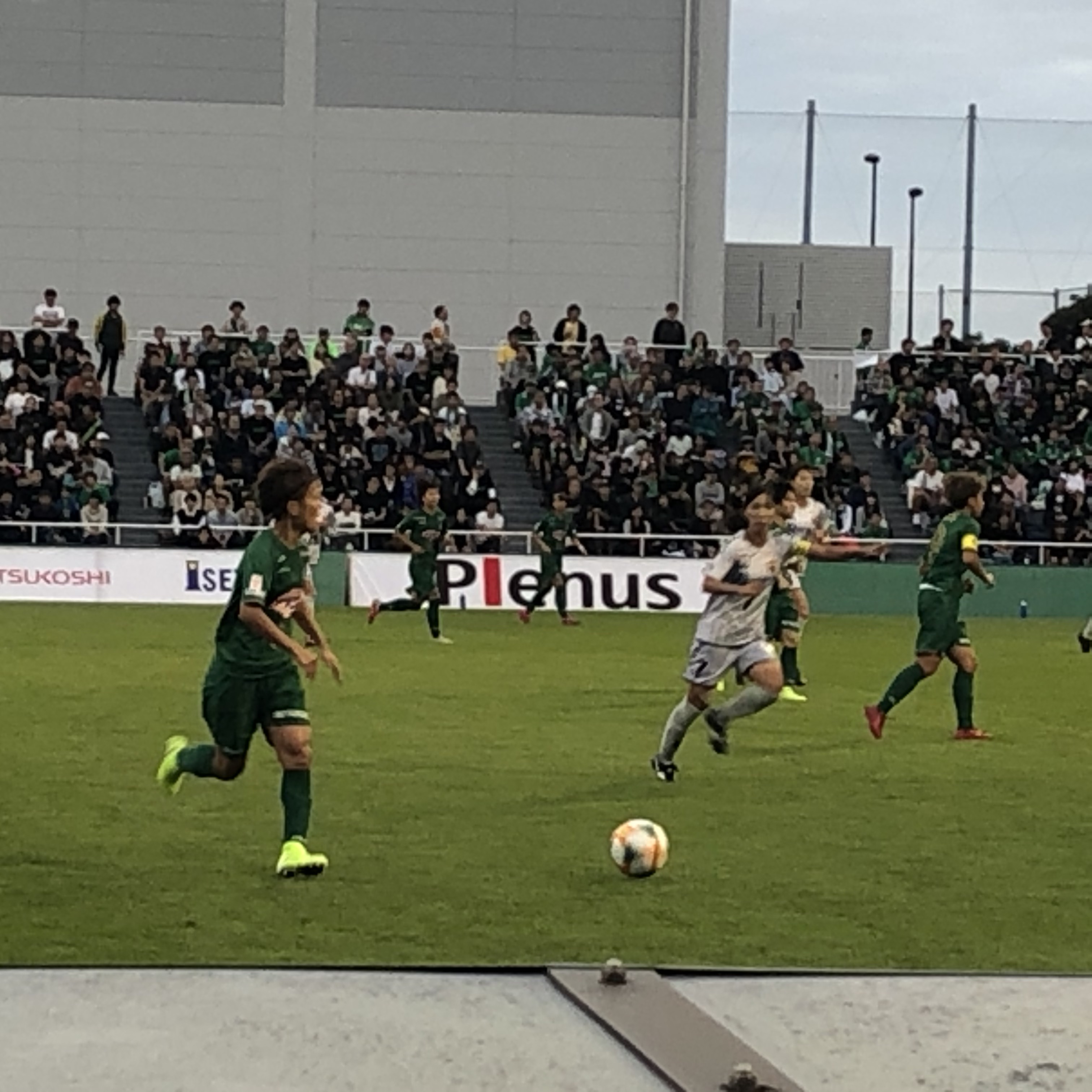
今日は、日テレ ベレーザの試合を見にいってきた。ハラハラドキドキしながら、試合を見ていたけれど、その分、とても面白い試合だった。Tシャツもいいデザインだった。
前半3分に1点入れられたときには、ヤバイという感じ。前半のうちは、パスカットをされることが多く、うまく攻められていない感じで、嫌なムードが若干あった。それでも、前半が終わるくらいには攻めまくっていたので、見ていると楽しかった。後半になって、選手交代があった後は、動き方も変わっていいムード。そして同点に追いついて、ちょっと安堵。そのまま、引き分けで終わるかと思ったのだけど、後半終了ぎわからアディショナルタイムの激しい攻撃で決勝点。見ていて楽しい展開でした。勝ってよかった。相手チームもうまいし、いい試合だったと思う。
ちょっと残念だな、と思ったのは、相手チームのサポーターが自チームの選手にヤジを飛ばしているところ。そんなに言わなくてもいいんじゃないかと思う。結果が全てではあるけれど、もっと穏やかに見ればいいんじゃないかと思う。1試合戦ったあとの罵声はきついと思う。
vCenter Serverアプライアンスの管理サイトのポート番号のメモ。ポート番号は、「5480」。vCenter Serverのバージョンは、6.7で確認。
https://ホスト名:5480/
これで、vCenter Server アプライアンスの設定ページを開くことができる。IPアドレスを変更したり、DNSサーバの設定を変更したり、vCenterのサービスの状況を確認したりなどが行える。忘れるので、メモ。
Windows Serverでローカルのユーザを調べたり、グループの確認を行うときに使う「ローカルユーザーとグループ」を探すのがめんどくさいので、コマンドで開く方法。
「ファイル名を指定して実行」(Windowsキー+R)で、下記を入力する。
lusrmgr.msc
一発で開くので楽。
https://www.veeam.com/jp/universal-licensing.html
Veeamのライセンスは、ある意味シンプルなんだが、数え方が特有。最低購入が10インスタンスとか、10ライセンスなどの表記がある。
1ライセンス = バックアップ対象サーバの1台
気を付けなければならないのは、仮想サーバの場合は、ホスト(親機)ではなく、ゲスト(子)1台につき、1ライセンスが必要。
そのため、物理サーバ1台で15台の仮想サーバが稼働中の場合は、15ライセンスが必要。ただし、10台しかバックアップをしない場合は、10ライセンスでよい。