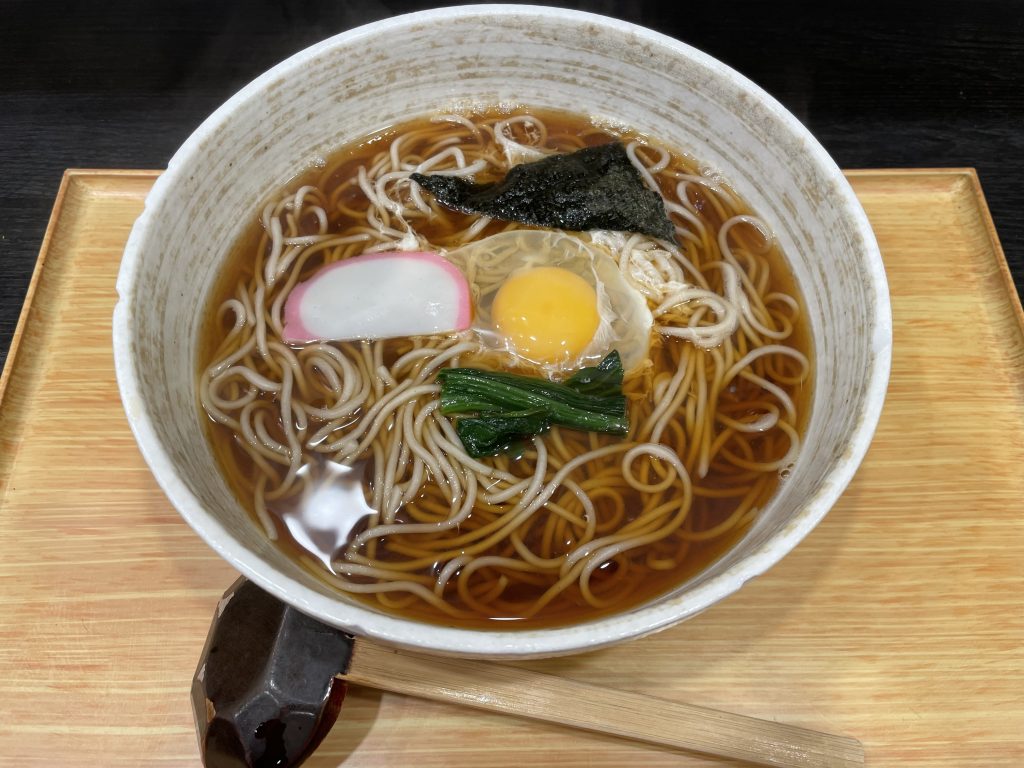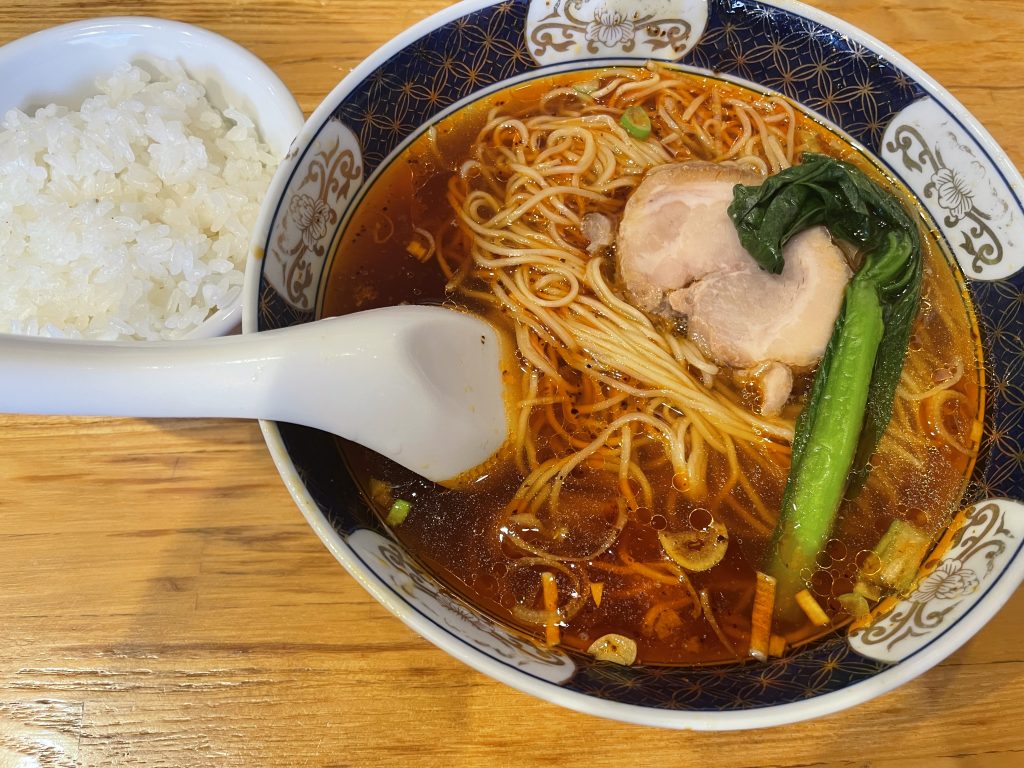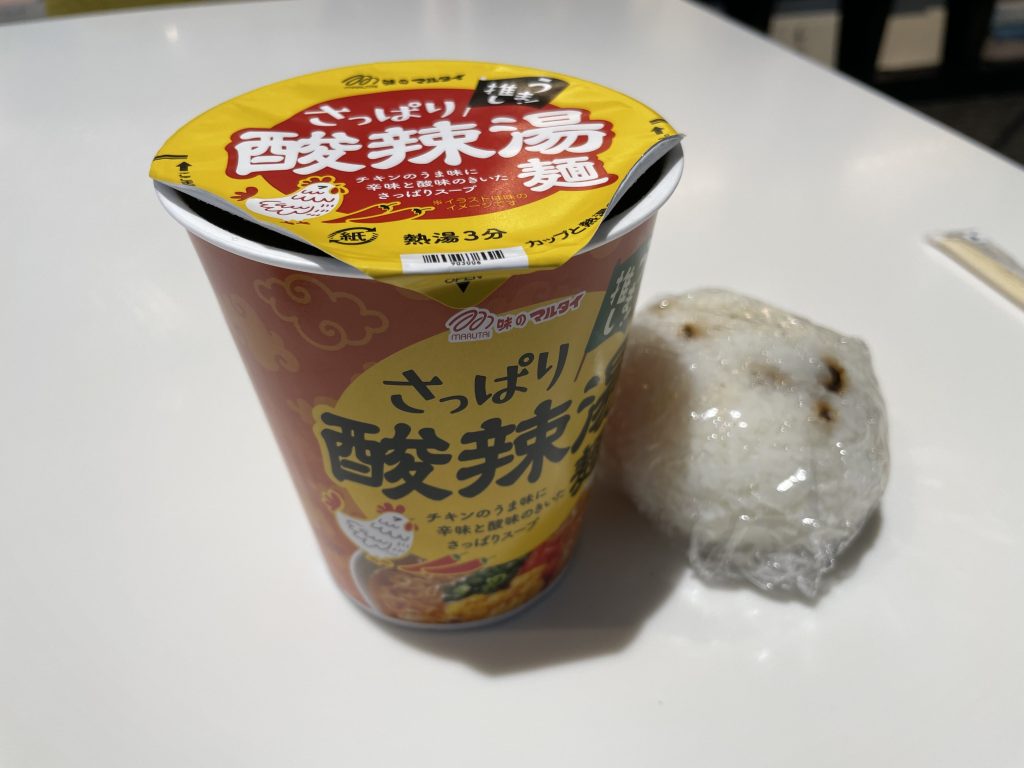
ランチに、マルタイのさっぱり酸辣湯麺を食べてみた。ほぼ酸っぱくない。とんがった感じの辛さで、結構辛かった。ラー油系の辛さではない。個人的には、好みの酸辣湯麺ではなかった。
ランチに、マルタイのさっぱり酸辣湯麺を食べてみた。ほぼ酸っぱくない。とんがった感じの辛さで、結構辛かった。ラー油系の辛さではない。個人的には、好みの酸辣湯麺ではなかった。
Google グループ宛のメールが、途中で止められることがある。Google グループの機能で、スパム疑いがあると配信を保留してしまう機能にかかって、届かなくなってしまう。一般ユーザだと、メールが届かなくても知る術がない。このときに、スパム疑いのメールも含めて、すべて配信する設定にする方法は以下。
これで終わり。怪しいメッセージも届くようになるので、注意は必要。
配信用にGoogle グループを新しく作成した。その後、Gmailの設定で、送信元のアドレスに、そのグループのアドレスを指定する作業を行ったが、承認用メールが届かない、こういうときの対処について。
1~4については、管理者でないとできないことがあるので、その場合は、組織の管理者に依頼して対応してもらう。
GoogleのGeminiからNotebookLMのノートブックを参照して問い合わせできるようになった。直接NotebookLMのノートブックにアクセスして使えばいいじゃないか、と思っていた。いろいろと考えて試したが、次の使い方がよかった。
1つめ。
複数のノートブックを指定できるので、関係のない2つのノートブックを指定して、なにか新しい発見ができる。アウトプットは保存しておいて、別のノートブックに読み込ませても良さそう。いろいろとやるにはNotebookLMの方が適しているので。
2つめ。
ノートブックをデータソースとしてのみ活用する。Gemini上だと、参照に使えるファイルの数が限られている。この状態でQ&AのAIを作ろうとすると無理がある。一度、ノートブックにソースを入れて、それにGeminiからアクセスすれば、大量のファイルを使ったRAGができる。GeminiのGemでも、ソースにNotebookLMのノートブックを指定できたので、簡易的な問い合わせのAIボットが作れる。これは、それなりに使えそうな感じだ。
メモ帳の書式機能は、Markdownの文書を開くときには便利ともいえるのだけど、普段使いすると、ウェブサイトをコピペしたときにプレーンテキストにならなかったりして、ややストレスがたまる状況だった。(Markdownは、VS Codeで開くから問題は無いというのもある)
このMarkdown機能というか書式機能は、設定からオフにできるということで、下記のサイトを参考にオフにした。
シンプルな「メモ帳」が恋しいユーザーにお勧めの設定 ~MarkdownやCopilotを無効化 https://forest.watch.impress.co.jp/docs/serial/yajiuma/2080674.html
オフにしたので、今はシンプルに書式とかを気にせず、テキストだけ使えるので便利だ。