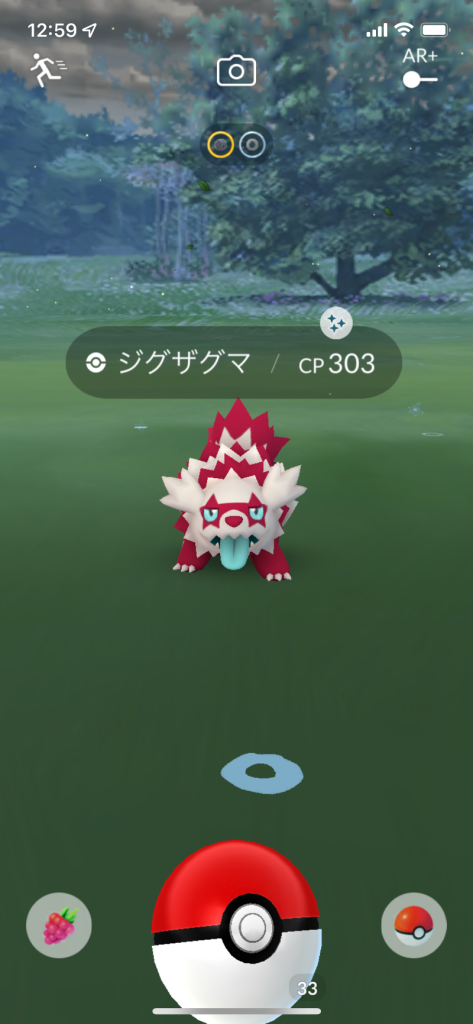
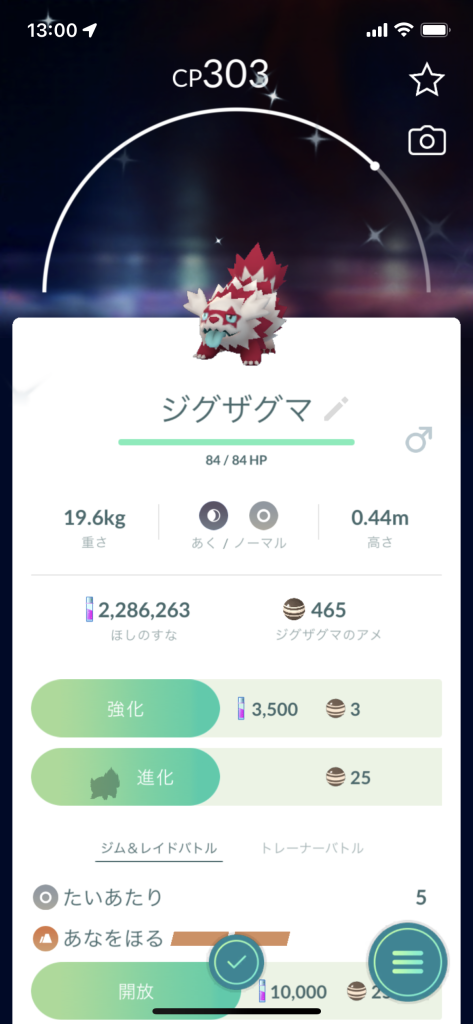
荒天の今日はPokemon GOのコミュニティ・デイだった。ガラルすがたのジグザグマが大量発生していた。出歩くことも危険そうだったので、在宅PokeGO。こんな状況だけど、色違いのジグザグマをゲットすることができた。色違いは、赤と白の模様で、なかなかいい見た目だった。
荒天の今日はPokemon GOのコミュニティ・デイだった。ガラルすがたのジグザグマが大量発生していた。出歩くことも危険そうだったので、在宅PokeGO。こんな状況だけど、色違いのジグザグマをゲットすることができた。色違いは、赤と白の模様で、なかなかいい見た目だった。


世の中はお盆休み道路混雑で、台風直撃で、近場のドライブもできない。満を持して、モンスターハンターライズ:サンブレイクを買った。DLCなので、出かけなくても、すぐにゲットできるのがよいところ。
これで引きこもる。
Nintendoのストアよりも、AmazonのDLCのコードの方が安い。コード入力の手間と値引きの価格とどっちがよかったのだろうか。
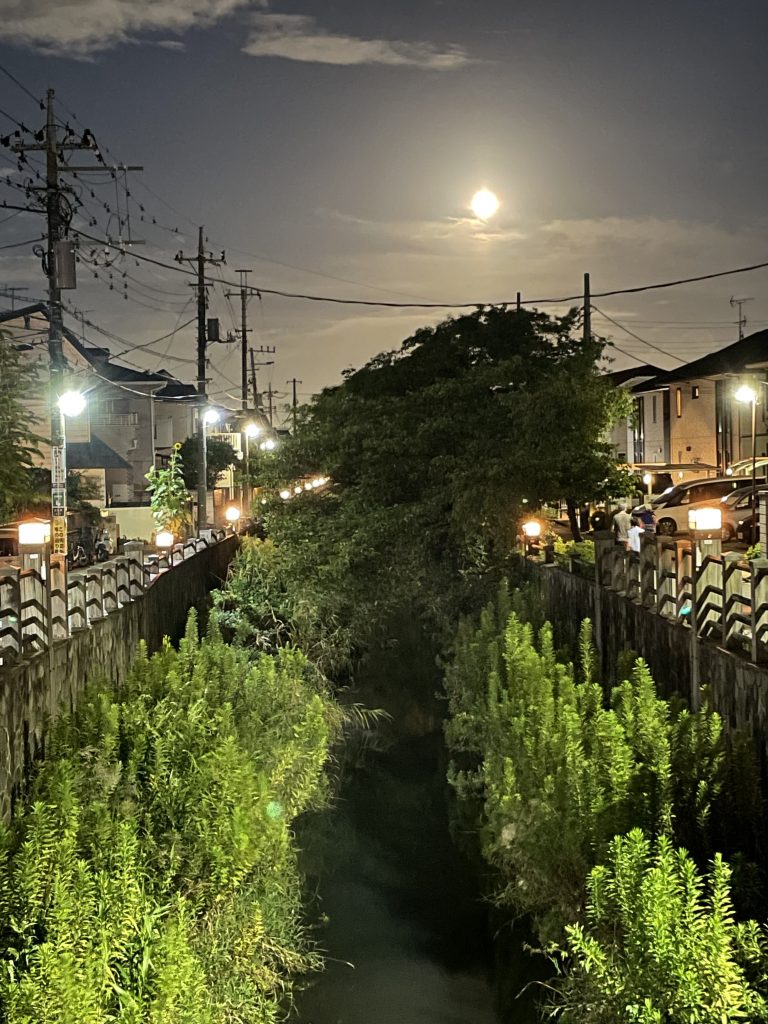
夜のウォーキングのときに、月が綺麗だった。綺麗だったので、真間川の橋の上からiPhone12Proで撮影してみた。月夜だけど、ナイトモードで明るく撮れた。これはこれで綺麗にとれた。
古いADに参加したWindows11で、Microsoft365のWordやExcel、PowerPointにログインすると、TPMのエラーが発生して正常にログインできない。
Windows10でも同じ問題は起きていたが、こちらはWindowsのセキュリティアップデートを手動アンインストールすることで、ログインできるようになる。Windows11でも同じことを試したが、TPMエラーは解消せず。
いろいろと調べて、試していたところ、レジストリ値の変更で対処できることが分かった。
1.Windowsキーを押して、「regedit」と入力して、レジストリエディターを開く
2.下記の値を探して開く(選択する)
コンピューター\HKEY_LOCAL_MACHINE\SOFTWARE\Microsoft\Cryptography\Protect\Providers\df9d8cd0-1501-11d1-8c7a-00c04fc297eb3.右クリックし、「新規」で「DWORD(32ビット)値」を選択する
4.名前を「ProtectionPolicy」に変える
5.「ProtectionPolicy」をダブルクリックして開き、「値のデータ」を「1」に変えて、OKをクリックする
6.OSを再起動してから、M365のログインを試す。
同じ方法で、Windows10のTPMエラーも解消することがわかっている。Providersの下の値は、環境によって変わる可能性はあり。その時は探して値追加を試す。
参考)
https://itguys.al/office-365-account-setup-tpm-error-80090034-fixed
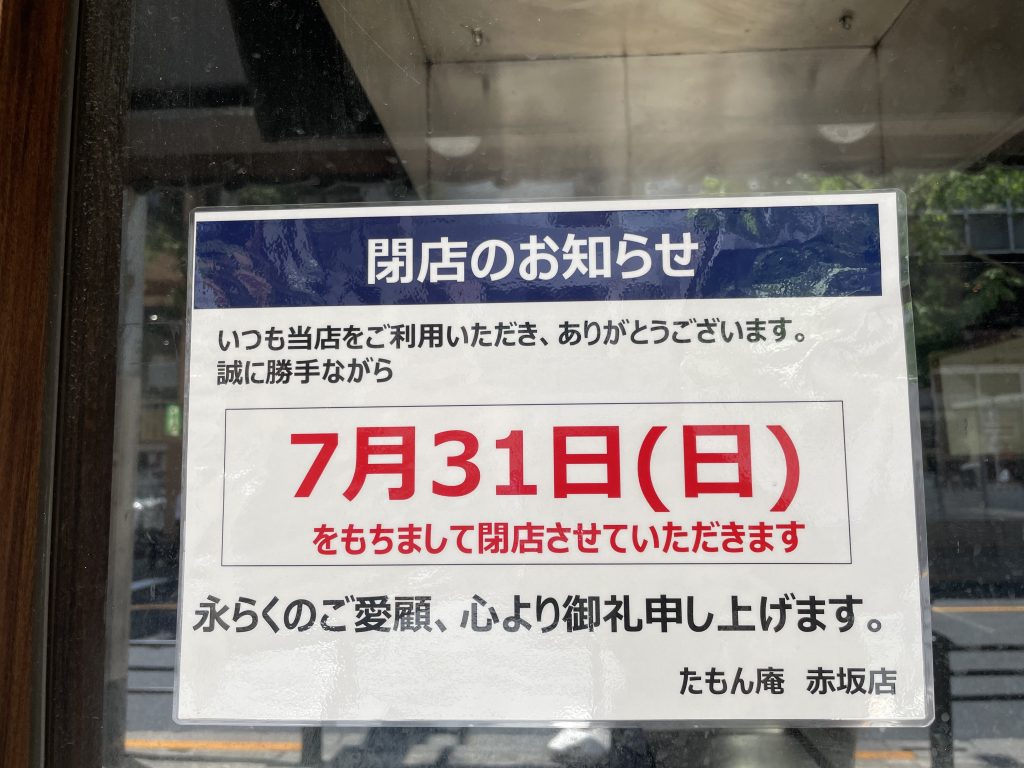
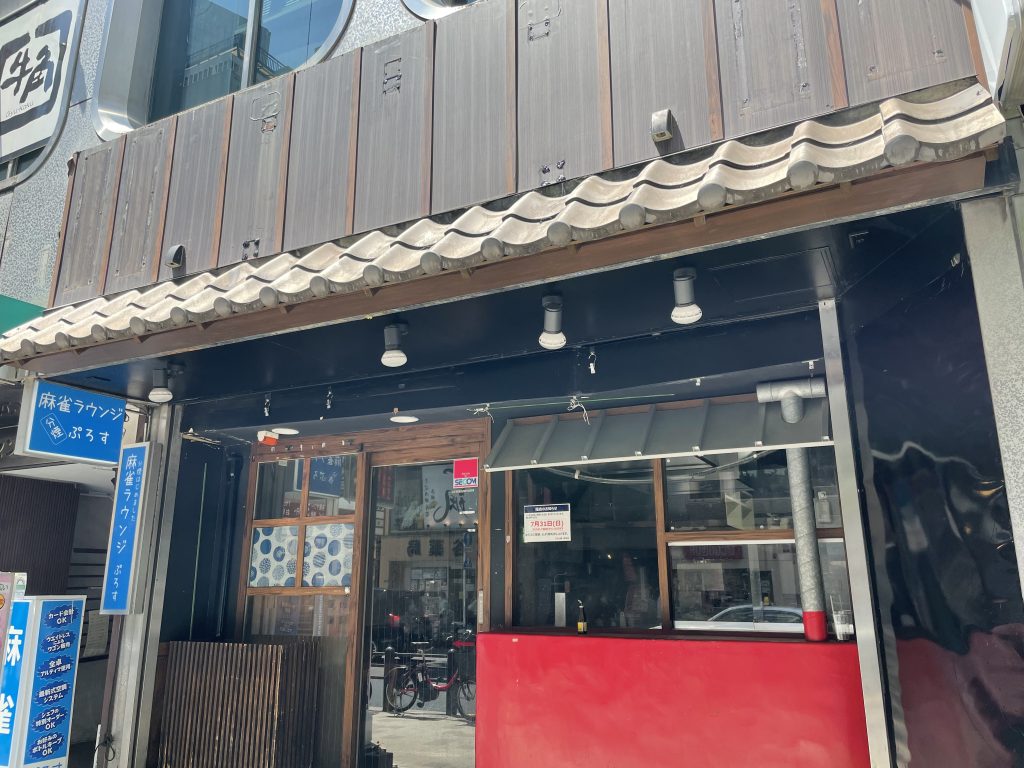
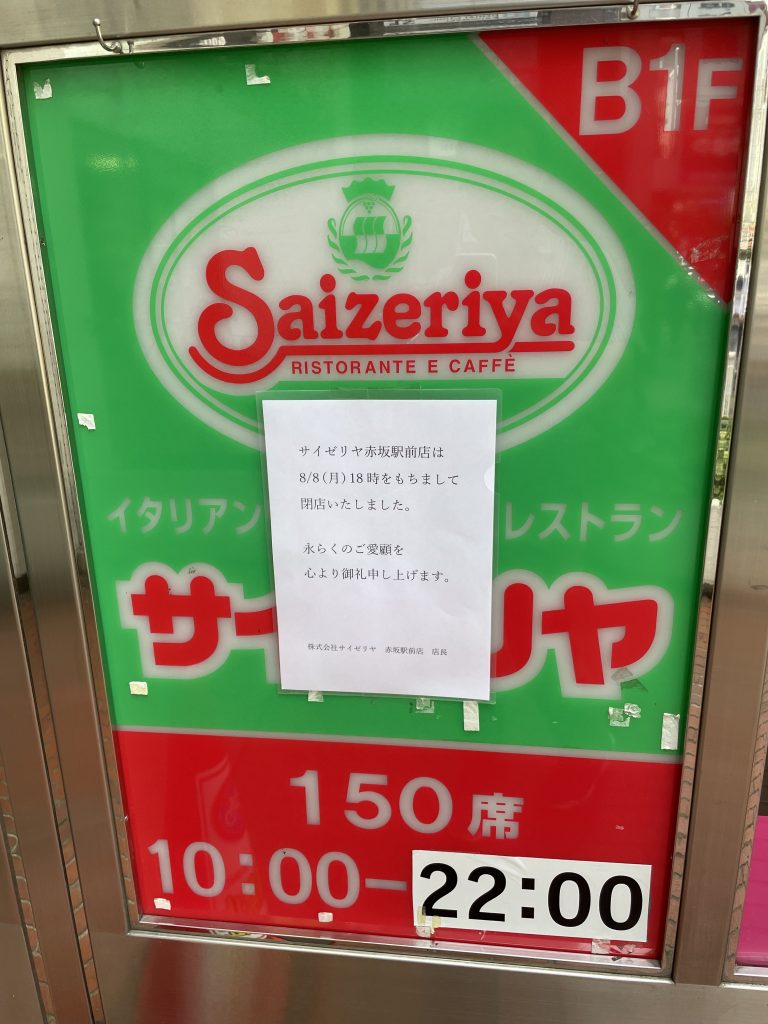
赤坂から、安いランチの店がまた無くなった。讃岐うどんのたもん庵と、サイゼリヤが閉店した。7月にたもん庵に行った時は、そんな感じしなかったのだけど。うどんは暑いときに重宝していたし、サイゼリヤは昼も夜も安いので、気軽に行けたのでよかった。なくなってしまうとは悲しい。
ランチの店は多いけれど、安いところは多くはない。牛丼屋とか立ち食い蕎麦屋は、さらに混みそうだ。
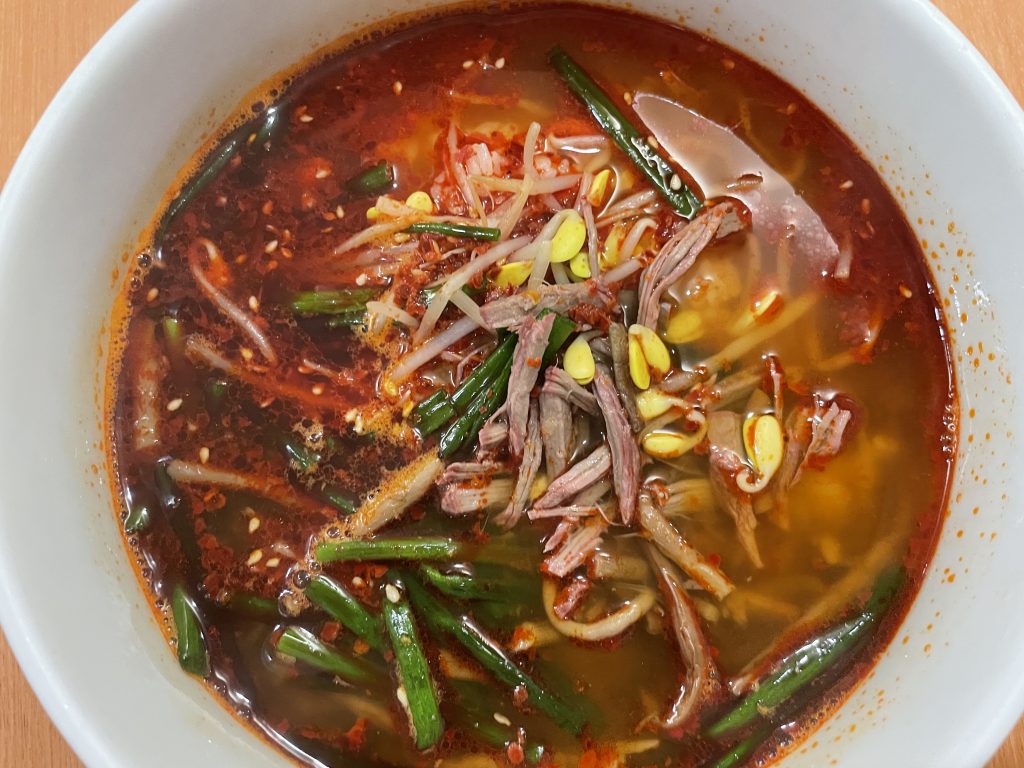
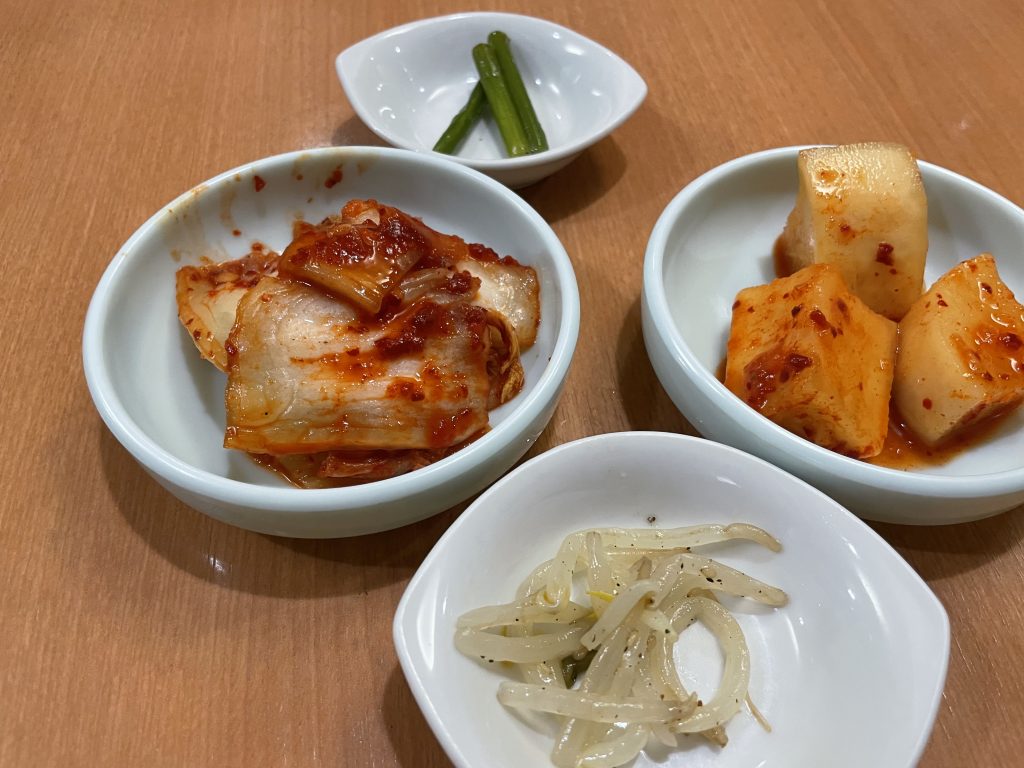
目当ての店はやってなく、安いランチの店は閉店していて、ランチ難民のようになった。そんなわけで、入れそうでおいしい一龍本店にユッケジャンクッパを食べに行ってきた。
外はめちゃくちゃ暑いけれど、あえて熱くて辛いユッケジャンクッパ。代謝も上がるし身体も冷えないしいい。よく冷えているオフィスがあるからできるランチだ。暑い中の辛いユッケジャンクッパは美味しかった。
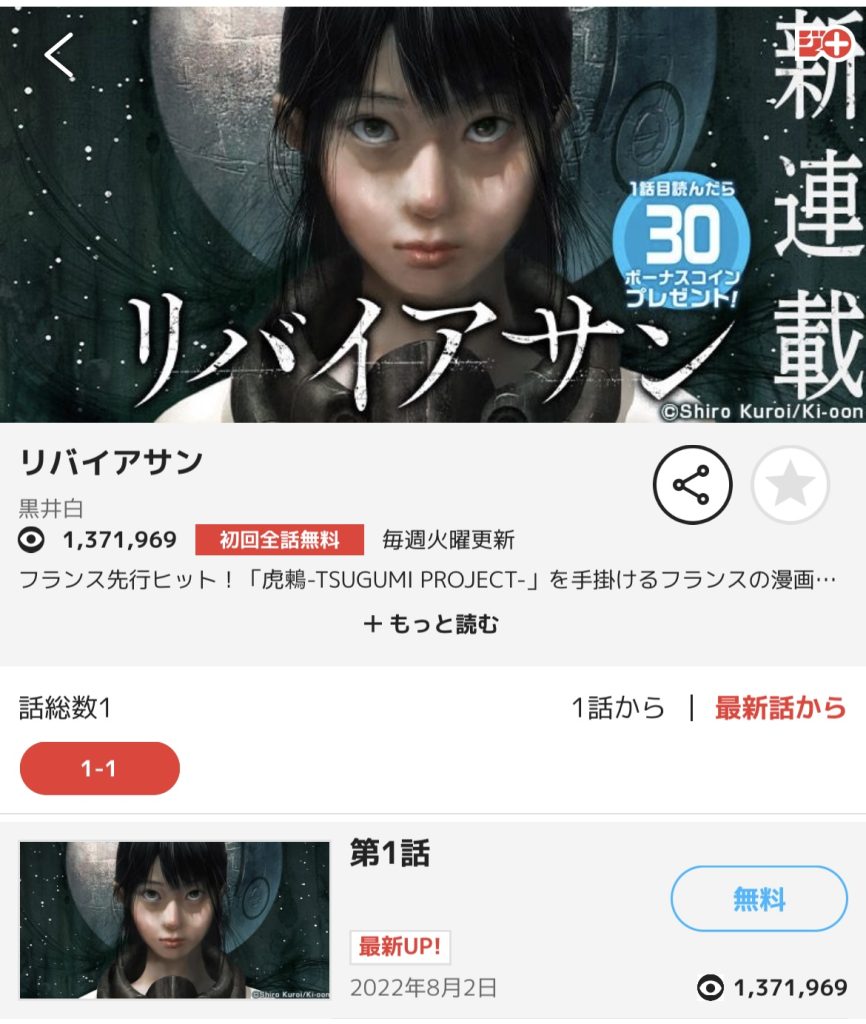
ジャンプ+の新連載のリバイアサンが面白かった。最初から、結末っぽさは見えていて、そこに至る過程を楽しむ感じのストーリー。パニックムービー的なところなので、どうなっていくのか楽しみだ。
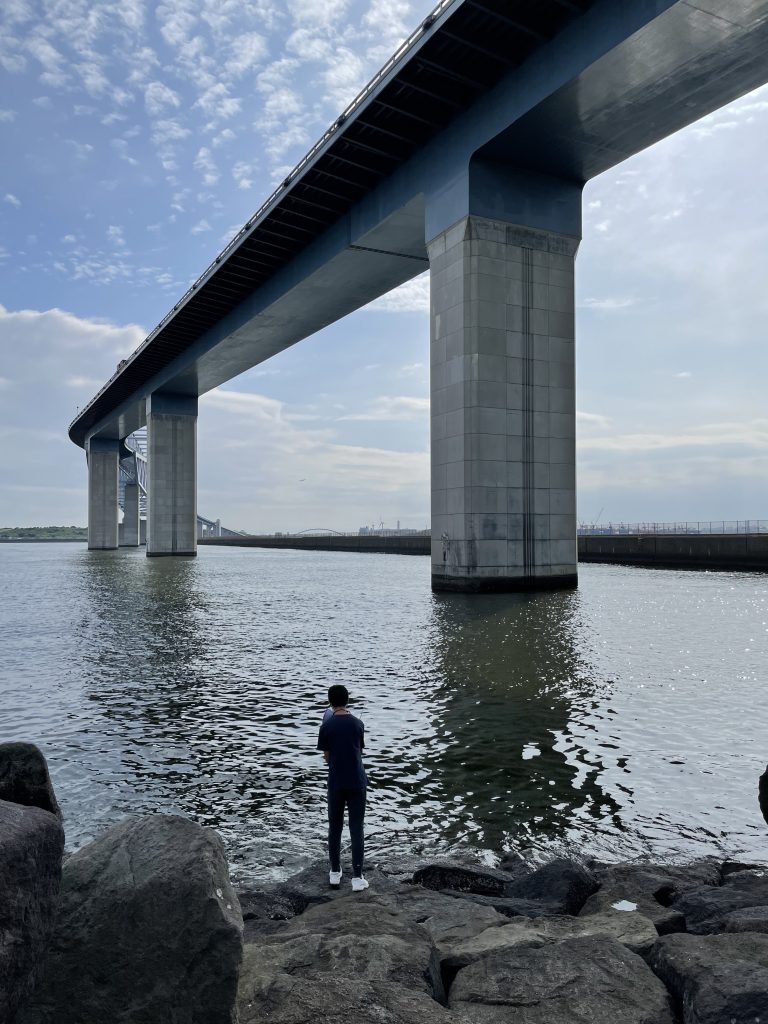
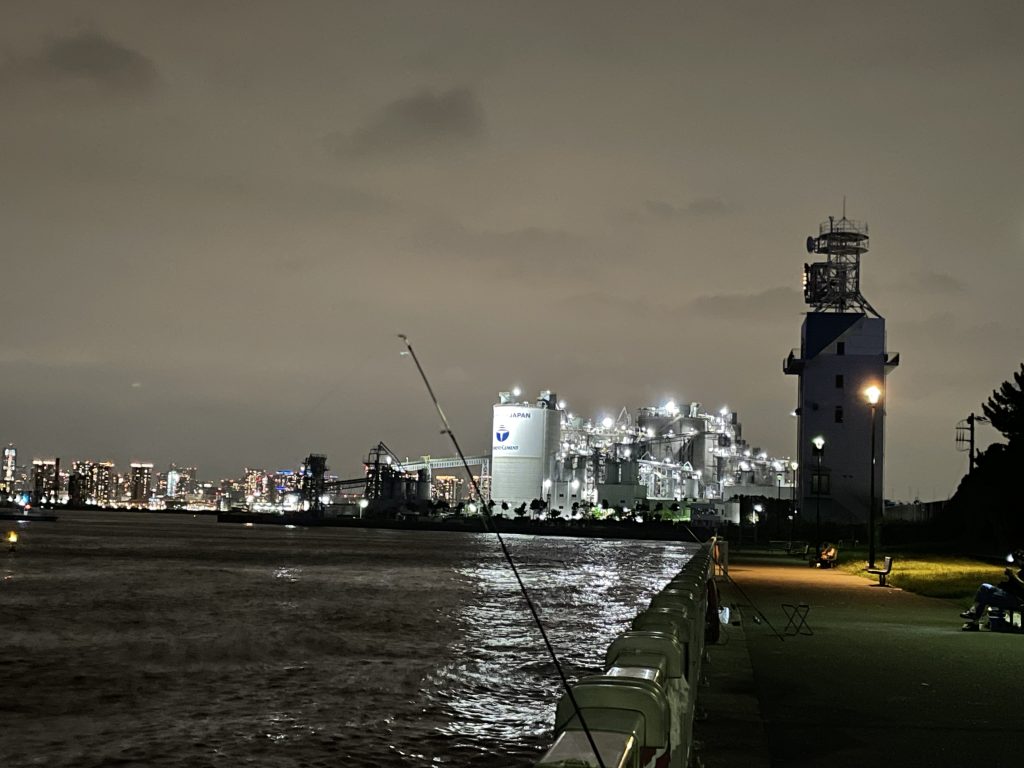
釣りがしたくて、若洲海浜公園にいってきた。ちょうど、涼しい日だったので、夕方まで待たず、午後の明るいうちから出かけてきた。
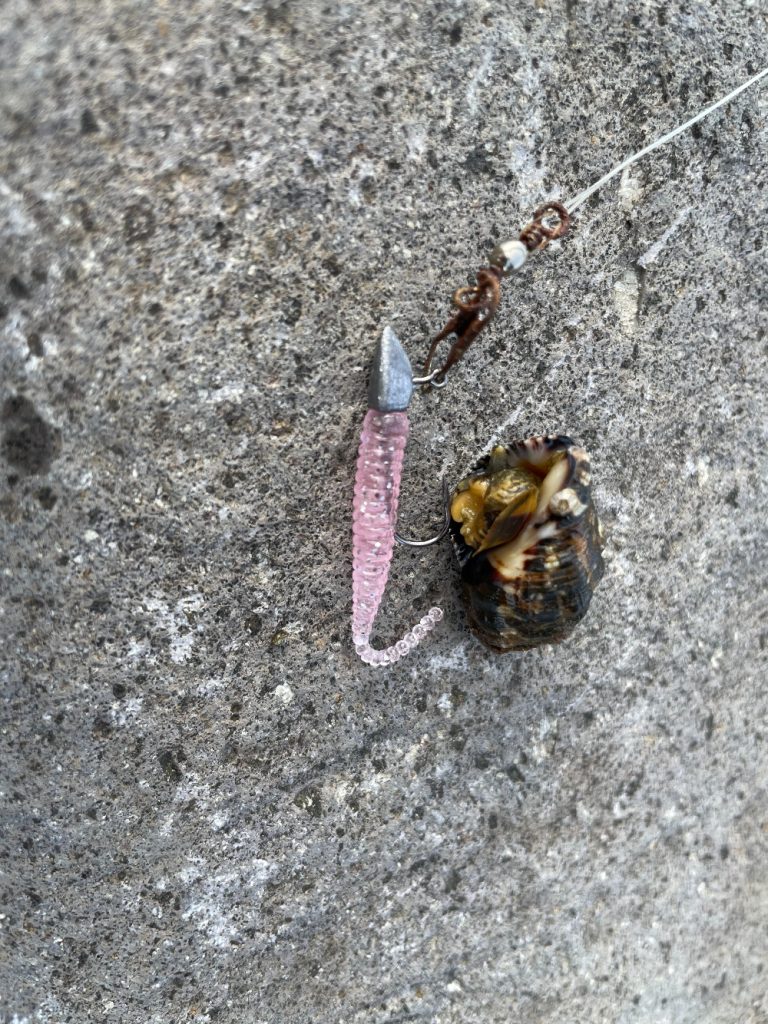
釣果は、魚は釣れず。巻き貝とルアーが針に引っかかってきただけ。人も多いし、なかなか魚を釣るのは難しい。
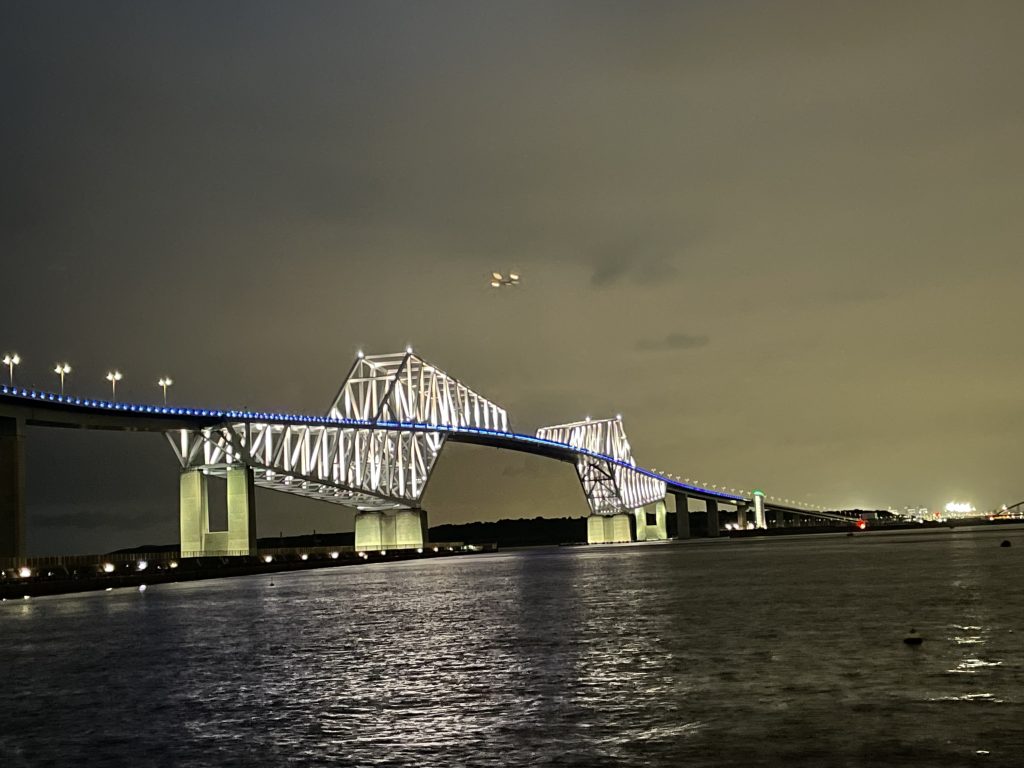
釣りをしていたのは、人口磯の部分。堤防部分は、人が多くて、密集していて、とても午後からは入れない感じだった。夜になっても人が多くて、堤防部分は行けなかった。夜の磯は、暗くて危ないので、足場がしっかりした護岸に移動した。ここは、夜景がきれいで、ゲートブリッジのライトアップはきれいで、東京湾岸部のビルの夜景もきれいだった。(そうそう、夜になっても、人口磯には小さい子供だけがいたりと、放置されていたりして、なかなか怖い状況だった)
魚はきれいだったが、のんびりと海を眺めて、ほぼスマホも見ず、竿から伝わる感触に集中した。デトックスっぽく過ごせたので、よかった。
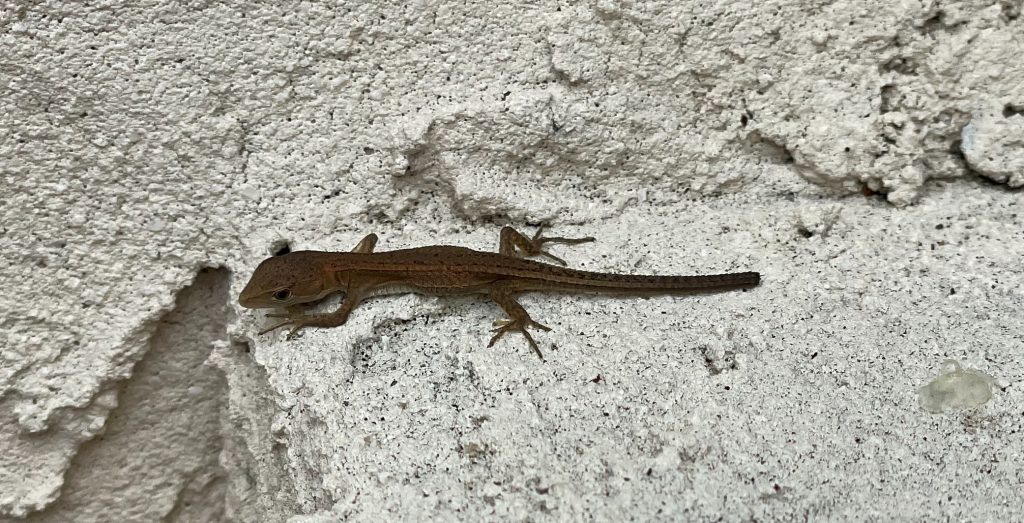
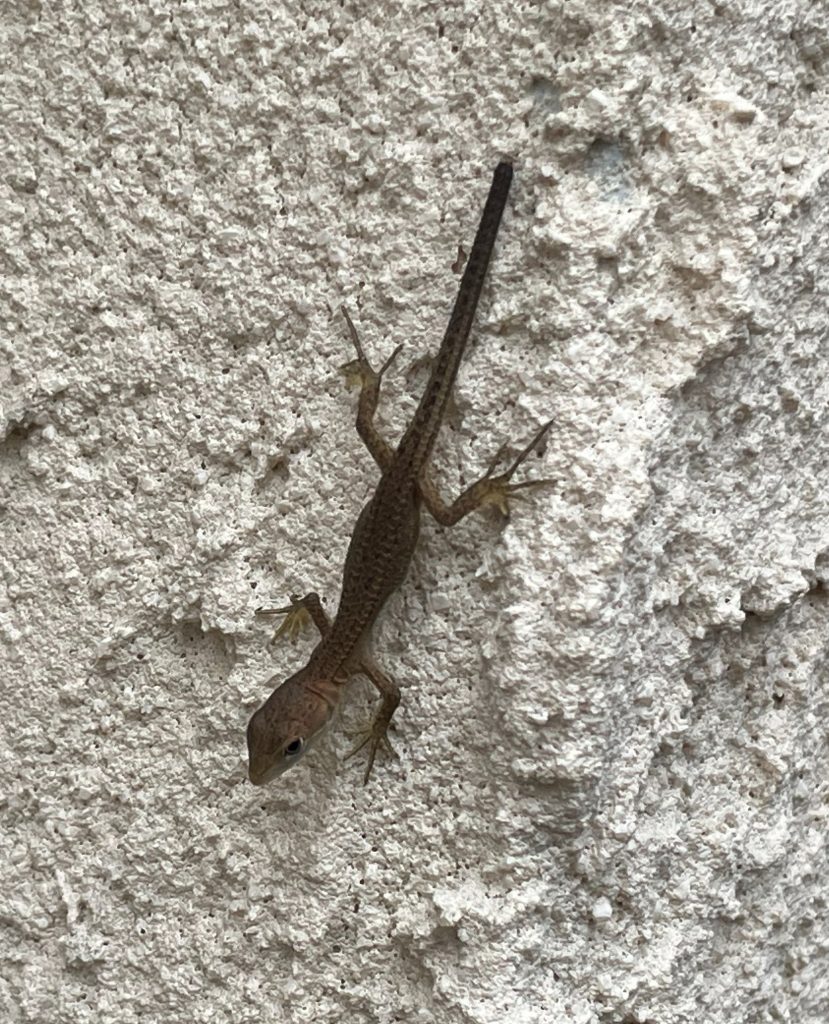
今年生まれたというか、生まれてからそんなにたっていないニホンカナヘビのあかちゃんをみつけた。
しっかりと大きくなってくれるといいのだけど。
Davinci Resolveで、MPG形式のファイルを読み込めないので、MP4形式に変換する方法。
Handbreakなどのツールで変換した方が早いのだろうけど、ちょっとインストールするのに気が引けるというか標準ツールだけでやってみた。
1. Windows10で「フォト」を開く。(Windowsキーを押して、フォト と入力したら出てくる)
2. 上部メニューから「ビデオエディター」を選ぶ
3. 「新しいビデオ プロジェクト」をクリックして、新しいプロジェクトを作る
4. 「XXXX.mpg」のファイルの拡張子を、「xxxx.mov」に変える
5. フォトのプロジェクトライブラリから「追加」をクリックして、拡張子を変えたファイルを選ぶ。(拡張子が.mpgだと表示されない)
6. 下部のストーリーボードに読み込んだファイルを入れる
7. 右上の「ビデオの完了」をクリックする。
8. ビデオの画質を選び、「エクスポート」をクリックする。
9. ファイルの保存場所とファイル名を入れて、「エクスポート」をクリックする。ファイル形式は固定で、mp4。