年: 2021年

  • Ciscoのルータから払いだされているDHCPアドレスを表示する

    払いだしたDHCPアドレスを確認するコマンドは、Catalystと同じ。

    CiscoのルータにTelnetかSSHでログインして、Enableモードにする。Enableモードで、` show ip dhcp binding ` を入力し、確認する。

    実行例)

    CISCORT#show ip dhcp binding 
    Bindings from all pools not associated with VRF: 
    IP address          Client-ID/              Lease expiration        Type 
                        Hardware address/ 
                        User name 
    192.168.99.13       01cc.4463.9e92.c9       Sep 01 2021 02:28 AM    Automatic 
    192.168.99.44       0124.29fe.5d70.62       Sep 01 2021 12:08 PM    Automatic
  • Gitlab CE 13.10.3でapt upgradeしたらエラーになったので、個別にバージョンアップした

    Gitlab CE 13.10.3 がインストールされたUbuntuで、apt upgradeしたときに、Gitlabだけバージョンアップできずにエラーになった。古いままにもできないので、ステップを踏んでバージョンアップされたときのメモ。

    エラー

    (データベースを読み込んでいます ... 現在 327380 個のファイルとディレクトリがインストールされています。)
    .../gitlab-ce_14.2.3-ce.0_amd64.deb を展開する準備をしています ...
    gitlab preinstall: It seems you are upgrading from major version 13 to major version 14.
    gitlab preinstall: It is required to upgrade to the latest 14.0.x version first before proceeding.
    gitlab preinstall: Please follow the upgrade documentation at https://docs.gitlab.com/ee/update/index.html#upgrade-paths
    dpkg: アーカイブ /var/cache/apt/archives/gitlab-ce_14.2.3-ce.0_amd64.deb の処理中にエラーが発生しました (--unpack):
     new gitlab-ce package pre-installation script subprocess returned error exit status 1
    処理中にエラーが発生しました:
     /var/cache/apt/archives/gitlab-ce_14.2.3-ce.0_amd64.deb
    E: Sub-process /usr/bin/dpkg returned an error code (1)

    下記のコマンドを順番に実行して、ステップを踏んでGitLabをバージョンさせた。 ”13.10.3”→”13.12.11”→”14.2.3”の順にバージョンアップさせた。”14.2.3”はバージョンアップをしたときの最新バージョン。

    sudo apt-get update
    sudo apt-cache madison gitlab-ce
    (各マイナーバージョンの最後のバージョンを調べて、次のインストールから指定した)
    sudo apt-get install gitlab-ce=13.12.11-ce.0
    sudo apt-get install gitlab-ce=14.0.10-ce.0
    sudo gitlab-ctl reconfigure
    sudo apt-get install gitlab-ce=14.2.3-ce.0

    Gitlab CE 14.2.3のインストールをしたときにエラーが表示されたが、実際には成功していたようだ。

    参考 https://docs.gitlab.com/ee/update/index.html#checking-for-background-migrations-before-upgrading


  • パッパパスタのマンゴーレアチーズケーキ

    テイクアウトで買ってきたパッパパスタ(市川店)のマンゴーレアチーズケーキがおいしかった。

    マンゴーの甘さとレアチーズの酸味が合わさり、濃厚なんだけどさっぱりな味。夏向きのケーキでした。テイクアウトじゃなくて、パッパパスタでのんびりと食事が楽しめるようになるといいのだけど。家のほうがなんだかんでのんびりできるのと、コスパもいい(美味しいコーヒーを自分で淹れる想定)。

    夏のケーキはさっぱりしていていい。ただ、そろそろ秋のケーキに変わってしまうので、ちょっとなごり惜しい。

  • GR IIIx がほしいけど

    Ricohから新しく発売される「GR IIIx」がほしいけれど、13万円はきびしい。今までの28mmから40mmにレンズが変わるので、単焦点レンズとしては楽しそうだ。これと古いGR Digitalを持って出かけたら、楽しいだろうな。

    ただ、物価が上がっていると、旅行にいけるような情勢でもないのがきつい。

    GR IVが出るかと思ったら、GR IIIの派生シリーズが出てくるとは思わなかった。ほかにも、レンズを変えたシリーズが出てくるのだろうか。ちょっとワクワクする。

    https://dc.watch.impress.co.jp/docs/news/1349410.html

  • メモ:DaVinci Resolveだと、出力動画にチャプターはつけられない

    DaVinci Resolve(DaVinci Resolve 17.3)では、高度な編集はできるが、ツールの中で、チャプタ分割を行ったり、MP4出力時にチャプタ付きで出力することはできない。あくまでも、編集ツールであり、オーサリングツールではないため。

    編集だけDavinci Resolveでやって、別のツールでMP4にチャプタ付を行う必要あり。

    チャプターをつけるツールの候補

    Draxを利用。エンコードをやり直すことなく、Chapter情報を追加できる。Windows10(21H1)で試してみたが、チャプター作成に特化しているので、かなり楽に使えた。

  • VPN接続後IE11で内部URLにアクセスするとエラーになる

    VPN接続して、IE11で内部URLにアクセスしたときに、いままで接続できていたサイトが急にできなくなることがある。エラーコードは、`INET_E_RESOURCE_NOT_FOUND` が表示される。この原因だが、IPv6でサイトにアクセスしようとして、エラーなっているようだ。アクセスされるサーバ側には、IPv6のアドレスは持っていない。

    表示されるIE11のエラー

    INET_E_RESOURCE_NOT_FOUND

    対処方法

    1. タスクバーのネットワークのアイコンを右クリして、「ネットワークとインターネットの設定」を開く。
    2. 「アダプターのオプションを変更する」を選択する。
    3. 障害が発生した接続のネットワークアダプタを右クリックして、プロパティを開く。
    4. 「インターネットプロトコルバージョン6」のチェックを外して、「OK」をクリックする。
    5. OSを再起動する。
    6. IE11でアクセスし、解消されたかを確認する。

    VPN接続していない状態でも、発生するときにはこの方法で対処できる。ただ、その場合通常のアクセスで問題の発生していないところまで、IPv6を使わなくなってしまうのが難点だ。

  • ランチ:たけくまの酸辣湯麺(2021/9/6)

    久しぶりに、たけくまでランチしてきた。メニューが変わっていたので定番の酸辣湯麺にした。お昼の時間だったけれど、ガラガラだった。

    おいしかったけれど、なんか肉が大きくて多くて食べにくかった。あと、なんか変わった気がする。いや、久しぶりに行ったから、そう感じているだけかもしれないけど。

  • 小数点ありの数字のみを入力させるタグ

    ウェブの入力で、数値入力のみをさせるタグ。html5以降で、inputタグのタイプをnumberにすることで、数値入力専用になる。オプションの”step”で指定することにより、入力できる最小単位を決められるので、stepで少数を指定することで、入力を少数でできる。

    <input type="number" step="0.5" max="24" min="0"  value="0" class="chara4">

    解説

    • stepで、「0.5」を指定し、0.5単位の入力に限定している。(0.5, 1, 1.5, 2 のように0.5刻みで入力される)
    • maxで、最大の数をしている。ここでは最大で24まで。
    • minで、最小の数をしている。0を指定しない場合は、マイナスの数値も入力できる。
    • valueで、初期を指定。

    入力の枠の幅を”size”では指定できないので、CSSで指定した。下記では、4文字分の幅にしている。

    input[type="number"].chara4 { 
        width: 4em; 
    }
  • Windows11(ベータ)のChromeでIEtabを使ってみた

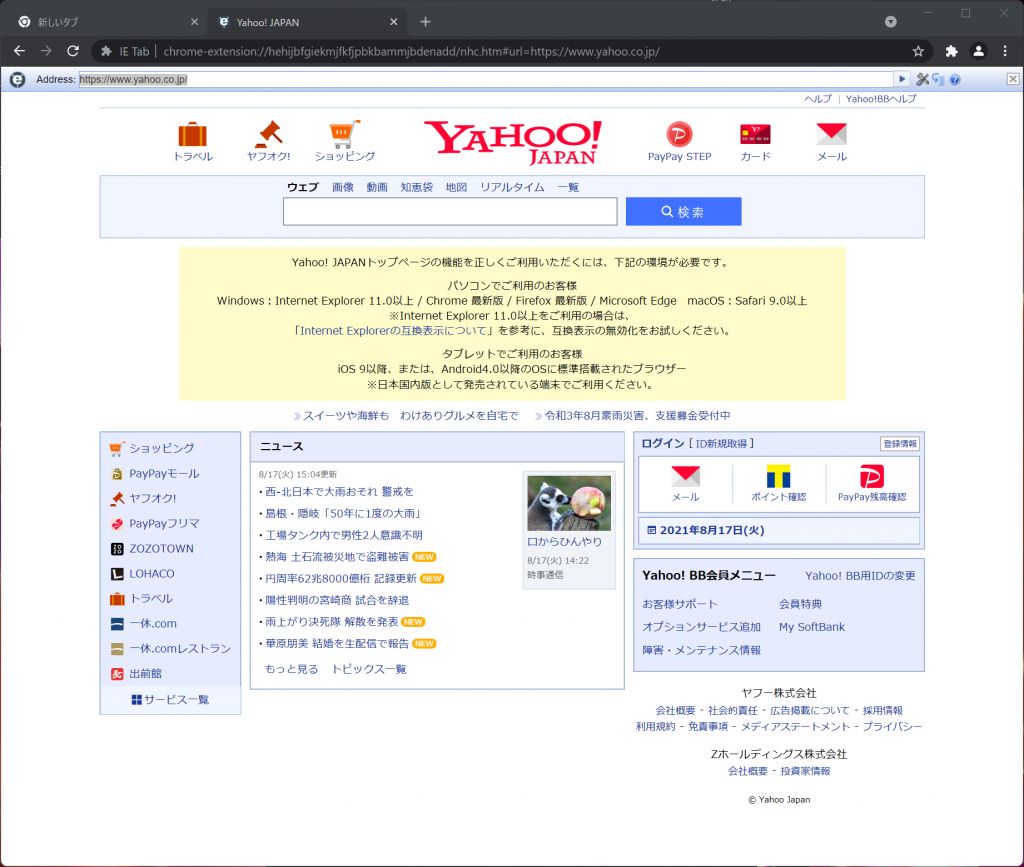
    Windows11のベータ版をSurface Pro7でテストしている。Windows11になると、IE11が単体で起動しなくなることは確認できた。それで、Chromeのエクステンション(拡張機能)で、IE Tabをインストールすると使えるかどうか、については、使えることを確認した。つまり、Windows11でも、IEコンポーネントの呼び出しは問題なし。EdgeのIEモードでも同じような動作になるので、あまり心配はしていなかったが。

    インターネットオプションは、設定を開いて、検索で「インターネット オプション」を指定すれば開くので、問題なし。

    IEを使うのならば、個人や少人数の場合はEdgeにIEモードを指定するよりも、ChromeにIE Tabのエクステンションを入れたほうが、IEで開きたいときだけ、右クリックからIE Tabオプションで、Open in IE Tab を指定するだけでよいので楽だ。ただし、企業で使う場合には、ライセンス費用が必要になるので注意が必要だ。

    https://www.ietab.net/pricing

    1ユーザだと19ドルだが、ユーザ数が増えるとディスカウントされていく。

    Edgeでも簡単にIEモードでウェブサイトが開けるようになっているので、需要はもう少ないかもしれないが。

  • セミの交配

    交配中のアブラゼミ
    交配中のアブラゼミ

    道端でアブラゼミを見かけたので、見てみたら交配中のアブラゼミだった。車が通ったら、轢かれてしまうところ。

    羽の色からして、まだ成虫になって若いアブラゼミのようだ。持ち上げても、飛んで逃げなかったので、かなり無防備な状態。外敵に襲われたらひとたまりもない。上が雄だった。