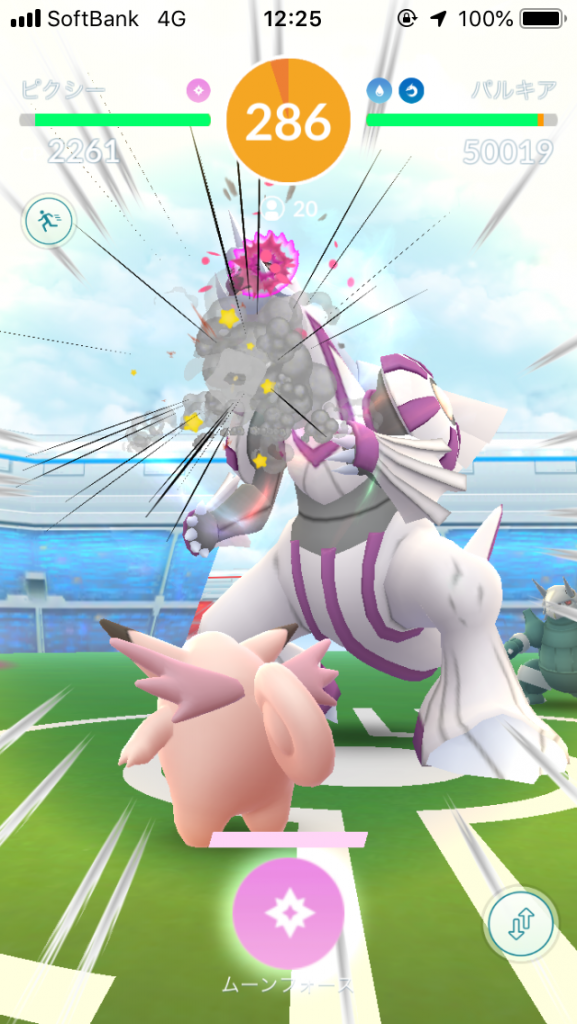
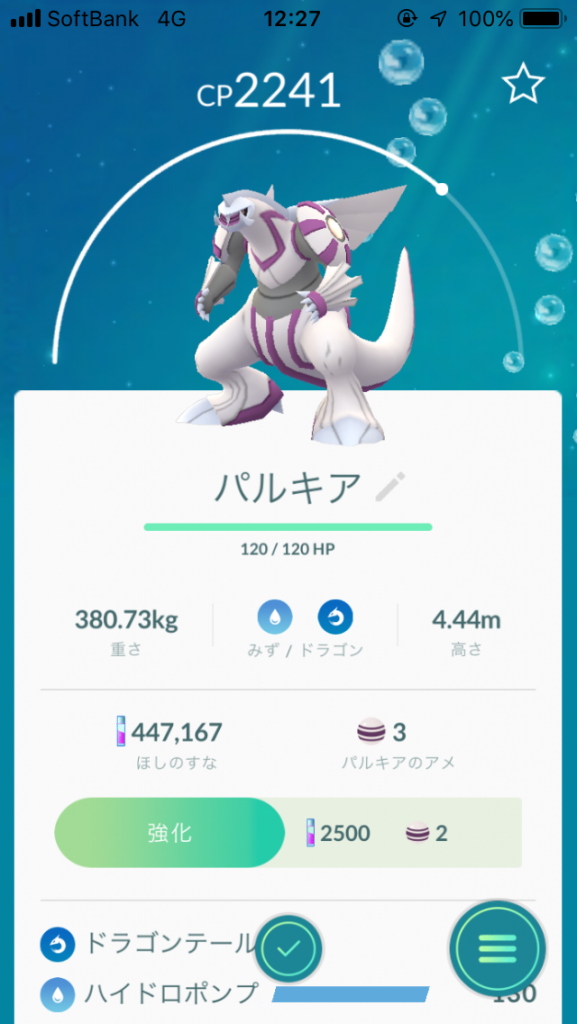
Pokemon GOに新しく追加された伝説のポケモン、パルキア。追加されたばかりだが、今回は早速ゲットできた。幸先が良すぎて怖いくらい。何しろヒードランとか、ラティアスとか、何度もチャレンジしたけれど、捕まえられなかったポケモンが多いので、今回はさくっと捕まえられて、嬉しいような。。。そうでないような。
なんだかんだで捕まえることが出来てよかった。
Pokemon GOに新しく追加された伝説のポケモン、パルキア。追加されたばかりだが、今回は早速ゲットできた。幸先が良すぎて怖いくらい。何しろヒードランとか、ラティアスとか、何度もチャレンジしたけれど、捕まえられなかったポケモンが多いので、今回はさくっと捕まえられて、嬉しいような。。。そうでないような。
なんだかんだで捕まえることが出来てよかった。
Ubuntu 18.04 でvCenter Server 6.7 をインストールするために、インストーラをダブルクリックしたが、起動しない。 パスの問題かもしれないので、ターミナルからインストーラを起動させてみたところ、下記のエラーが表示された。
zen@vCenterServer67:/media/zen/VMware VCSA/vcsa-ui-installer/lin64$ ./installer
./installer: error while loading shared libraries: libgconf-2.so.4: cannot open shared object file: No such file or directory
インストールに必要な「libgconf2-4」がUbuntu上にインストールされておらず、起動しないようだ。 なので、aptを使ってインストールする。
念のため、パッケージがあるかどうかを確認してから、インストール。
apt search libgconf2
sudo apt install libgconf2-4
正常にlibgconf2-4がインストールされた後に、vCenter Serverのインストーラを起動させたところ、正常にGUIが立ち上がった。
zen@vCenterServer67:~$ apt search libgconf2
ソート中... 完了
全文検索... 完了
libgconf2-4/bionic 3.2.6-4ubuntu1 amd64
  GNOME 設定データベースシステム (ダミーパッケージ)

libgconf2-dev/bionic 3.2.6-4ubuntu1 amd64
  GNOME configuration database system (development)

libgconf2-doc/bionic,bionic 3.2.6-4ubuntu1 all
  GNOME configuration database system (API reference)

libgconf2.0-cil/bionic,bionic 2.24.2-4 all
  GConf 2.24 の CLI バインディング

libgconf2.0-cil-dev/bionic,bionic 2.24.2-4 all
  GConf 2.24 の CLI バインディング

zen@vCenterServer67:~$
zen@vCenterServer67:~$
zen@vCenterServer67:~$ sudo apt install libgconf2-4
[sudo] zen のパスワード:
パッケージリストを読み込んでいます... 完了
依存関係ツリーを作成しています
状態情報を読み取っています... 完了
以下の追加パッケージがインストールされます:
  gconf-service gconf-service-backend gconf2-common libgconf-2-4
以下のパッケージが新たにインストールされます:
  gconf-service gconf-service-backend gconf2-common libgconf-2-4 libgconf2-4
アップグレード: 0 個、新規インストール: 5 個、削除: 0 個、保留: 0 個。
847 kB のアーカイブを取得する必要があります。
この操作後に追加で 8,422 kB のディスク容量が消費されます。
続行しますか? [Y/n] Y
取得:1 http://jp.archive.ubuntu.com/ubuntu bionic/universe amd64 gconf2-common all 3.2.6-4ubuntu1 [700 kB]
取得:2 http://jp.archive.ubuntu.com/ubuntu bionic/universe amd64 libgconf-2-4 amd64 3.2.6-4ubuntu1 [84.8 kB]
取得:3 http://jp.archive.ubuntu.com/ubuntu bionic/universe amd64 gconf-service-backend amd64 3.2.6-4ubuntu1 [58.1 kB]
取得:4 http://jp.archive.ubuntu.com/ubuntu bionic/universe amd64 gconf-service amd64 3.2.6-4ubuntu1 [2,036 B]
取得:5 http://jp.archive.ubuntu.com/ubuntu bionic/universe amd64 libgconf2-4 amd64 3.2.6-4ubuntu1 [2,044 B]
847 kB を 0秒 で取得しました (3,314 kB/s)
以前に未選択のパッケージ gconf2-common を選択しています。
(データベースを読み込んでいます ... 現在 171039 個のファイルとディレクトリがインストールされています。)
.../gconf2-common_3.2.6-4ubuntu1_all.deb を展開する準備をしています ...
gconf2-common (3.2.6-4ubuntu1) を展開しています...
以前に未選択のパッケージ libgconf-2-4:amd64 を選択しています。
.../libgconf-2-4_3.2.6-4ubuntu1_amd64.deb を展開する準備をしています ...
libgconf-2-4:amd64 (3.2.6-4ubuntu1) を展開しています...
以前に未選択のパッケージ gconf-service-backend を選択しています。
.../gconf-service-backend_3.2.6-4ubuntu1_amd64.deb を展開する準備をしています ...
gconf-service-backend (3.2.6-4ubuntu1) を展開しています...
以前に未選択のパッケージ gconf-service を選択しています。
.../gconf-service_3.2.6-4ubuntu1_amd64.deb を展開する準備をしています ...
gconf-service (3.2.6-4ubuntu1) を展開しています...
以前に未選択のパッケージ libgconf2-4:amd64 を選択しています。
.../libgconf2-4_3.2.6-4ubuntu1_amd64.deb を展開する準備をしています ...
libgconf2-4:amd64 (3.2.6-4ubuntu1) を展開しています...
gconf2-common (3.2.6-4ubuntu1) を設定しています ...

Creating config file /etc/gconf/2/path with new version
libgconf-2-4:amd64 (3.2.6-4ubuntu1) を設定しています ...
libc-bin (2.27-3ubuntu1) のトリガを処理しています ...
gconf-service (3.2.6-4ubuntu1) を設定しています ...
gconf-service-backend (3.2.6-4ubuntu1) を設定しています ...
libgconf2-4:amd64 (3.2.6-4ubuntu1) を設定しています ...
zen@vCenterServer67:~$
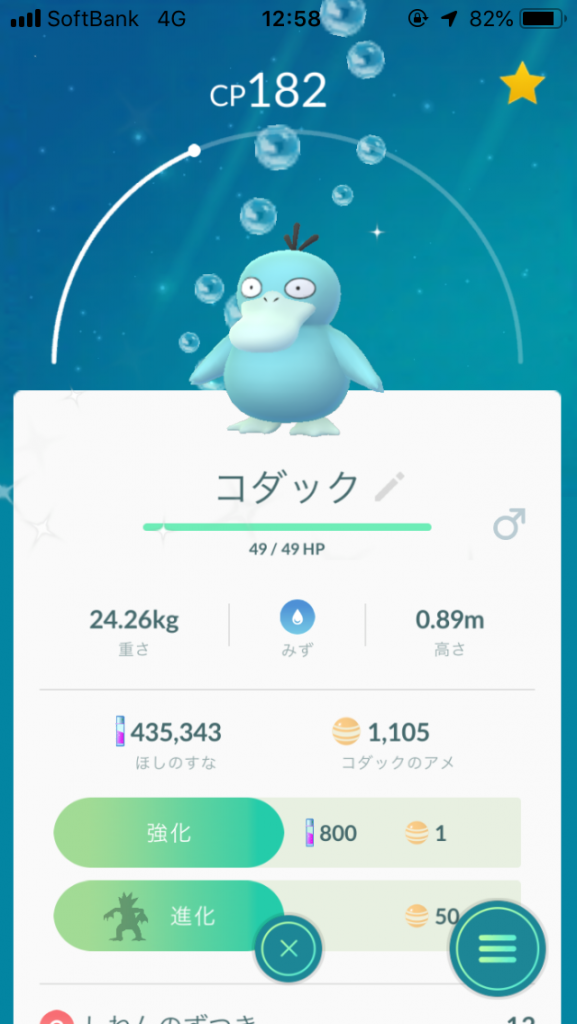
Pokemon GOで色違いのコダックをゲット。ノーマルカラーは黄色だけど、色違いは水色だった。なんか顔色が悪いなぁ、という印象。
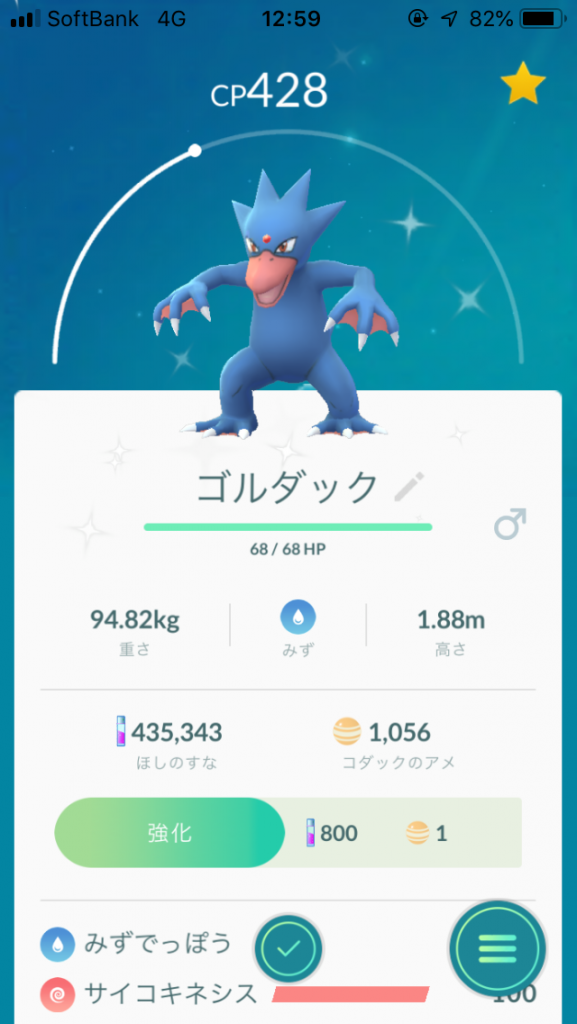
色違いゴルダックは、なんというか基本的にはゴルダックも青いので、もっと濃い青というところ。あとは、口と手の水かきの色が赤っぽい。これならば、進化前のコダックの方がインパクトが強くてよいかも。
次は、どのポケモンの色違いに会えるんだろうか。
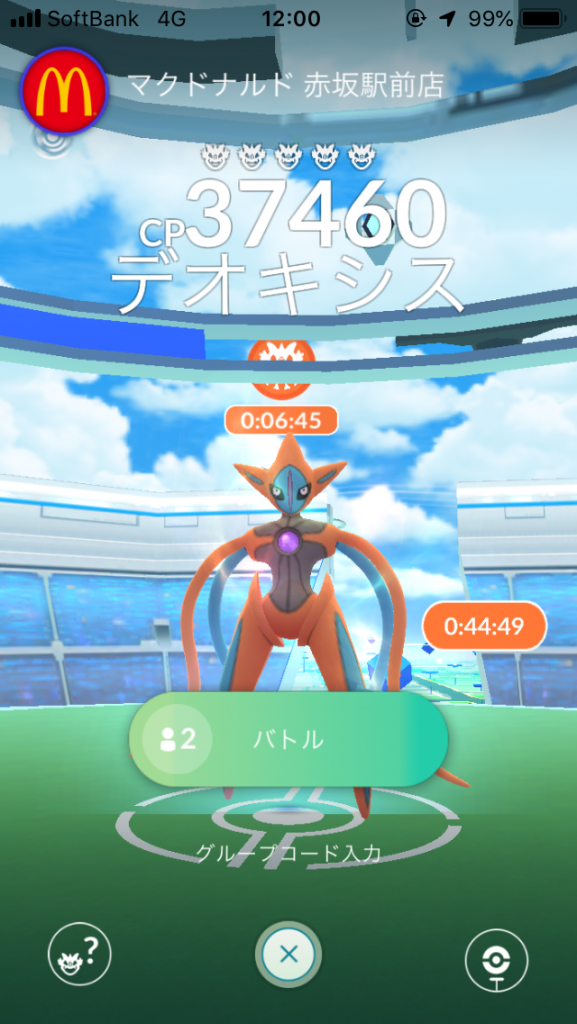
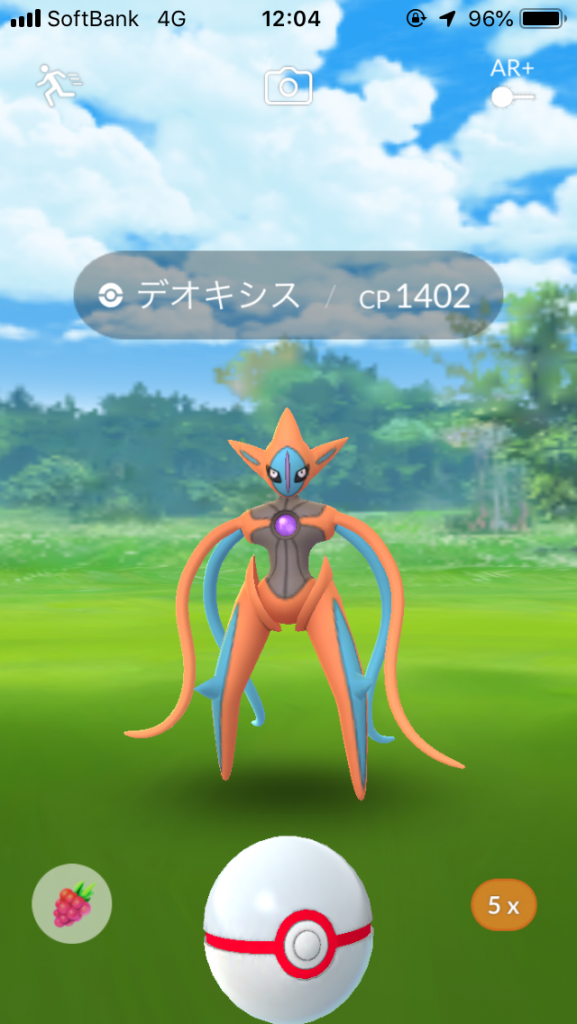
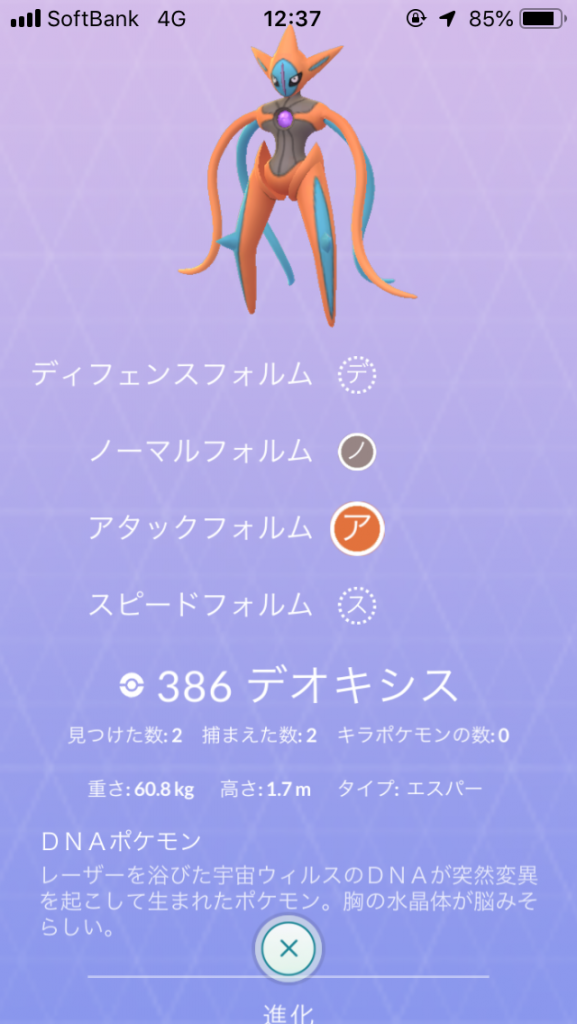
今日開催されたEXレイドバトルに参加、デオキシスが出現した。
今回は、ノーマルフォルムではなく、アタックフォルム。フォルム違いなので、なんとしてもゲットしたいところで、バトル自体は、さくっと終了。運が良かったのか、捕まえるときも、3投目でゲット。これでデオキシスは、2フォルム目。次のEXレイドも当たるとよいな。
Coke Onは、ログインしなくても、使えるのだが、キャンペーンなどの参加のためには、どうしてもCoke ONのアカウント作成とログインが必要。そのため、アカウントを作成しようとしているのだが、Twitterアカウントを使っても、Facebookアカウントを使っても、下記のエラーが表示されてしまう。
“ご使用のアドレスは新規会員登録できません”
Coke ONのアプリ上では、このエラーしかでない。何度やっても、エラーになる。
いろいろと調べたところ、Coke ONに登録できるメールアドレスでは、メールのドメインの制限がある。TwitterもFacebookも連携しているのに、そこに登録されているメールアドレスが独自ドメインのアカウントでは、ドメイン制限によってエラーになるということ。最初、エラーになっている原因は、すでに登録済みなのかと思いいろいろと試した。結局、いまどき、ドメイン制限がある「いけていないシステム」ということがわかった。
ちなみに、Coke ONに登録できるドメインの一覧は、下記URLで参照可能。
Linuxにアクセスするとき、通常はCLIで事足りるのでsshdの設定だけでよいのだが、いろいろとインストールするのに、GUIを使いたかった。Ubuntu(18.04 LTS)のデスクトップにリモートアクセスするときに、いろいろと調べていたら、xrdpを使えば、Windowsのリモートデスクトップクライアント(mstsc.exe)でアクセスできるとのこと。
そんなわけで、xrdpをインストールして、設定してみた。
xrdpをインストール
~$ sudo apt install xrdp
次に、xrdpの設定を変更。「new_cursors」の設定を無効化する。そして、サービスを再起動。
~$ sudo sed -e 's/^new_cursors=true/new_cursors=false/g' -i /etc/xrdp/xrdp.ini
~$ sudo systemctl restart xrdp
「.xsessionrc」を作成する。これは、参考にしたページで紹介されていたものをまるっと流用。
~$ D=/usr/share/ubuntu:/usr/local/share:/usr/share:/var/lib/snapd/desktop ~$ cat <~/.xsessionrc > export GNOME_SHELL_SESSION_MODE=ubuntu > export XDG_CURRENT_DESKTOP=ubuntu:GNOME > export XDG_DATA_DIRS=${D} > export XDG_CONFIG_DIRS=/etc/xdg/xdg-ubuntu:/etc/xdg > EOF
Authentication Requiredの回避設定を行う。これをやらないとダメだった(先人は偉大)。 「/etc/polkit-1/localauthority/50-local.d/xrdp-color-manager.pkla」の設定を変更する。
~$ sudo cat /etc/polkit-1/localauthority/50-local.d/xrdp-color-manager.pkla
[Netowrkmanager]
Identity=unix-user:*
Action=org.freedesktop.color-manager.create-device
ResultAny=no
ResultInactive=no
ResultActive=yes
polkitのサービスを再起動する。
sudo systemctl restart polkit
Windowsからリモートデスクトップクライアントで接続する。
参考: https://www.hiroom2.com/2018/04/28/ubuntu-1804-xrdp-gnome-ja/
インストールしたときのログ
zen@ubClient:~$ zen@ubClient:~$ apt search xrdp ソート中... 完了 全文検索... 完了 xorgxrdp/bionic 0.9.5-2 amd64 Remote Desktop Protocol (RDP) modules for X.org xrdp/bionic 0.9.5-2 amd64 Remote Desktop Protocol (RDP) server xrdp-pulseaudio-installer/bionic 0.9.5-2 amd64 Remote Desktop Protocol (RDP) server - PulseAudio module installer zen@ubClient:~$ zen@ubClient:~$ zen@ubClient:~$ zen@ubClient:~$ zen@ubClient:~$ zen@ubClient:~$ sudo apt install xrdp [sudo] zen のパスワード: パッケージリストを読み込んでいます... 完了 依存関係ツリーを作成しています 状態情報を読み取っています... 完了 以下の追加パッケージがインストールされます: xorgxrdp 提案パッケージ: guacamole xrdp-pulseaudio-installer 以下のパッケージが新たにインストールされます: xorgxrdp xrdp アップグレード: 0 個、新規インストール: 2 個、削除: 0 個、保留: 0 個。 498 kB のアーカイブを取得する必要があります。 この操作後に追加で 3,303 kB のディスク容量が消費されます。 続行しますか? [Y/n] Y 取得:1 http://jp.archive.ubuntu.com/ubuntu bionic/universe amd64 xorgxrdp amd64 0.9.5-2 [78.7 kB] 取得:2 http://jp.archive.ubuntu.com/ubuntu bionic/universe amd64 xrdp amd64 0.9.5-2 [419 kB] 498 kB を 0秒 で取得しました (3,298 kB/s) 以前に未選択のパッケージ xorgxrdp を選択しています。 (データベースを読み込んでいます ... 現在 170920 個のファイルとディレクトリがインストールされています。) .../xorgxrdp_0.9.5-2_amd64.deb を展開する準備をしています ... xorgxrdp (0.9.5-2) を展開しています... 以前に未選択のパッケージ xrdp を選択しています。 .../xrdp_0.9.5-2_amd64.deb を展開する準備をしています ... xrdp (0.9.5-2) を展開しています... ureadahead (0.100.0-20) のトリガを処理しています ... libc-bin (2.27-3ubuntu1) のトリガを処理しています ... xrdp (0.9.5-2) を設定しています ... Generating 2048 bit rsa key... ssl_gen_key_xrdp1 ok saving to /etc/xrdp/rsakeys.ini Created symlink /etc/systemd/system/multi-user.target.wants/xrdp-sesman.service → /lib/systemd/system/xrdp-sesman.service. Created symlink /etc/systemd/system/multi-user.target.wants/xrdp.service → /lib/systemd/system/xrdp.service. systemd (237-3ubuntu10.11) のトリガを処理しています ... man-db (2.8.3-2ubuntu0.1) のトリガを処理しています ... xorgxrdp (0.9.5-2) を設定しています ... libc-bin (2.27-3ubuntu1) のトリガを処理しています ... ureadahead (0.100.0-20) のトリガを処理しています ... zen@ubClient:~$ zen@ubClient:~$ cat /etc/xrdp/xrdp.ini | grep new_cursors new_cursors=true zen@ubClient:~$ zen@ubClient:~$ zen@ubClient:~$ sudo sed -e 's/^new_cursors=true/new_cursors=false/g' -i /etc/xrdp/xrdp.ini [sudo] zen のパスワード: zen@ubClient:~$ zen@ubClient:~$ cat /etc/xrdp/xrdp.ini | grep new_cursors new_cursors=false zen@ubClient:~$ zen@ubClient:~$ sudo systemctl restart xrdp zen@ubClient:~$ zen@ubClient:~$ D=/usr/share/ubuntu:/usr/local/share:/usr/share:/var/lib/snapd/desktop zen@ubClient:~$ zen@ubClient:~$ zen@ubClient:~$ zen@ubClient:~$ cat <~/.xsessionrc > export GNOME_SHELL_SESSION_MODE=ubuntu > export XDG_CURRENT_DESKTOP=ubuntu:GNOME > export XDG_DATA_DIRS=${D} > export XDG_CONFIG_DIRS=/etc/xdg/xdg-ubuntu:/etc/xdg > EOF zen@ubClient:~$ zen@ubClient:~$ zen@ubClient:~$ sudo usermod -aG xrdp zen zen@ubClient:~$ sudo emacs /etc/polkit-1/localauthority/50-local.d/xrdp-c olor-manager.pkla zen@ubClient:~$ sudo cat /etc/polkit-1/localauthority/50-local.d/xrdp-color-manager.pkla [Netowrkmanager] Identity=unix-user:* Action=org.freedesktop.color-manager.create-device ResultAny=no ResultInactive=no ResultActive=yes zen@ubClient:~$ zen@ubClient:~$ sudo systemctl restart polkit
Ubuntu(18.04.01 LTS)には、SSHクライアントはインストールされていたが、SSH Serverはインストールされておらず(デーモンがなく)、リモート接続できなかった。そのため、Openssh-Serverをインストールして、設定した。
apt search ssh-Server
sudo apt install openssh-server
cd /etc/ssh
sudo emacs sshd_config
`/etc/ssh/sshd_config`の下記の行を更新する
#PermitRootLogin without-password
PermitRootLogin no
sshのサービスを起動する
sudo /etc/init.d/ssh start
あとは、接続を試す。
Ubuntu(確認した環境は 18.04 LTS)で、ユーザがsudo権限をもっているかどうかを調べるには、 ユーザの所属するグループに、「sudo」が含まれているかどうかを確認する。 グループ「sudo」に入っていれば、sudo権限がある。
コマンドで調べるには、grousコマンドを使用する。
groups ユーザ名
この結果に、「sudo」が含まれていれば、sudo権限あり。
Windows版のBitnami Redmineをアップデートした後に、Apacheのポート番号などを変えていたら、Redmineが使えなくなった。 Bitnami Redmineの状態を調べてみると、ApacheとMySQLは起動していたが、下記のThin_redmineがStopedになっていた。
手動で起動してみたが、起動を10秒くらいでStopedに代わってしまう。 Apacheを設定変更前にしてみたが、変わらずStopedになってしまう。
エラーを見ると、rubygemまわりのエラーのようだったので、bundle installを実施。
bundle install
追加でいろいろとインストールされた。いろいろとインストールされたので、念のため、OSを再起動。その後、Thin_redmineが起動するようになった。
Windows版のBitnami Redmineのバージョンアップを行ったので、その手順のメモ。バージョンは「3.3.3-1」から「3.4.6-4」へのバージョンアップ。
mysqldump -u bitnami --password=password --all-databases --default-character-set=binary --port=3306 > dump20190115.sql(passwordの部分は、\htdocs\config\database.ymlに記録されているので、そこから抜く)
mysql -u bitnami --password=password --port=3307 < dump20190115.sql(passwordの部分は、\htdocs\config\database.ymlに記録されているので、そこから抜く)
"C:\Bitnami\redmine-X.X.X-X\apps\redmine\htdocs\" に移動するbundle exec rake db:migrate RAILS_ENV=production
If this is a development machine, remove the C:/Bitnami/redmine-3.4.6-4/apps/redmine/htdocs/Gemfile freeze
by running `bundle install --no-deployment`.
bundle install --no-deployment